
手机突然卡住、屏幕点不动,这种意外情况谁都可能遇到。先别急着怀疑硬件故障,很多时候只是系统临时“卡壳”。下面这套排查流程,涵盖了从软件到硬件的常见原因,按顺序操作,大多能恢复正常。
一、强制重启设备
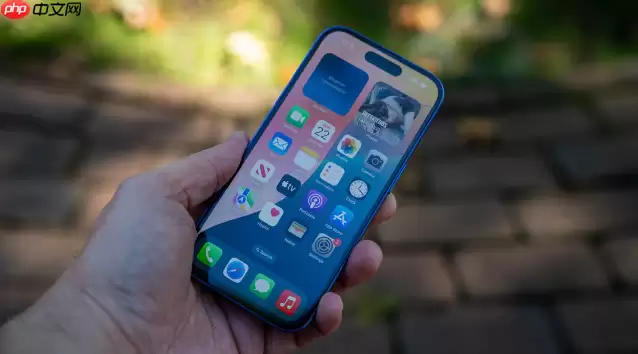
强制重启的优势在于——它只中断系统进程,不会影响你的数据。对付因软件冲突或系统死机导致的iPhone SE触屏失灵,这招是最直接也最保险的方法。
具体操作分三步:
1. 快速按下音量加键,然后松开。
2. 快速按下音量减键,然后松开。
3. 长按侧边电源键,大约10秒后,屏幕上会出现苹果Logo,这时再松手。
整个过程一气呵成,不需要等待太久。
二、连接电脑进行恢复
如果强制重启没有反应,说明问题可能更严重——系统层面出现了故障,设备连正常启动都做不到。这时就需要借助电脑来修复了。
1. 用原装数据线把iPhone SE(2020)连上已安装好iTunes的电脑。
2. 让设备保持黑屏状态,然后重复强制重启的操作:先按一下音量加键,再按一下音量减键,接着长按侧边电源键不要松开。
3. 电脑端的iTunes一旦检测到设备进入恢复模式,屏幕上会出现提示弹窗。
4. 选择“恢复”选项,接下来iTunes会自动下载对应的固件并重新安装系统。整个过程需要一些耐心,但这是绕过黑屏卡死状态最可靠的路径。
三、检查硬件状态
软件层面的方法都试过了,设备依然没有反应?那就需要排查硬件问题了。以下几个检查点值得留意:
1. 插上充电器,观察屏幕上是否有充电图标或低电量提示——这能初步判断主板是否仍在工作。
2. 在强光下仔细观察屏幕,有没有微弱图像显示?如果完全无画面,多半是屏幕模组出现了故障。
3. 轻按设备边框和按键,感受是否有松动迹象,或者留意有没有进水痕迹。一旦发现进水,立即断电送修,不要犹豫。
总之,从软件重启到系统恢复,再到硬件排查,这条流程基本覆盖了所有可能的原因。按部就班操作,大部分问题都能找到解决方案。


