
前两天,一位朋友找到我,想做一套公司宣传用的卡通人物形象,需求非常明确:
- 卡通形象要足够美观、有亲和力。
- 最好能支持多种表情与动作变化。
- 安全帽上需要标注公司简称。
- 能灵活用于公众号图文、PPT、宣传海报等场景。
解决方案
这些需求听起来很具体,但结合近期用AI生成图像的经验,解决思路其实很清晰。
第一步,先用AI文生图功能生成一个基础卡通角色。
然后,基于该角色让AI生成不同表情、动作和姿态的图片。
拿到这些多样化的图片后,再借助工具在安全帽上添加公司简称文字。
最终,当角色一致性较高的系列图片制作完成后,根据不同的宣传物料需求搭配使用即可。
AI工具
本次选用的是即梦AI,它在角色一致性方面表现突出,功能非常契合。接下来,我们一步步看具体操作流程。
用即梦AI文生图生成一个卡通人物角色
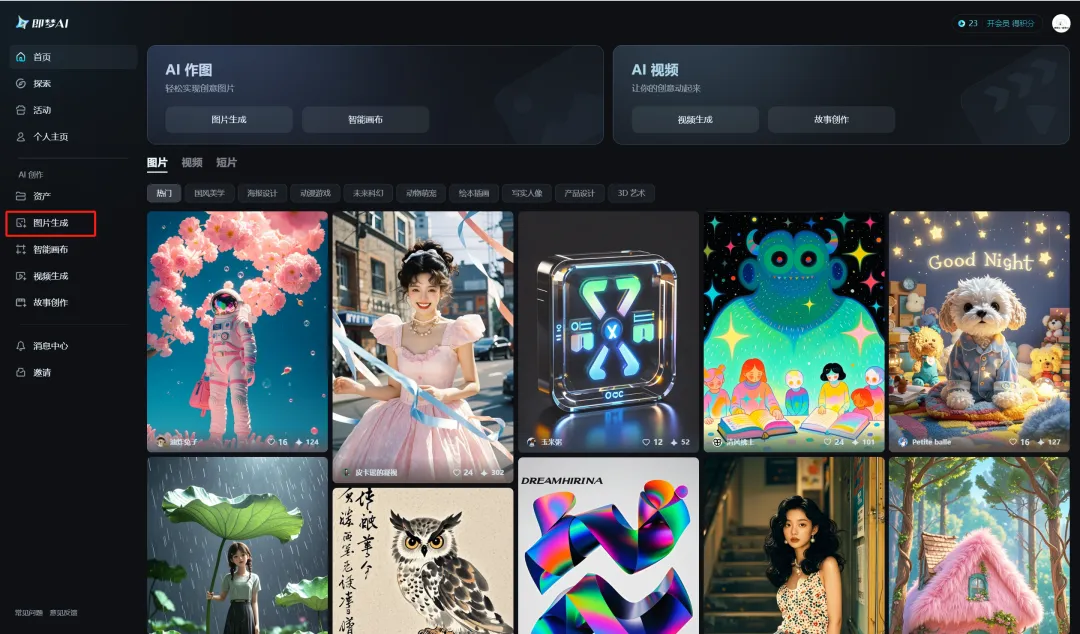
先打开即梦官网主页(jimeng.jianying.com),在左侧菜单找到【图片生成】并点击进入。
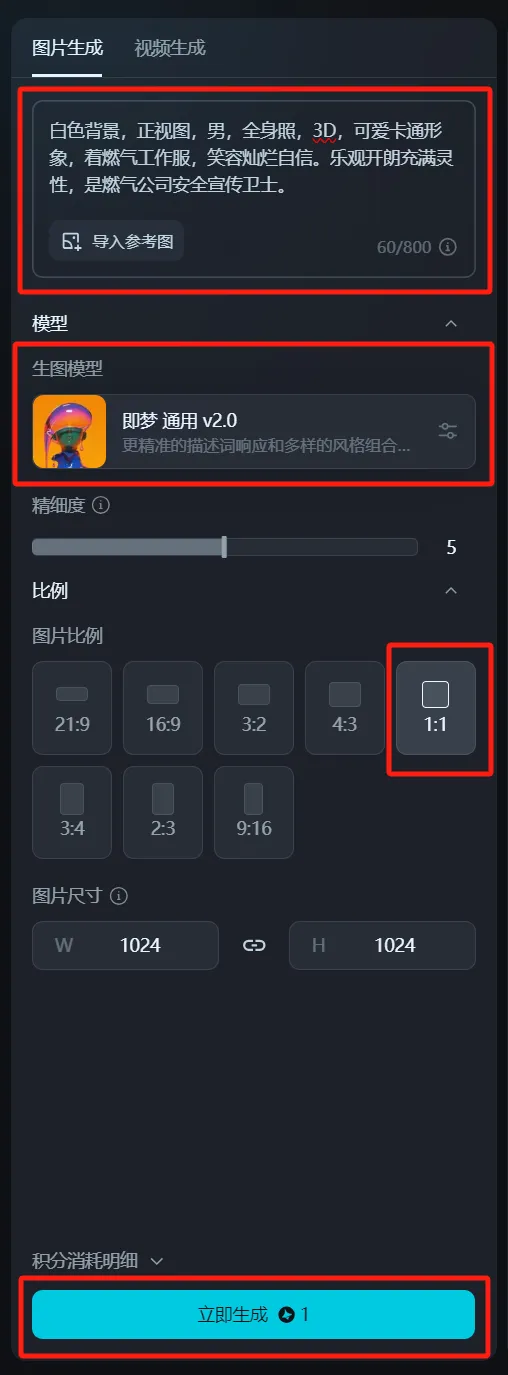
进入页面后,输入提示词,选择生图模型和图片比例,点击【立即生成】即可。
我设定的具体参数如下:
提示词:白色背景,正视图,男,全身照,3D,可爱卡通形象,穿着燃气工作服,笑容灿烂自信,乐观开朗充满灵性,是燃气公司安全宣传卫士。
生图模型:即梦 通用 v2.0。
比例:1:1
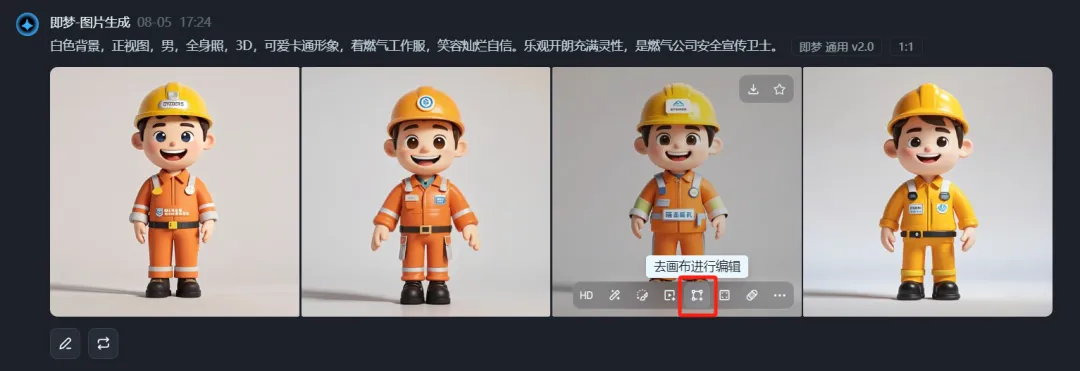
图片生成后,一次会展示四张。我个人更中意第三张,将鼠标移到图片上,点击【去画布进行编辑】。
进入画布编辑页面后,找到【消除笔】工具。
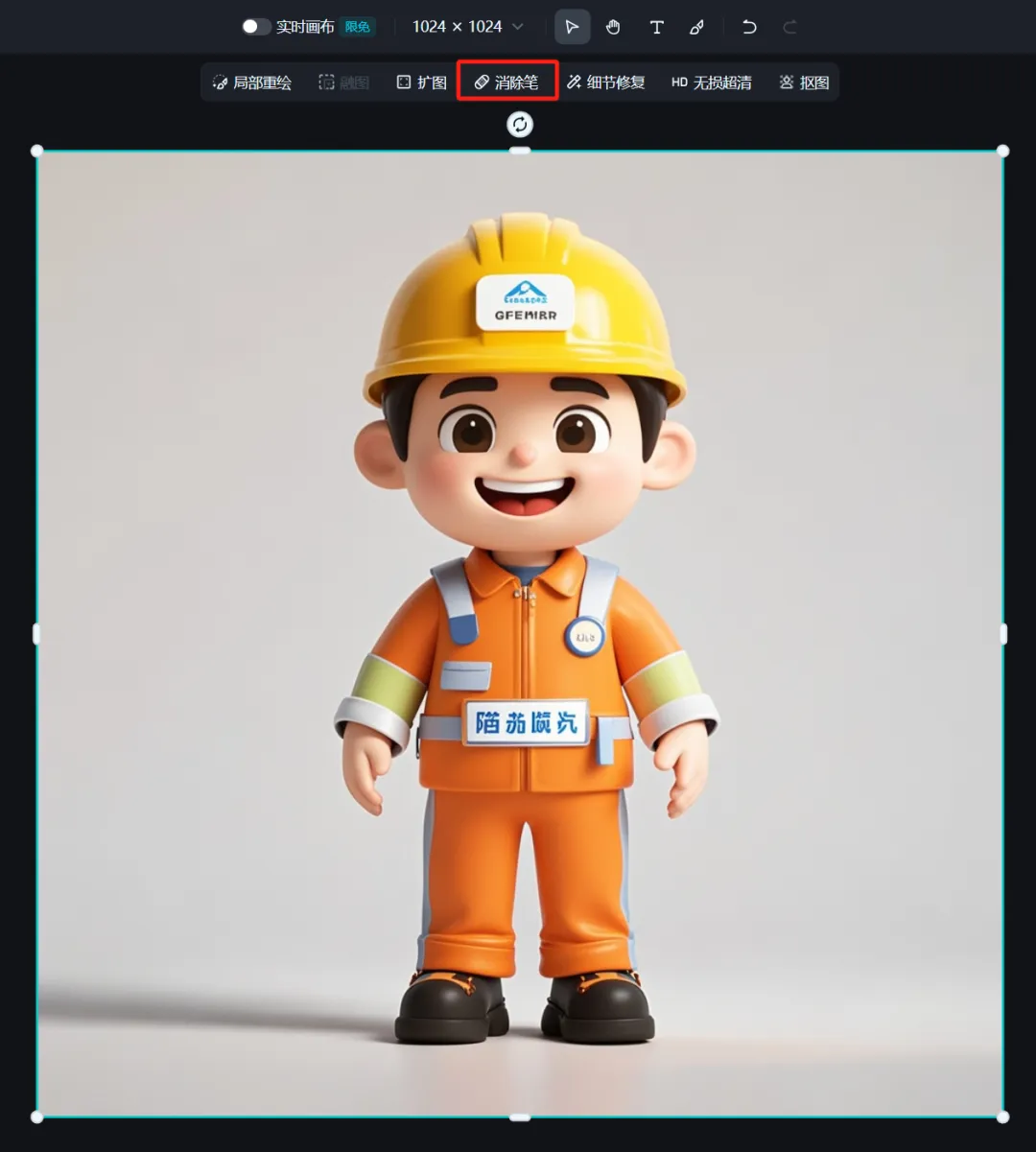
用消除笔涂抹图片上不符合预期的文字乱码和图标,然后点击【消除】。
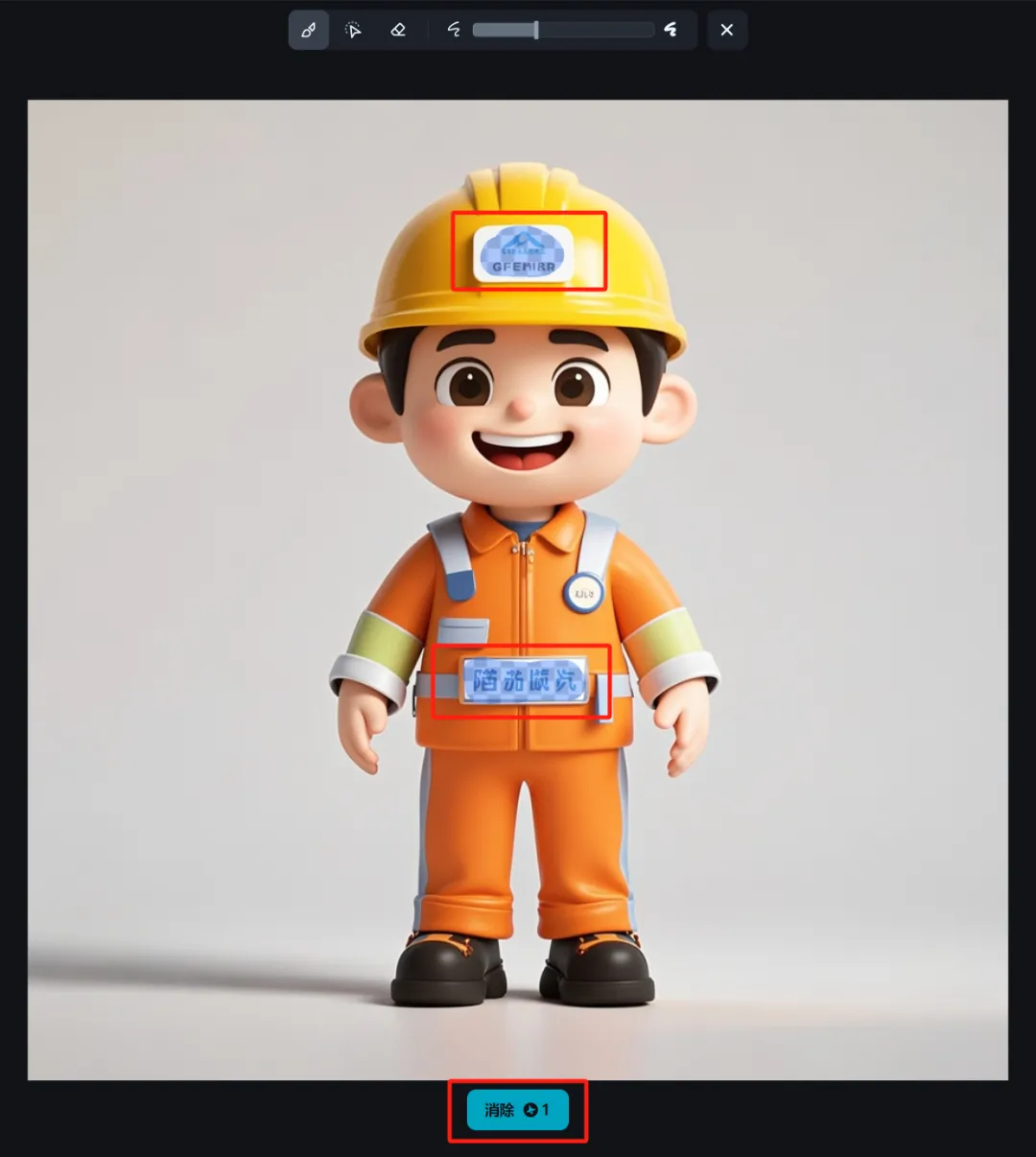
消除成功后,画面干净了许多。接着点击【细节修复】。
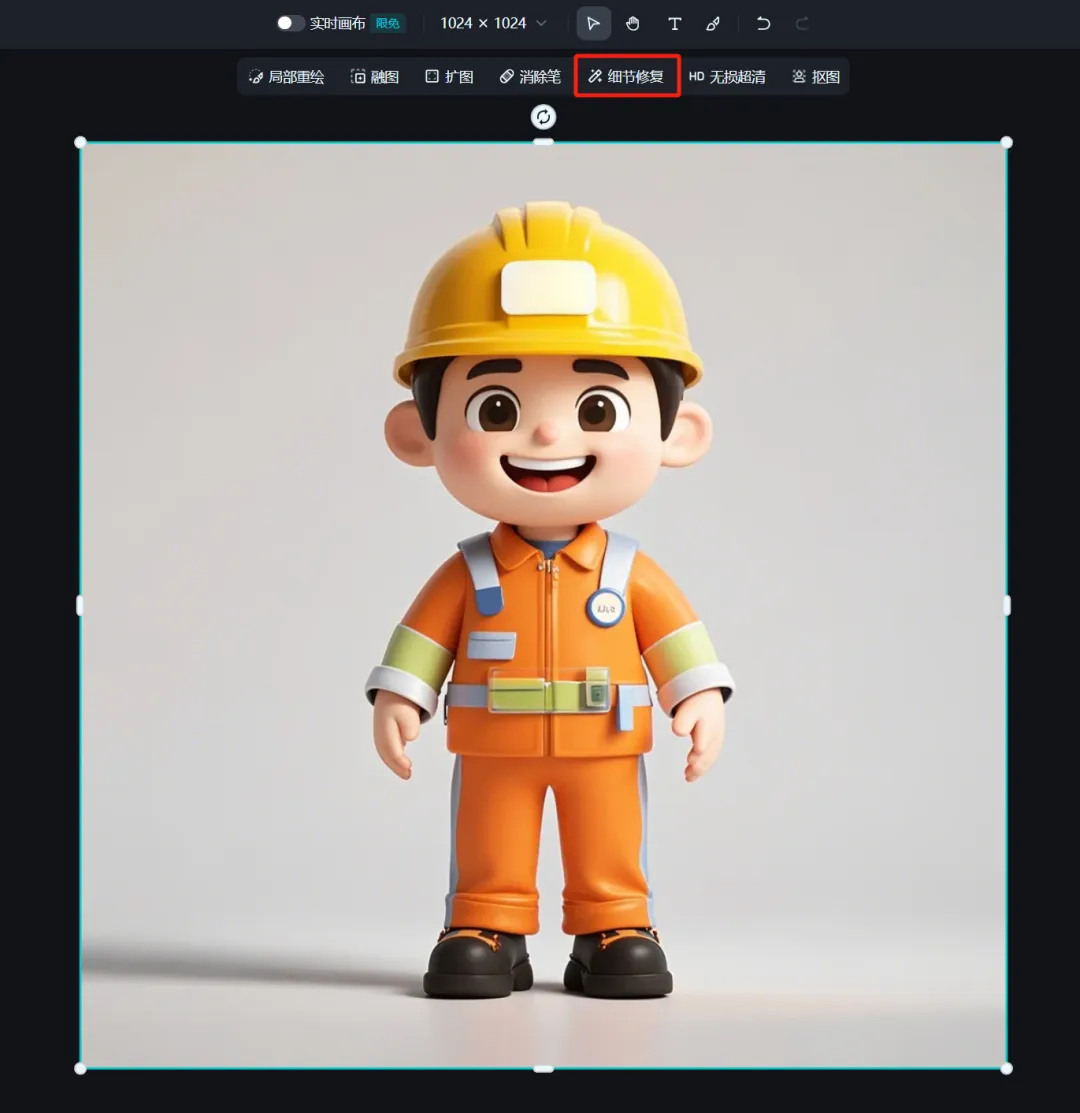
修复后,图片细节更加清晰细腻,质感提升明显。
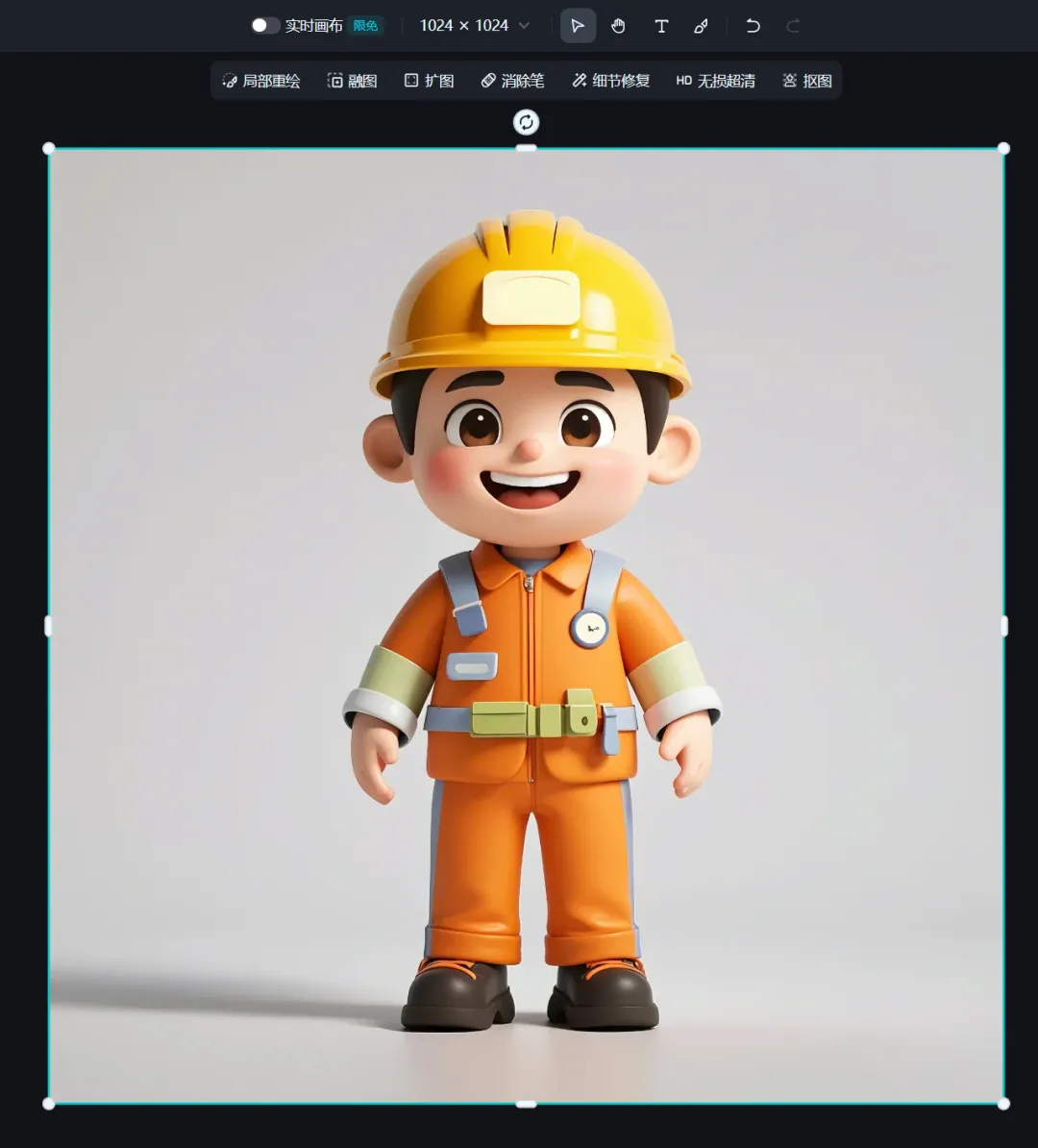
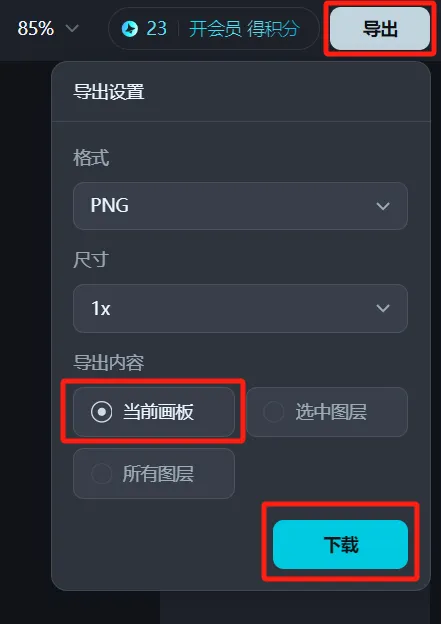
对角色满意后,点击右上角【导出】,选择当前画板,再点击【下载】。
这样,我们就得到了第一张符合预期的卡通人物形象图片,先保存备用。
用即梦【故事创作】生成多种动作姿势角色图片
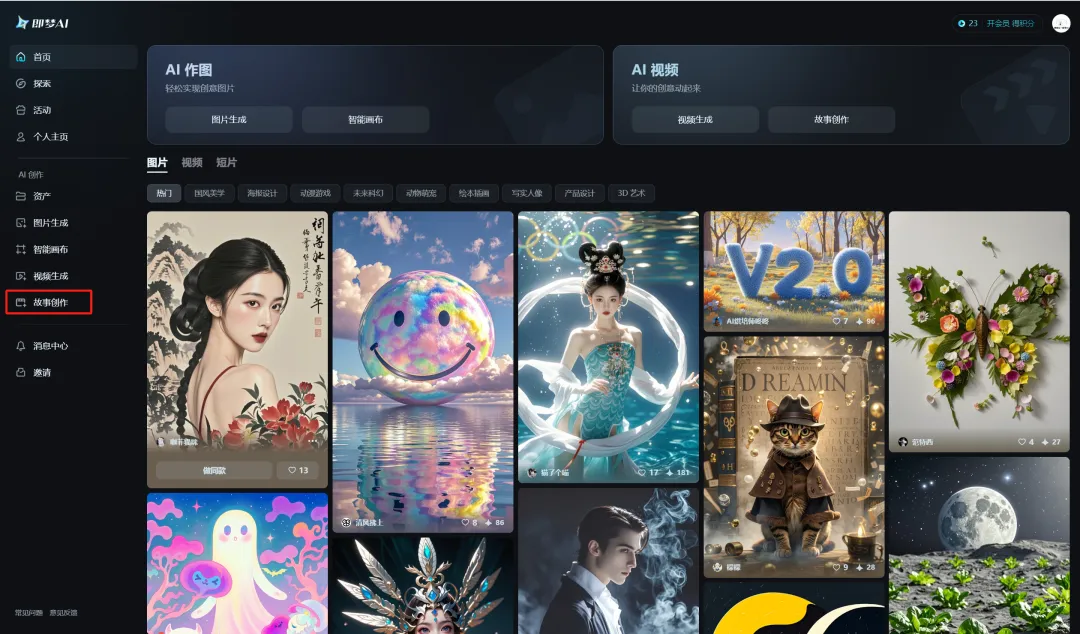
回到即梦官网主页,这次点击左侧菜单中的【故事创作】。
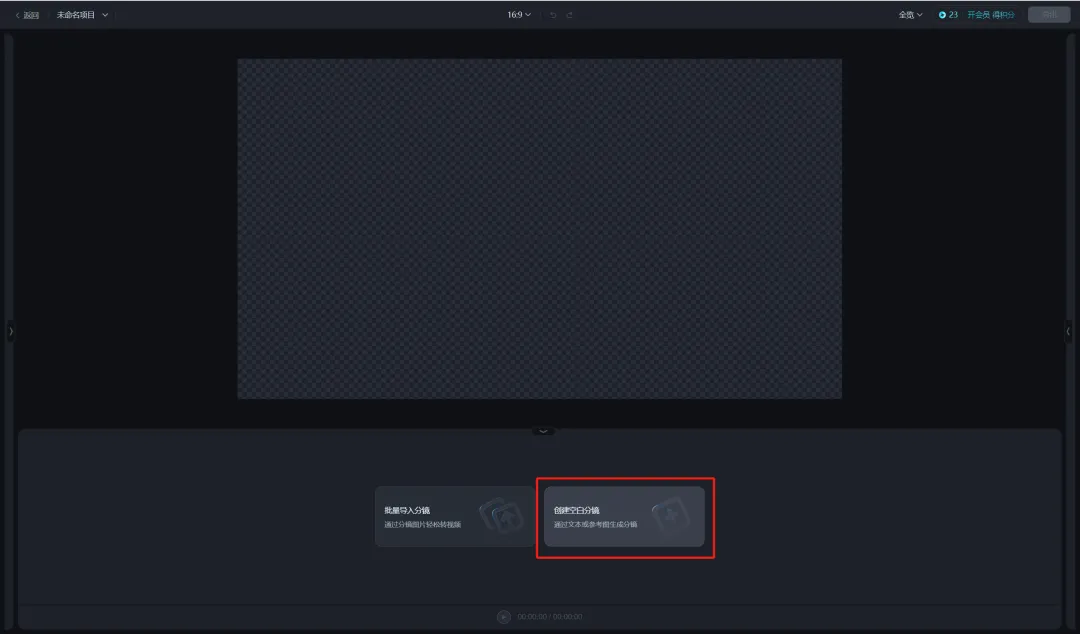
进入后,点击【创建空白分镜】。
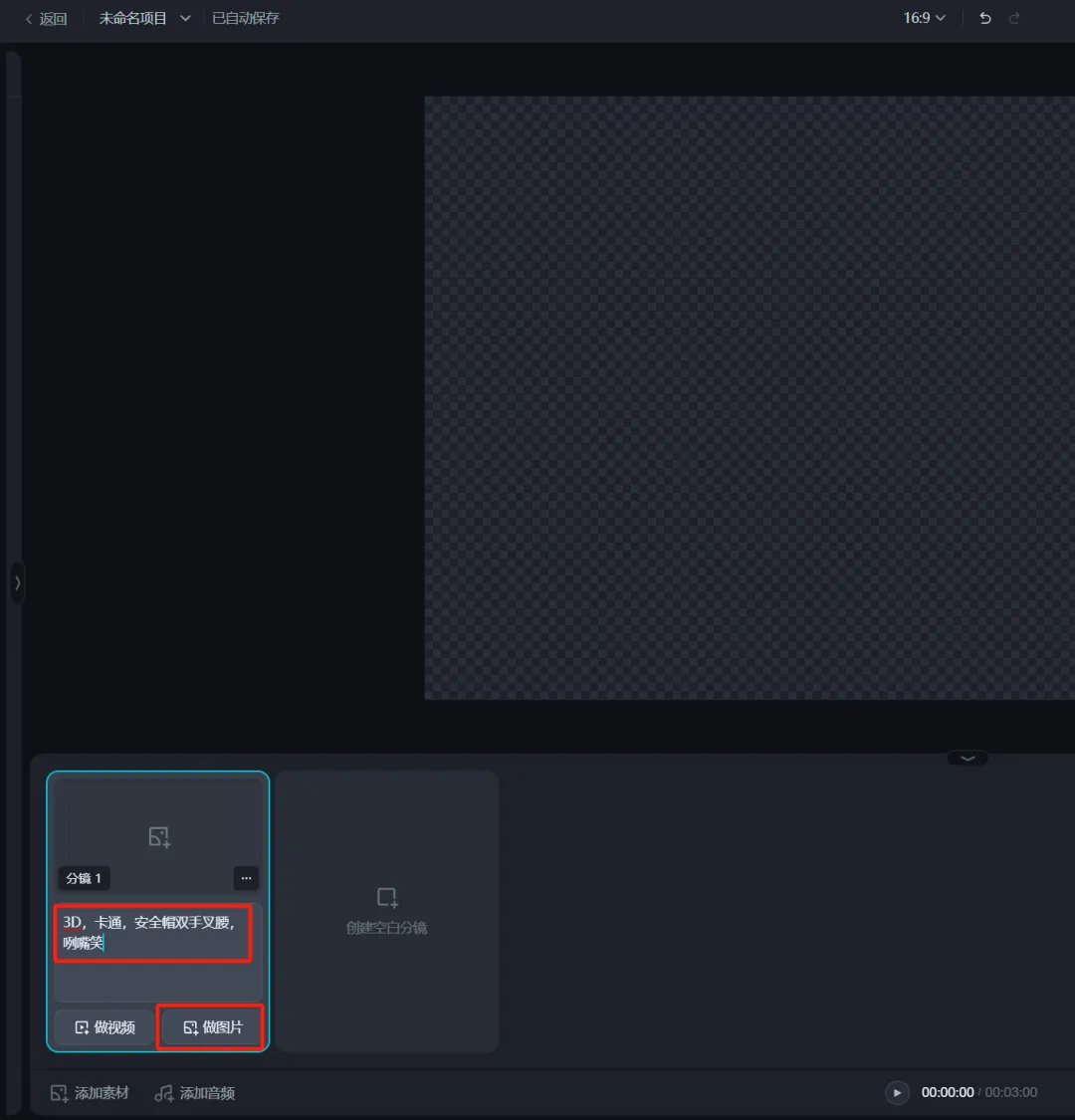
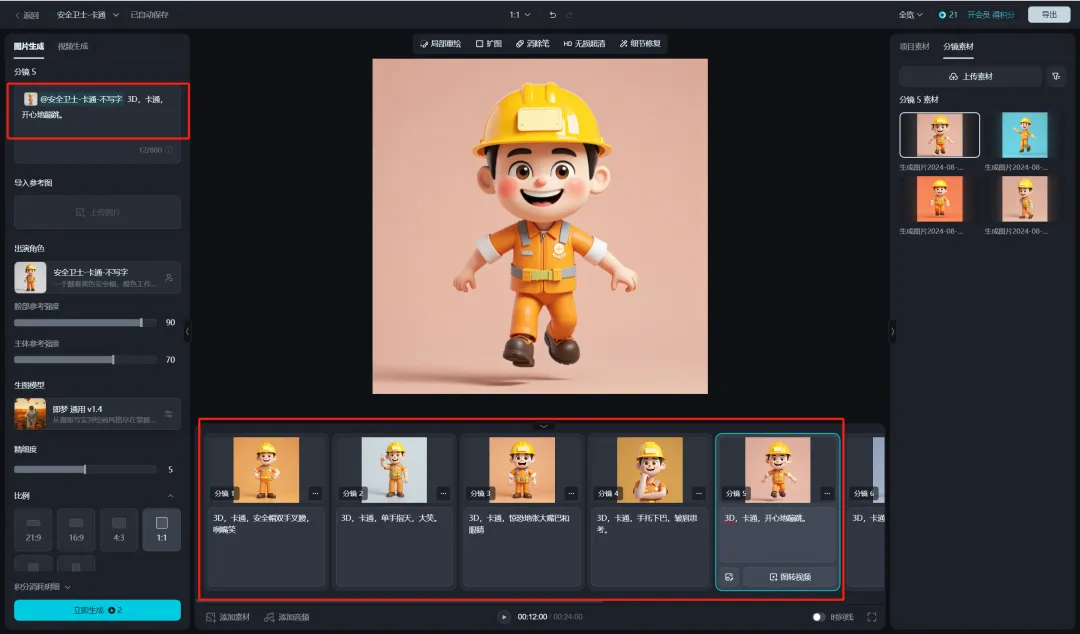
先输入一个分镜描述,比如“3D,卡通,安全帽双手叉腰,咧嘴笑”,然后点击【做图片】。
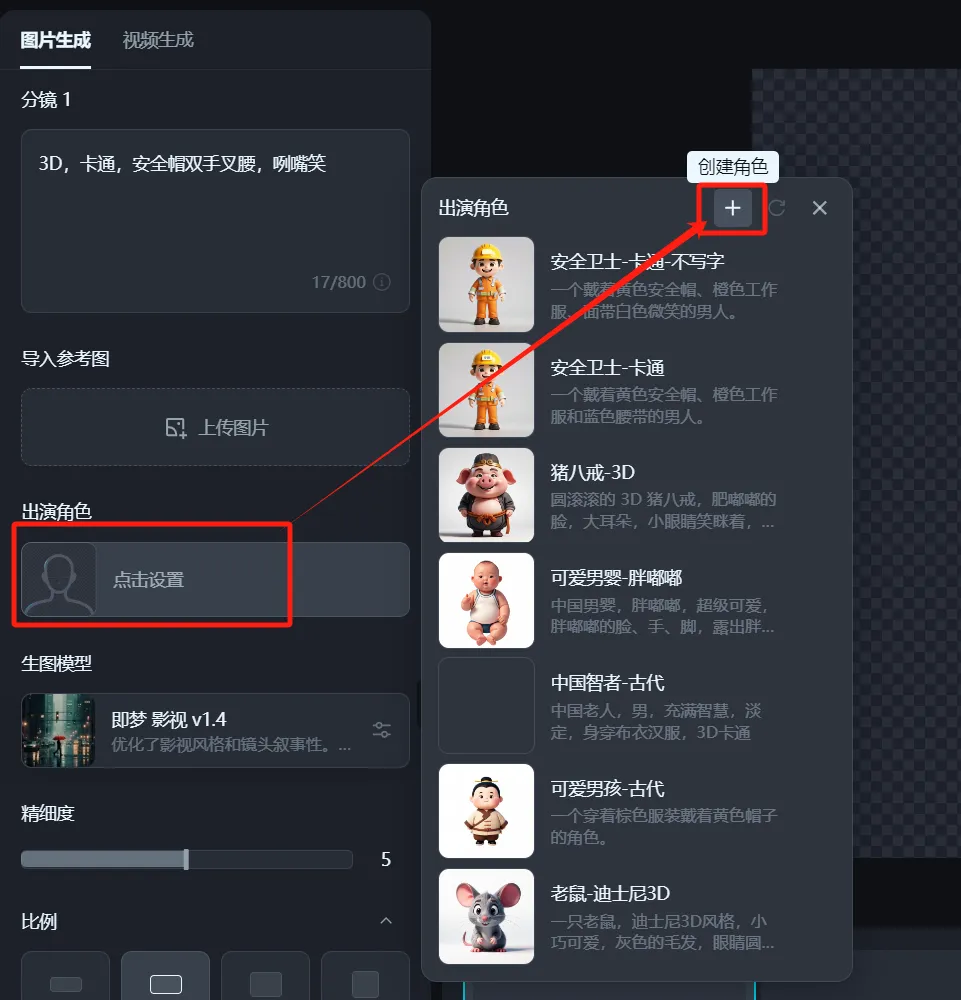
进入分镜图片生成页面后,点击出演角色那里的【点击设置】,再点击【+】创建角色。
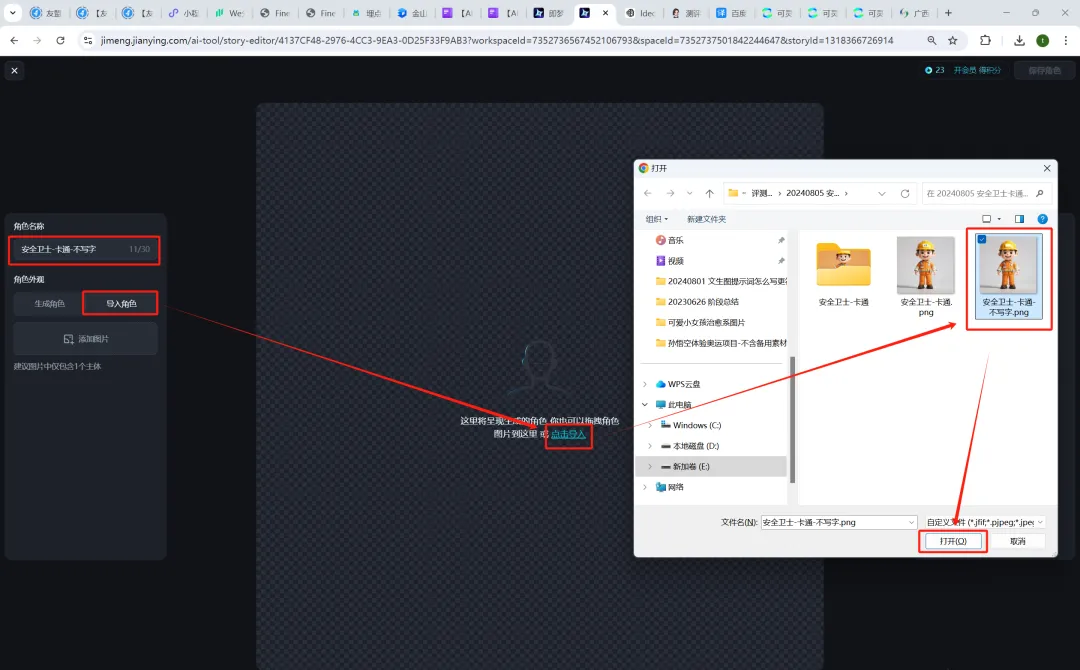
在角色编辑页面,先输入角色名称,然后点击【导入角色】→【点击导入】,选择之前优化好的那张卡通人物形象图片,点击【打开】。
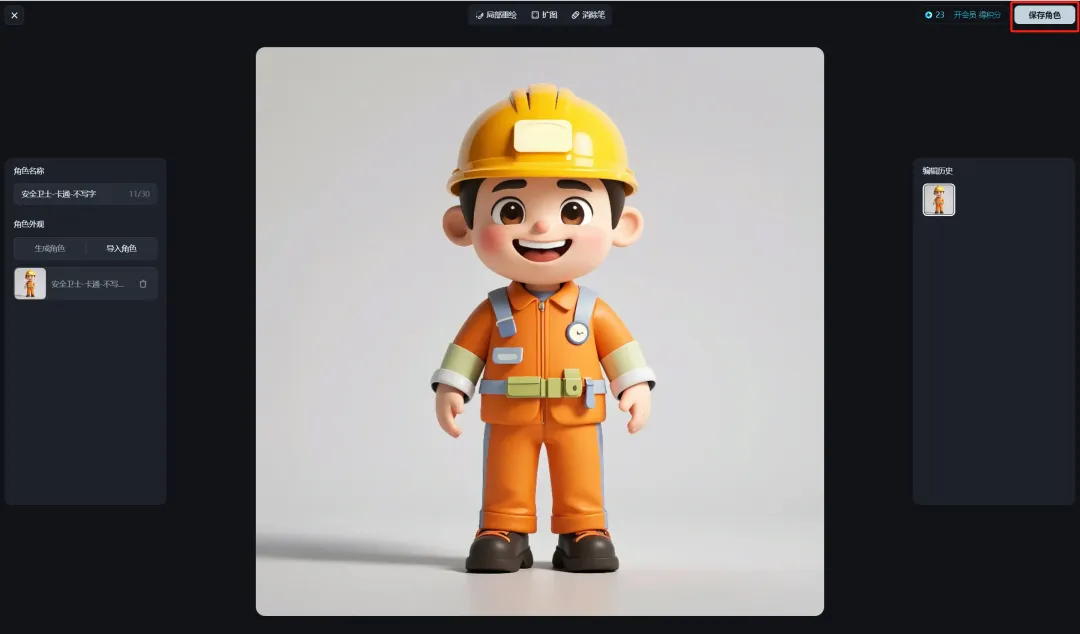
导入成功后,点击右上角【保存角色】。
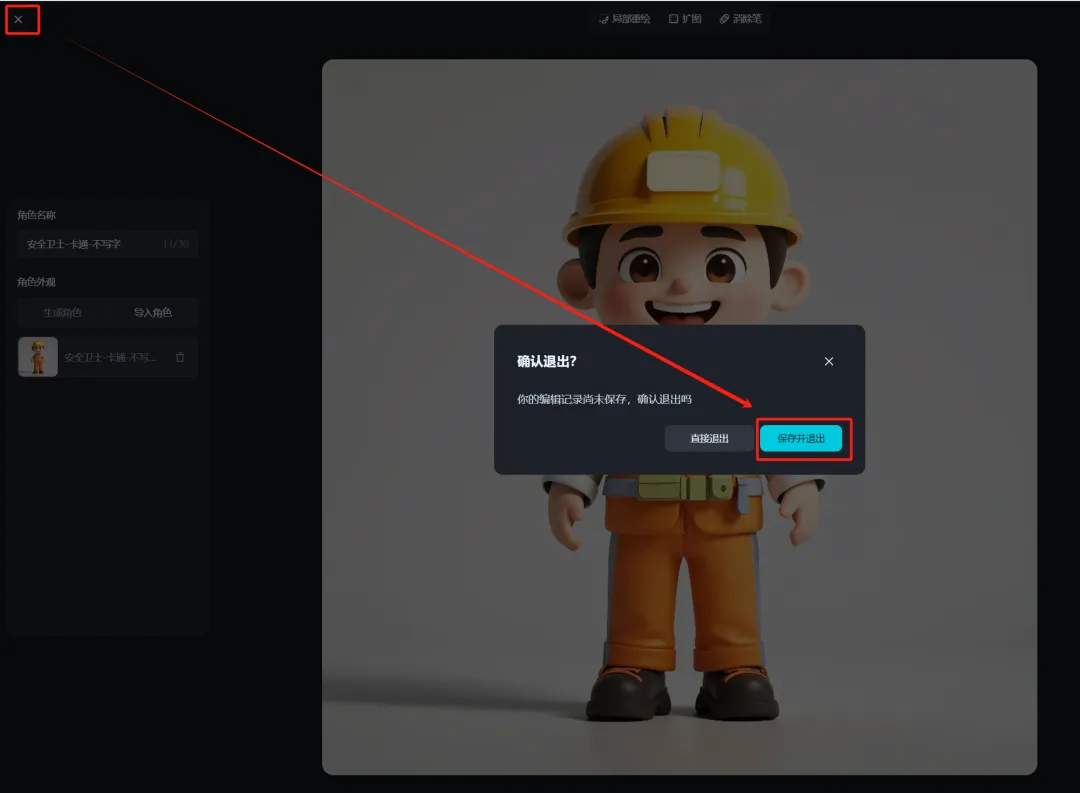
保存后,点击左上角【x】,在弹出的确认退出窗口中,再点击【保存并退出】。
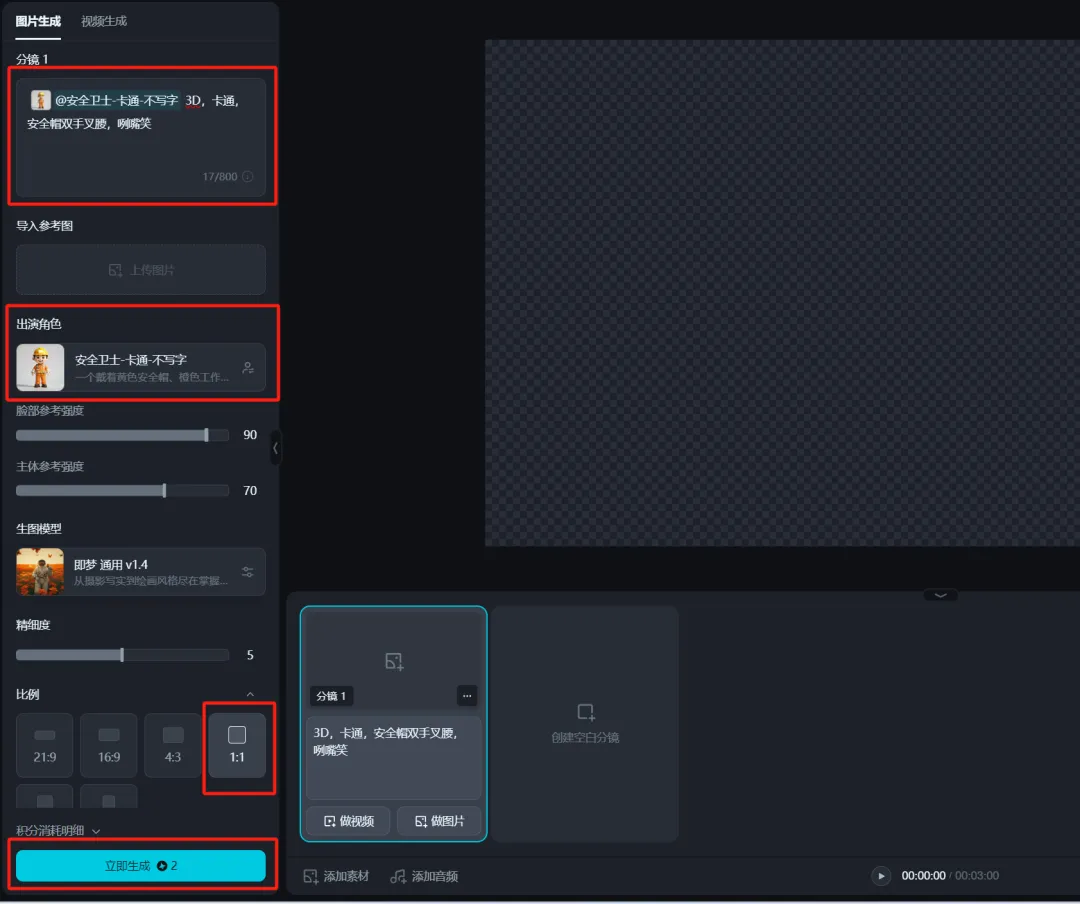
回到分镜图片生成页面,再次输入分镜描述,出演角色选择刚创建好的角色,画面比例选1:1,然后点击【立即生成】。
每次生成会输出四张图片,可以从右侧的分镜素材窗口挑选最符合预期的一张。如果不满意,可以重新生成,或使用局部重绘、细节修复、部分消除等功能进行微调。
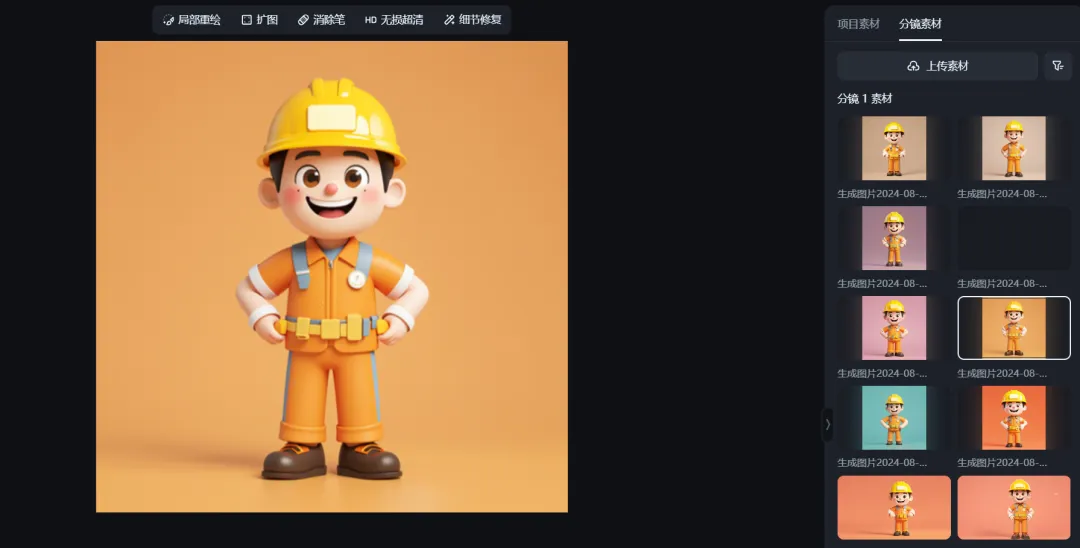
按照同样的逻辑,输入不同的动作姿势描述,就能生成风格统一但姿态各异的角色图片。
等收集到一批满意的分镜素材后,点击右上角【导出】→【批量导出素材】→【确认】。
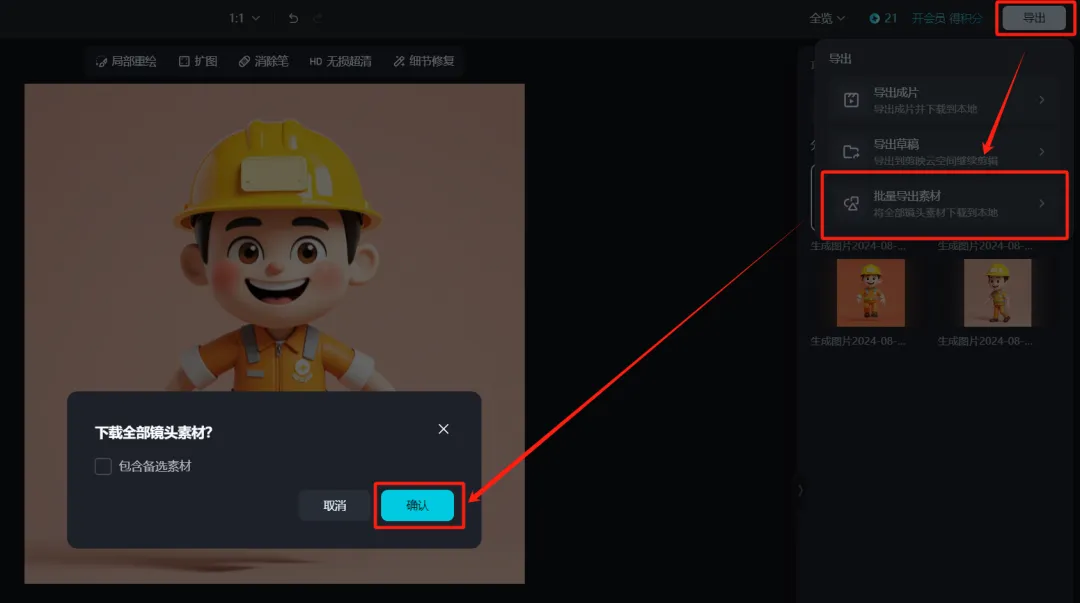
导出完成后,我们就获得了一套动作、姿态、表情各不相同的角色图片素材,先保存备用。
用即梦【智能画布】给安全帽写上公司标签
再次回到即梦官网主页,这次点击左侧菜单的【智能画布】。
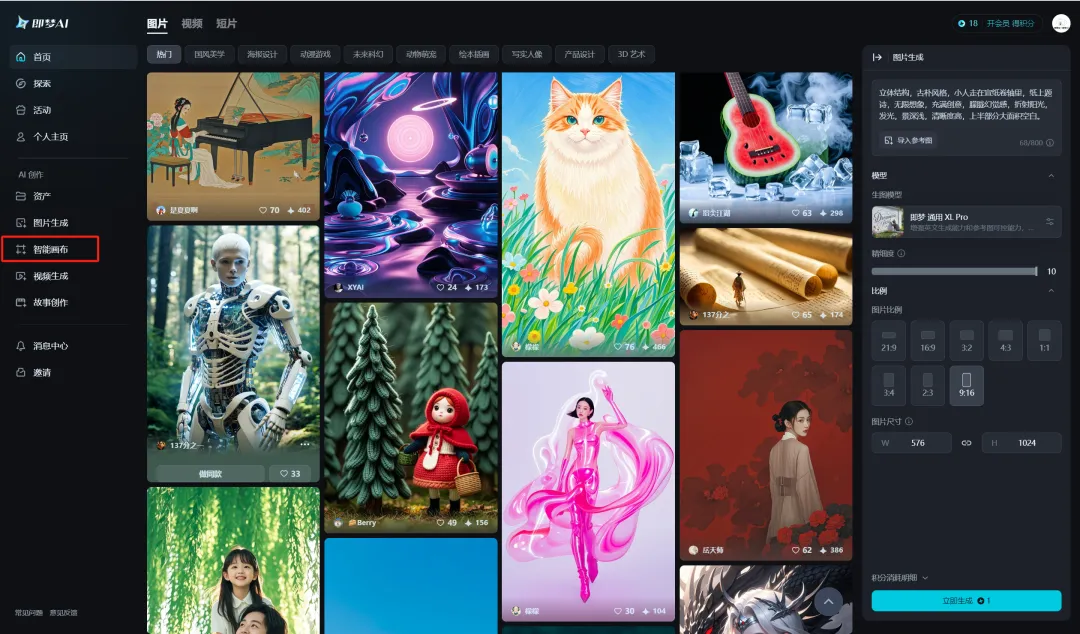
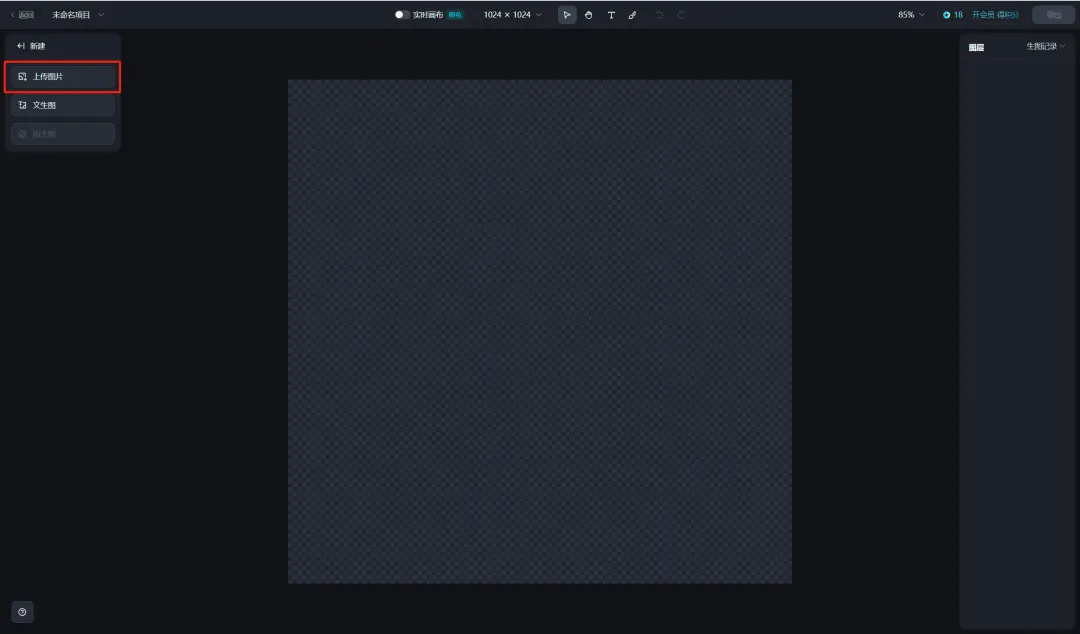
进入智能画布页面后,点击【上传图片】。
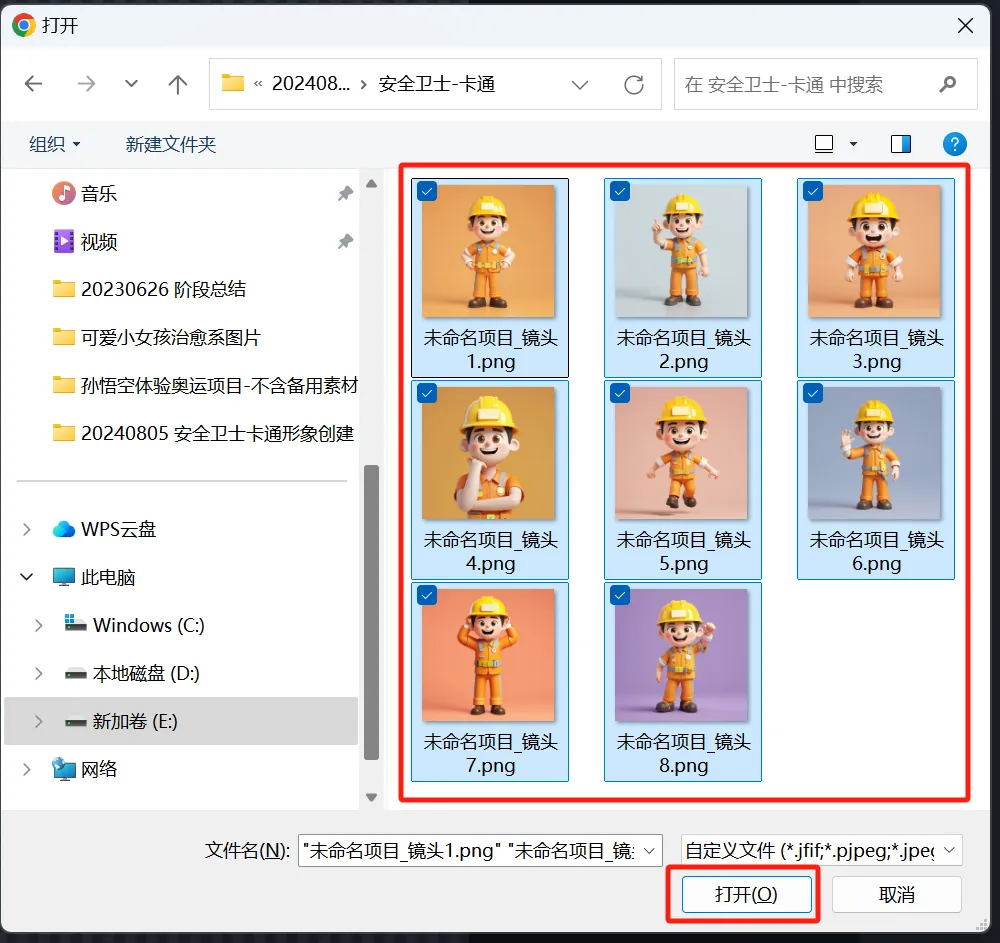
选择刚才生成的一张卡通人物素材图片,点击【打开】。
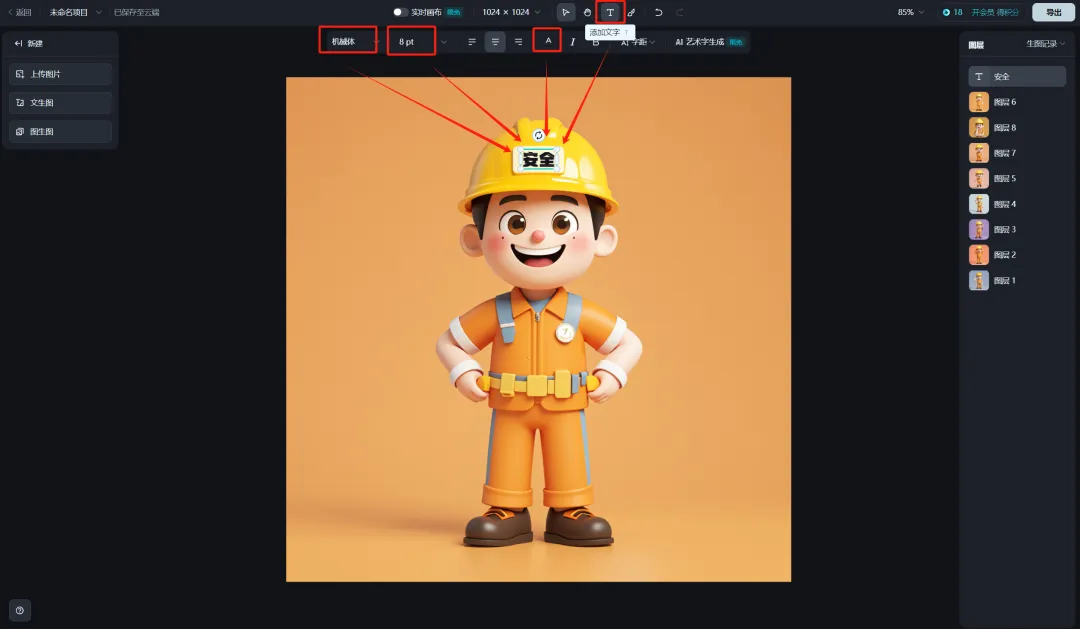
上传成功后,点击【T】添加文字。设置字体类型、字体大小、字体颜色,然后将文字拖拽到安全帽的标志区域。
参数设置如下:
文字名称:安全
字体类型:机械体
字体大小:8pt
字体颜色:黑色
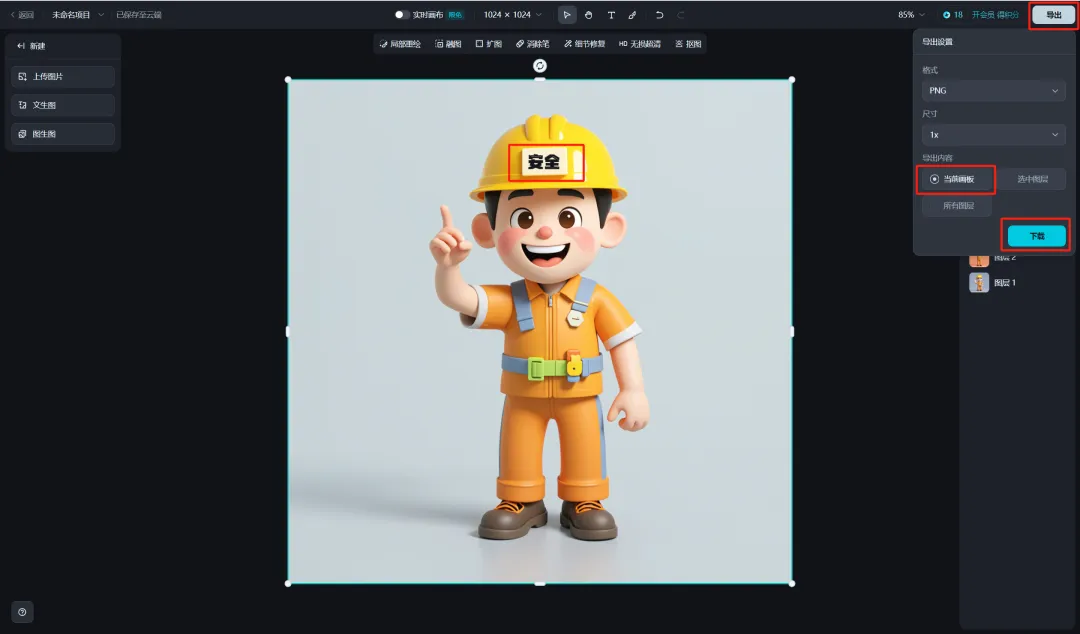
用同样的方法,给其他不同动作的角色图片都添加上文字。完成后,点击右上角【导出】,选择当前画板,再点击【下载】。
至此,角色一致性高、拥有多种动作姿势并带有特定文字标识的卡通人物形象就全部制作完成了。整套流程走下来,成就感满满。
卡通人物形象的落地应用场景
这套卡通形象可以根据实际需求,灵活应用于PPT、宣传海报、公众号图文等场景,用途十分广泛。
学习总结
简单回顾一下全过程:
- 打开即梦AI官网主页,通过文生图生成一个基础卡通角色。
- 借助故事创作功能,生成多种动作姿态的角色图片,同时保持角色一致性。
- 使用智能画布在安全帽上添加所需文字。
- 最终,应用到PPT、宣传海报、公众号图文等实际场景中。
经过这一系列操作,我们掌握了如何创建卡通人物、如何保证角色一致性、如何添加Logo或文字,落地场景也清晰明了。对于想要制作公司宣传形象的朋友来说,这个方法非常值得尝试。