Stable Diffusion文生图随机种子数设置详解
类型:热点整理2026-07-07
在StableDiffusion中,固定随机数种子可对生成图像进行局部微调。调整提示词和采样步数影响较小,而改变采样方法或图像尺寸会导致较大变化。通过固定种子并微调参数,能在保持主体风格前提下优化细节或批量生成相似作品。实际使用需多次试验。
在使用Stable Diffusion生成图像时,一个常见痛点令许多创作者头疼:好不容易抽到一张满意的图片,却发现局部存在瑕疵——整体观感或许达到95%,但就是那5%的细节让人如鲠在喉。另一种情景更令人纠结:抽到一张近乎完美的图,想批量生成几张风格相似的作品,结果下次生成的内容却完全偏离轨道,根本不在同一频道上。
这两种场景,本质上属于同一类问题——我们需要的,是对生成图片进行局部微调,要么修复细节缺陷,要么在保持主体基调不变的前提下,批量产出风格统一的作品。
当然,使用传统PS处理图片瑕疵完全可行。但既然我们使用的是Stable Diffusion,自然希望能找到更“原汁原味”的解决方案。这个问题其实没有唯一答案,没有任何一种方式能通吃所有场景。今天先聊一个最常见、也最容易上手的思路:
固定随机数种子。至于其他方法,后续我会逐步展开。
一. 随机数种子(Seed)
随机数种子,相当于图像的DNA,决定了画面的底层内容。
通常情况下,我们不指定种子数,即使用默认值-1。这样一来,种子随机生成,每次产出的图片也各不相同。从底层原理看,随机数种子本质上对应的是图像扩散前的噪声图——不同的种子数代表不同的噪声分布。Stable Diffusion的核心能力正体现在对这张噪声图进行“去噪”处理,使其最终呈现出我们熟悉的主题。
如果你确保去噪方法、提示词、分辨率等参数完全相同,再配上同一个随机数种子,就会产生完全一致的去噪过程,自然也就生成了同一张图。
在SD Web UI界面,随机数的参数设置默认值为-1,即随机生成。

二. SD中有哪些参数会影响随机数种子
在Stable Diffusion中,以下几项参数设置会对随机数种子产生直接影响:
1.
采样方法(Sampling Method):不同的采样方法,比如Euler、Euler a等,在处理随机数生成和图像生成的过程中差异明显。
2.
采样步数(Sampling Steps):步数多少决定了迭代次数,进而影响种子发挥作用的方式和最终效果。
3.
提示词(Prompt):提示词内容的准确性和精细程度,会影响模型对随机数种子的解读与应用。
4.
模型版本和训练数据:不同版本的SD模型以及训练数据差异,有时会导致相同种子产生截然不同的结果。
5.
控制参数(Control Parameters):如果启用了ControlNet等控制参数,它们也会与种子相互作用,影响生成图像的特征与风格。
6.
图像尺寸(Image Size):图像大小会影响计算的分布和随机数的分布,从而对种子效果产生作用。
7.
随机数种子本身的数值:不同数值自然意味着完全不同的随机生成结果。
总而言之,这么多参数是相互交织的。想要找到最理想的组合,离不开反复的实验与调整。
三. 使用随机数种子实现图片微调测试
随机数种子既提供了创作的随机性,也提供了最大限度的还原性。通常我们将种子设为-1,在多次抽签终于得到一张满意的图片后,可以直接把当前图对应的种子固定下来,后续生成的图片都会以此为基础进行生成。这样,我们就能在保持画面主体大致“相同”的前提下,提高图片质量或微调局部内容。
下面直接上对比测试,看看效果。
公共参数设置
- 大模型:majicMIX realistic 麦橘写实_v7.safetensors
- VAE模型:vae-ft-mse-840000-ema-pruned.safetensors
- 正向提示词:1 super beautiful girl, solo, standing in the classroom
- 反向提示词:(NSFW:1.3), teeth, (clea vage), (worst quality:1.65), (low quality:1.2), (normal quality:1.2), low resolution, watermark, dark spots, blemishes, dull eyes, wrong teeth, red teeth, bad tooth, Multiple people, broken eyelashes, (badhandv4-AnimeIllustDiffusion_badhandv4:1.2), (EasyNegative:1.2)
- 采样方法:DPM++ 2M Karras
- 采样迭代步数:30
- 提示词相关性(CFG Scale): 7
- 图片宽高:512*768
- 开启After Detailer插件,模型选择face_yolov8n和hand_yolov8n.pt
我们先抽一张图作为样本。

随机数种子为:1179886945。
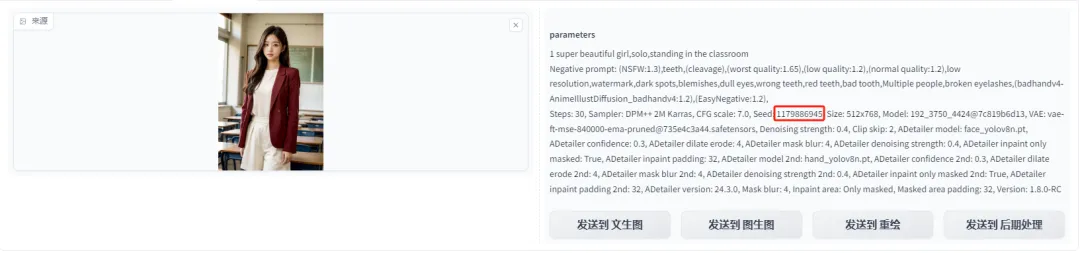
在SD Web UI界面,随机数种子那一栏旁边有一个小图标,点击可以直接获取生成图片的种子值,并设置为当前种子。

现在固定住这个种子,随机调整一个影响种子的参数,来看看生成图片的变化。
(1)调整提示词
在正向提示词里,添加人物表情关键词。
|
微笑(smiling) |
哭泣(crying) |
|---|---|
|

|

|
|
生气(angry) |
兴奋(excited) |
|

|

|
可以看到,固定种子后适量调整提示词,画面的整体风格和主体元素基本保持不变,变化最明显的就是人物表情。
(2)调整采样方法
| DPM++ 2M Karras | Euler a |
|---|---|
|

|

|
这次影响就比较大了,可见采样方法对种子效果的影响相当显著。
(3)采样迭代步数
| 迭代步数30 | 迭代步数40 |
|---|---|
|
|

|
固定种子后调整采样步数,对整体效果的影响非常小。这其实很好理解:40步渲染是在30步基础上进一步细化,风格和主体元素早已定型,效果自然不会太明显——当然,前提是步数本身在一个合理的区间内。
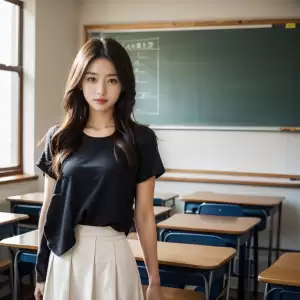
(4)调整图片的宽高
| 图片512*768 | 图片768*768 |
|---|---|
|
|
|
调整图片宽高,主体元素同样受到了比较大的影响。
从上面几组对比不难发现,如果只是想微调图片,最稳妥的方式是调整提示词,或者在合理范围内微调采样步数。当然,这里给的例子并不算全面,感兴趣的话可以用多种风格再试一试。核心思路是希望大家能一起讨论、共同摸索。
图片微调本身也存在随机性,所以这种处理方法并非对每种场景都立竿见影。实际使用时,建议多尝试、多比较、多体会。
好了,今天的分享就到这里,希望内容对大家有所帮助。
