
要说现在科技圈什么最火,机器学习和人工智能绝对榜上有名。几乎每款新电子设备发布,背后都能看到它们的身影。从智能手机的人脸识别,到能根据年龄做出微调的美颜算法,ML和AI的应用已经渗透到我们日常使用的软件当中。
谷歌在AI领域的积累相当深厚,它贡献了不少可以轻松集成到项目里的开源工具。TensorFlow就是这些工具中的明星——一个用于图像分类、目标检测等任务的神经网络库,而且完全开源。
往前看几年,AI会变得更日常:自动驾驶、智能家居控制、甚至在线买菜,都会由算法代劳。不过,与其把这些当成未来的事,不如现在就用手里的小设备——比如Raspberry Pi——跑跑ML算法,亲自感受一下这技术的力量。
这篇教程会带你一步步在Raspberry Pi上完成TensorFlow的安装,并用一个预训练好的神经网络做个简单的图像分类示范。
准备工作
首先,你需要保证手头有这些:
- 一台安装了Raspbian系统的Raspberry Pi(SD卡至少16GB)
- 一个能正常上网的网络连接
实际操作时,你可以通过SSH连接来控制Pi,或者用VNC/远程桌面直接操作。如果你想把Pi连上显示器,那当然也行。
Raspberry Pi本身功耗低、体积小,很适合做实时图像处理类的应用,比如人脸识别、目标跟踪、家庭安防监控等。配合OpenCV这类视觉软件,能搭出不少有意思的工程。
实际上,前几年在Pi上装TensorFlow还有点折腾,但多亏了开源社区里ML领域的开发者不断优化,现在几行命令就能搞定。虽然懂点机器学习和深度学习的基础会让你对内部原理更清楚,但即便你是新手,跟着这篇教程走完,也不会有太大问题。
在树莓派上安装TensorFlow
下面是具体的安装步骤:
第1步: 安装前先把系统更新一下,这是基本操作:
sudo apt-get update
sudo apt-get upgrade
第2步: 安装Atlas库,这是为后续的Numpy等依赖提供支持的:
sudo apt install libatlas-base-dev
第3步: 用pip3直接安装TensorFlow:
pip3 install tensorflow
安装过程会花点时间。万一遇到错误,别急,重新跑一次上面的命令就行,很多时候只是网络波动。
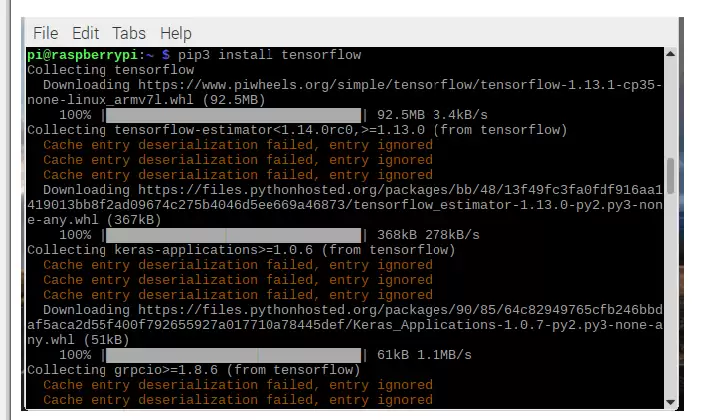
第4步: 装好之后,用一个小脚本验证一下是否成功。创建一个文件:
sudo nano tfcheck.py
在打开的nano编辑器里粘贴以下内容,保存退出:
import tensorflow as tf
hello = tf.constant('Hello, TensorFlow!')
sess = tf.Session()
print(sess.run(hello))
第5步: 运行这个脚本:
python3 tfcheck.py
如果一切正常,你会在最终输出中看到“Hello TensorFlow!”字样。途中间出现的警告可以忽略,它们不影响使用。
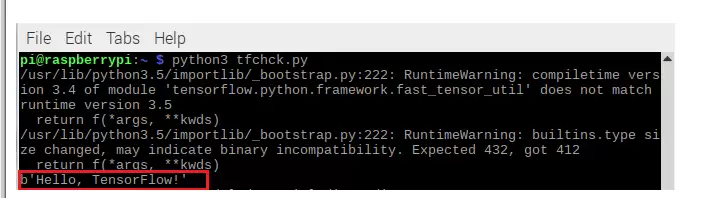
好,TensorFlow已经就绪。下一步,我们来点实用的——拿它做图像识别。
用TensorFlow在树莓派上做图像分类
这个实验不需要你懂深度学习模型怎么训练,我们直接拿网上现成的预训练模型来用。
第1步: 创建一个文件夹并进入:
mkdir tf
cd tf
第2步: 从TensorFlow的Git仓库里下载模型文件:
git clone https://github.com/tensorflow/models.git
这个仓库比较大,下载会花点时间,流量要提前算好。
第3步: 进入图像识别示例的目录:
cd models/tutorials/image/imagenet
第4步: 用下面的命令对一张图片进行分类:
python3 classify_image.py --image_file=/home/pi/你图片的文件名
把路径替换成你实际要识别的图片文件。
来看看几个实测的例子:
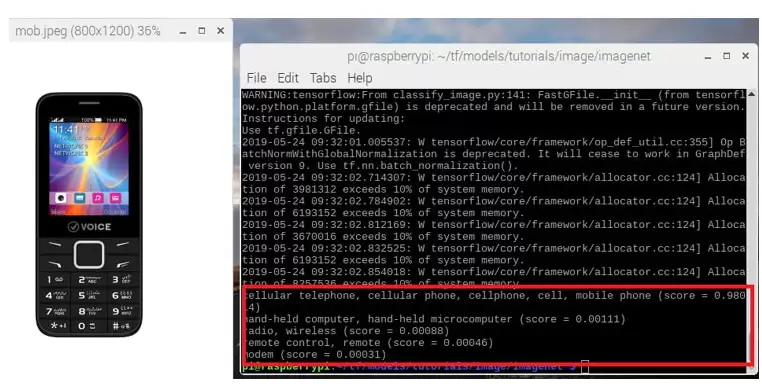
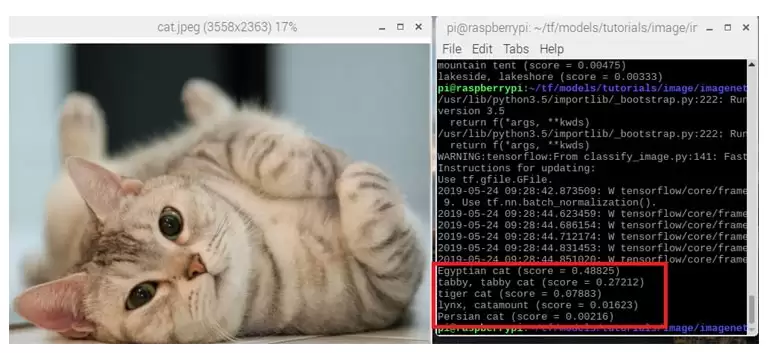
效果不错。当面对一张图片时,神经网络高度自信地给出了“埃及猫”这个分类结果。
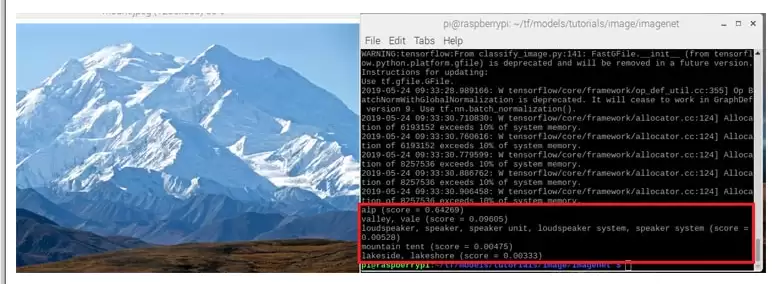
从这几个示例能看出,TensorFlow的分类准确度相当高,识别的结果也很确定。你也可以拿自己拍的照片来试试,效果同样值得期待。