
你是否也曾遇到过这类尴尬情况:短视频里的旁白念得像机器人读稿,毫无情绪感染力?其实关键往往就在配音环节。Pa vo AI最近推出了一项非常实用的功能——直接生成带有自然情感起伏、语速富有呼吸感、停顿节奏接近真人说话的配音。最棒的是,整个过程你完全无需亲自录音,也无需调整复杂的音频参数,更不需要后期拼接音轨。
想要真正获得满意的效果,必须严格遵循三个核心步骤。
确认创意描述中已埋入情感指令
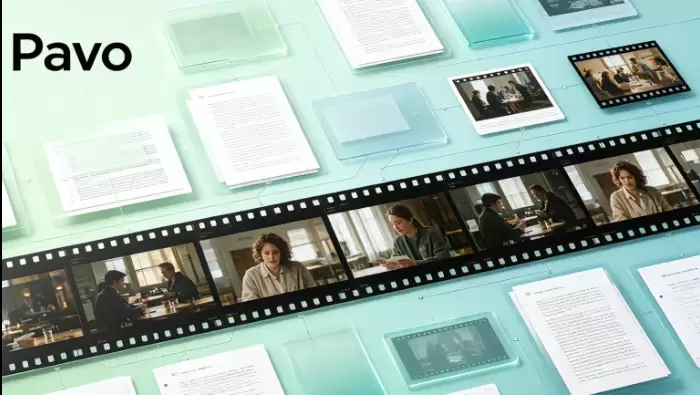
很多用户习惯在Pa vo首页的输入框中直接写“一个女孩在咖啡馆看书”,以为交给AI就能自动搞定。问题恰恰出在这里——这样的描述,AI很难理解你想要的语气和节奏。正确的做法是:必须把情绪线索和声音表现方向写进去。例如,你可以这样描述:“午后阳光斜照,穿米色针织衫的女孩低头翻书,指尖划过纸页时微微停顿→她忽然抬头望向窗外,嘴角缓慢上扬,声音轻缓带笑:‘原来,慢下来才听得见自己。’”
这里的关键点是:语气词、“缓慢上扬”这类语速变化提示,以及“指尖划过纸页时微微停顿”这样的呼吸停顿位置。缺少任何一个要素,Pa vo都会默认使用中性TTS音色,情感建模模块根本无法被激活。换句话说,如果这一步遗漏了情绪动词,后续做再多操作,配音依然会平淡无起伏。
进入分镜页锁定语音锚点
点击“生成”进入分镜编辑页面后,找到那些带有旁白的镜头——通常是特写或中景。向下滚动,找到“语音配置”区域。这里提供了两种操作方法:
方法一:直接点击“自动匹配情绪曲线”。系统会根据文案中你埋下的“缓慢上扬”“轻缓带笑”等词汇,实时生成一幅语调波形图。图上会清晰标注出升调起点、气声区间、句尾降速段,一目了然。
方法二:如果想要更精细的控制,可以手动微调锚点。例如,在波形图上拖动蓝色菱形标记,将“自己”二字下方的升调锚点向右偏移0.15秒——这样能强化自省感;再将句尾句号前的降速区拉长到0.4秒,营造余韵效果。
值得注意的一个细节是:拖动之后,必须点击“应用到语音链”。否则这个调整仅对当前镜头生效,前后两句之间会出现断层,听起来会非常突兀。
批量合成带情感旁白的成片
这一步的操作流程非常清晰,总共四步:
第一步:点击右上角的「锁定分镜」,确保所有语音锚点与画面动作绑定,防止合成时音画漂移。
第二步:勾选「启用情感语音引擎」开关。这个开关默认是关闭的,如果你不手动开启,输出的就是基础版配音,情感效果全部白费。
第三步:点击「开始合成」。此时Agnes-2.0-Flash模型会同时执行三项任务:按锚点生成带胸腔共鸣的语音波形;把唇部微动帧与语音频谱对齐;最后注入环境底噪——比如咖啡馆里隐约的杯碟碰撞声,用来增强沉浸感。
第四步:等待110到160秒左右,下载MP4文件即可。音频轨道中已内嵌完整旁白,没有静音间隙,没有机械停顿,也没有那种突如其来的重音。整体效果就像真人讲述一样自然。