用TRAE Work做PPT核心并非生成环节
类型:热点整理2026-07-07
用TRAEWork做PPT的关键不是直接生成,而是先定义清楚“怎样才算好”。通过深度解读、制定memo和slideplan、明确设计禁忌、迭代生成并逐页验收,才能避免页面像网页截图、标题不自然等问题,输出可交付的分享材料。
# 前言
TRAE Work 并非一个输入主题就能自动生成完美演示文稿的魔法工具。它的核心价值在于,能将内容整理、页面设计、素材制作、导出验收等琐碎环节,整合进一条可持续迭代的工作流程。但使用的前提是,你必须先清晰定义“怎样才算合格”,并将这个标准明确告知工具。
过去制作演示文稿时,我始终怀有一个朴素想法:只要 AI 能够生成页面,后续工作就会轻松许多。然而,经过多次实际操作后才发现,实际情况远非如此。
因此,本文想探讨的并非“如何写一句万能指令”,而是完整记录一次具体实践经验——在使用 TRAE Work 制作演示文稿时,先定义清楚“怎样才算好”,再让工具逐步推进的完整过程。
整个过程将穿插一个真实案例:将 OpenAI 的两篇文章整理成一次社区分享内容。
## 一、为什么说“生成演示文稿”并非最难的环节
演示文稿是一种特殊的媒介。它既不完全等同于文章,也不等同于海报。文章写清楚就能阅读,海报设计美观即可发布,但演示文稿往往还需要能够讲解、编辑、导出、接受批注,并且打开后文字最好仍能继续编辑。
因此,许多问题并非在生成前出现,而是在生成后逐渐暴露:
- 首页封面缺乏吸引力
- 页面看起来像网页截图
- 标题读起来不够自然
- 背景纹理影响文字可读性
- 文字框比实际内容宽出许多,选中后才发现对象与视觉并不匹配
这些问题单独看来都不算严重,但叠加在一起,就会让一份演示文稿卡在“接近完成”与“可以交付”之间的灰色地带。
### 具体实战案例
例如,阅读 OpenAI 的两篇文章:一篇关于 Harness Engineering,另一篇介绍开源 Codex 编排工具 Symphony。单独看都是技术文章,但放在一起阅读,能够看出背后的递进关系:先让单个 Agent 在工程环境中稳定运行,再解决多个会话同时运行时人工监控不足的问题。
于是,我将这些阅读感悟整理成了一套社区分享演示文稿。这个案例恰好说明:一份优秀的演示文稿不是简单地将两篇文章翻译成页面,而是先提炼出“我读完以后真正想表达什么”这个核心。
## 二、最初也以为,难点在于生成演示文稿
许多人第一次使用 AI 制作演示文稿,通常都是从一句话开始的:
```
帮我把这篇文章做成一份分享演示文稿。
```
这句话可以作为入口,但只做到这一步,后续往往难以收场。因为演示文稿不是简单地将内容塞进页面就结束,它涉及一系列判断:
- 这套内容的目标受众是谁?
- 每一页希望观众记住什么?
- 哪些是客观事实,哪些是主观理解?
- 这套视觉风格应该像分享材料,还是像产品后台、网页组件、信息图?
- 最终如何判断它是否可以交付?
这些问题如果不明确,AI 就会按照它最容易理解的方式去执行:生成一套非常规整的页面,每页包含卡片、标题、要点、状态条,看起来完整。但放到分享场景中就会发现不对劲——它像网页截图、像后台页面、像设计原型,唯独不像一套能够站在台上讲解的演示文稿。
因此,动笔之前需要一份简洁的备忘录。这份备忘录不需要复杂,但至少需要回答:
- 两篇文章各自在回应什么问题?
- 这次分享的主线是什么?
- 目标读者或听众是谁?
- 文章里哪些判断必须保留?
- 哪些说法有事实边界?
- 这套演示文稿最终需要输出哪些文件和预览?
以这次 Codex Symphony 的分享为例,一开始就确认了一条主线:不是将 Harness、Symphony、Loop Engineering 并列解释,而是讲述一个递进过程。
主线一旦确定,后续页面就不再是随意摆放内容:封面为什么讲“人站的位置变了”,第 9 页为什么不能写成“官方定义”,每页标题为什么要简洁明了——这些判断都有了依据。
这也正是“读后感做演示文稿”与“文章摘要做演示文稿”之间的根本区别。
摘要会拆分成“第一篇讲什么、第二篇讲什么、最后总结一下”,能做出来但显得平淡。真正适合分享的,是把阅读后形成的判断表达出来。这次的判断就是:
```
AI 编程的新概念并非凭空出现。
先有 Harness 解决“Agent 如何稳定运行”。
再有 Symphony 回应“Agent 增多后,人如何有效监控”。
真正发生变化的,不仅是工具,更是人站的位置。
```
所以现在更习惯将第一步写为:
```
请先不要生成演示文稿。
先使用 $kz-article-deep-analysis 分别分析这两篇文章。(这是自己的专属技能)
每篇都提取核心议题、核心主张、论证框架、认知增量与边界条件。
然后基于两份分析结果,整理一份备忘录、主线以及每页要表达的核心判断。
输出后暂停,等我确认。
```
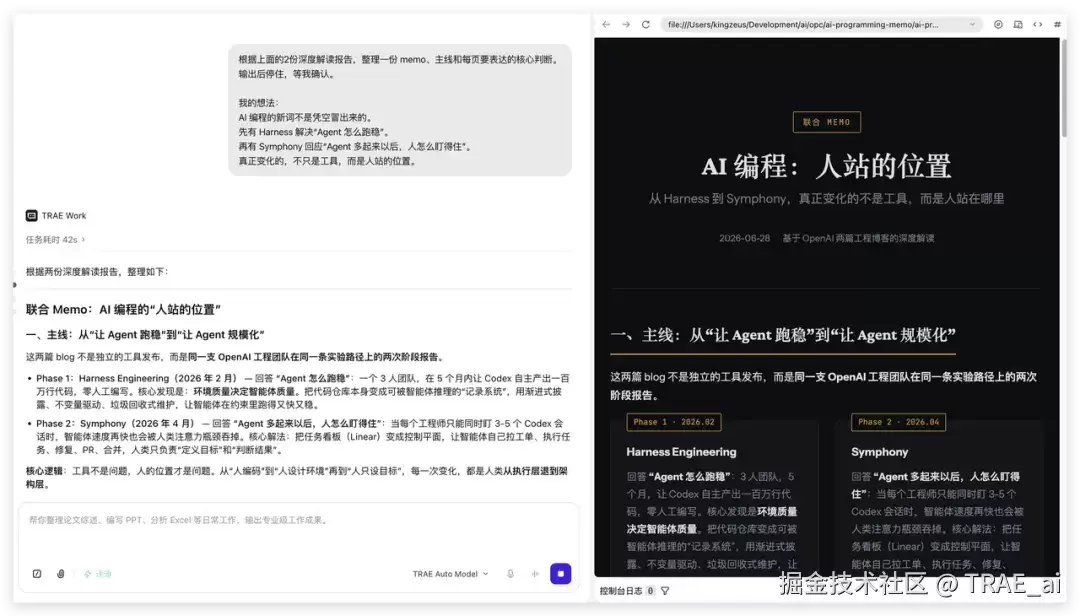
这里还有一个非常实用的技巧:让 AI 将备忘录保存为文档,而不是在对话框中临时生成一版。
文档化之后,与 AI 的沟通就有了固定参考点,可以直接围绕备忘录文件进行修改:这句话是否符合主线,哪一页多讲了一个观点,某个判断是否越过了事实边界。这比生成一整套演示文稿后再回头修改要轻便得多。
演示文稿一旦生成,问题就会混在一起:可能主线不对、标题不自然、视觉不舒服、文本框太宽。你说“整体调整一下”,AI 很难判断应该修改内容、设计还是文件。但停留在备忘录阶段,修改成本就低得多。

## 三、长文要先转化为“每页一个判断”
文章和演示文稿最大的区别不在于字数,而在于观看方式。文章可以慢慢铺垫,但分享型演示文稿不行——观众每页停留的时间非常有限,一页塞入三个观点,讲解者累,听众也容易走神。
因此,第一步通常是先制作一个幻灯片提纲,不追求多漂亮,但要把每页的功能说清楚:
```
Slide 03
核心观点: AI 编程的痛点正在向后转移。
证据对象: Harness -> sessions -> supervision overload -> Symphony。
布局方式: process sequence。
```
这次演示文稿修改过很多标题。早期的偏概念化:“认知递进”“模式变化”“官方边界”——在文章中可以解释,但放到标题上就显得过于沉重。后来改成了更像现场会说的话:
**偏概念的旧标题**
**像人话的新标题**
- AI 新词不是凭空冒出来的
- 痛点在往后移
- session 多了,人盯不过来
- 关系可以这样讲
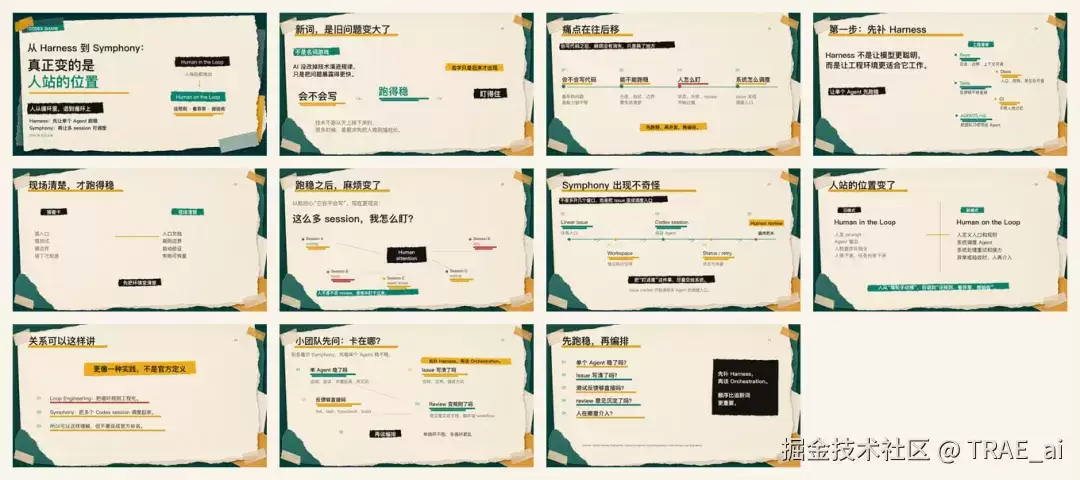
这套读后感演示文稿最终拆分为 11 页,按照读后的认知顺序来拆分,而不是按照两篇文章的目录:
```
01 封面:从 Harness 到 Symphony,真正变的是人站的位置
02 钩子:AI 没改掉技术演进规律,只是把问题暴露得更快
03 递进:AI 编程的痛点在往后移
04 Harness:第一阶段不是调度,而是先让 Agent 跑稳
05 现场:项目现场越清楚,单个 Agent 越容易跑稳
06 新瓶颈:Agent 跑稳后,瓶颈从写代码转向盯 session
07 Symphony:session 多起来之后,调度实践就变得自然
08 模式变化:真正变的是人站的位置
09 边界:可以用 Loop Engineering 理解,但不能说成官方定义
10 给小团队:别急着抄 Symphony,先看自己卡在哪一层
11 收束:先补 Harness,再谈 Orchestration
```
## 四、实际跑通的五步链路
与其重复每一条指令的写法,不如记下几个关键节点——下次再做类似的演示文稿,至少要把这些地方守住。
### 第一步:深度解读加备忘录
先把两篇文章各自的核心议题、核心主张和边界拆解出来,再合并成备忘录文件。要反复与 AI 确认对齐,直到“这套分享到底在讲什么”能用一句话说清楚。
### 第二步:备忘录拆成幻灯片提纲
每页只保留一个核心观点,写清楚对应的证据对象。先不追求文案漂亮,重点确认每页是否有存在的必要,以及想让观众记住什么。
### 第三步:写设计简报
先写清楚“不要像什么”,再写希望接近什么效果。比如说:不要网页截图感、不要仪表盘、不要把事实文字直接拷进图片里。简报写清楚了,后续生成的页面才不容易跑偏。
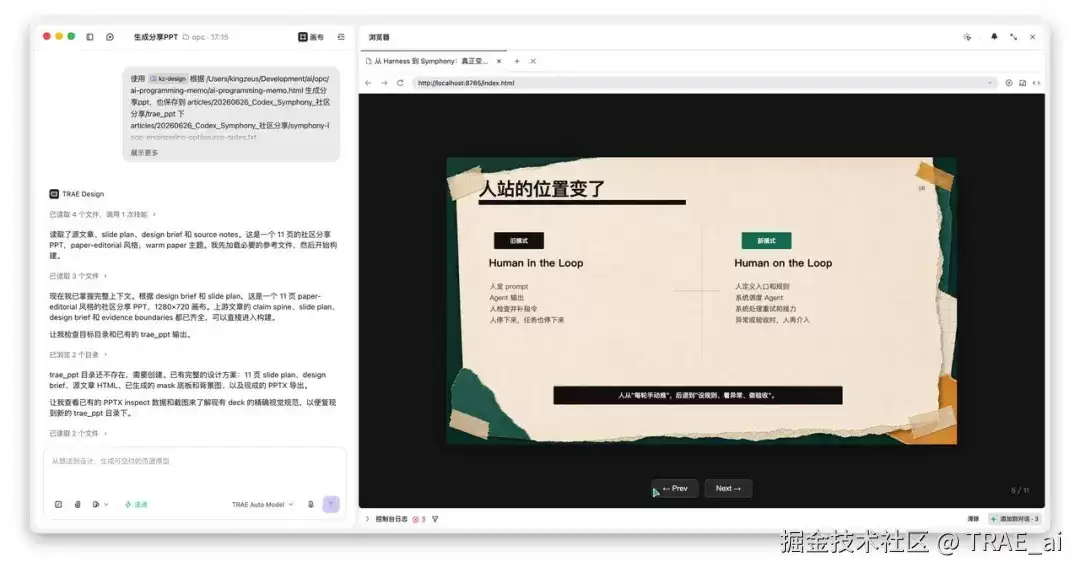
### 第四步:用 kz-design 生成 PPTX 和预览
这一步输入的不再是“帮我做个演示文稿”,而是已经确认好的备忘录文件、幻灯片提纲和设计简报。由 kz-design 负责把内容翻译成演示文稿:固定 16:9 画布、可编辑 PPTX、页面节奏、字体层级、图形关系、无文字背景资产、逐页预览和概览页。
### 第五步:根据批注逐项修改加清理文件
反馈要拆分成可执行的小问题:标题是不是像人话,文字框是不是太宽,蒙版有没有跟着文字重新计算,背景安全区有没有被占用,旧文案有没有残留。不要说“帮我整体优化一下”,因为这句指令太模糊了。
最后做一次文件清理。多轮图像生成、导出、预览之后,目录里容易留下各种中间文件。要明确最终保留哪些 PPTX、预览图和可复用资产,否则下次回头很容易分不清哪个才是最终版。
## 五、视觉目标不等于“高级一点”
制作演示文稿时最容易给 AI 的视觉要求是:做得高级一点,有科技感,适合社区分享。这句话听起来没什么毛病,但很难执行。
因为“高级”这两个字有太多种理解方式,AI 很可能走向一套常见的科技风:蓝紫渐变、玻璃卡片、等距组件、状态点、仪表盘布局。这些不一定难看,但会把页面带向网页、产品 UI、后台截图的方向。
后来不再只写“请帮我优化得更好看”,而是把设计简报写得更具体:
- 不要等距卡片
- 不要按钮感很强的标签
- 不要仪表盘式页面
- 不要把每页都做成产品 UI
- 希望更像社区分享里的纸张笔记、批注、撕边标签和现场讲解
设计不是先定义“要什么”,而是先定义“不要什么”。反例越清楚,AI 越容易避开默认模板。
放到这套读后感演示文稿里,它既不是 OpenAI 官方发布会,也不是产品 UI 演示,所以不需要假装有一堆系统截图、状态点和控制台组件。更合适的方向是做成一份社区分享里的纸面笔记:暖色纸张、黑色文字、撕边标签、少量批注,用流程图和对比页把递进关系讲清楚。
### 别忘了“背景安全区”
用图像生成做背景时很容易被质感吸引:纸张、胶带、撕边、色块都很好看。但真正往上面放文字的时候才发现:好看的背景不等于可用的背景。右上角有胶带、底部有撕纸边、左下角有大色块——这些地方就不能随便放正文。
所以后来会在设计简报里明确写安全区域,哪怕不精确也要先说清楚:
```
常规内容尽量放在中间纸面区域。
底部不要贴得太低。
左下角有装饰色块时,正文尽量避开。
页码和来源信息不要压到纹理边缘。
```
## 六、图像生成适合做材料,不适合替你写事实
这次对图像生成(AI 图片生成)的看法又变了:它很适合帮演示文稿增加质感,但不适合直接承担所有内容。
**图像生成适合做的**
- 无文字的纸张背景
- 低对比度的工作流纹理
- 撕边标签
- 胶带、纸条、印刷颗粒这些材料
**不让它直接画进去的**
原因很现实:中文可能生成错字,文案后面大概率会改,别人打开还要挪位置。事实文字一旦被拷进图片里,检查和修改都会变得很麻烦。
这次比较有收获的一步,是把一张撕边标签处理成白色 Alpha 蒙版。有了这个蒙版,后面需要黑色、绿色、黄色的标签时,就不用每次重新生成图片了——用代码直接着色,再按文字长度做九宫格缩放,就能在不同页面里反复复用。
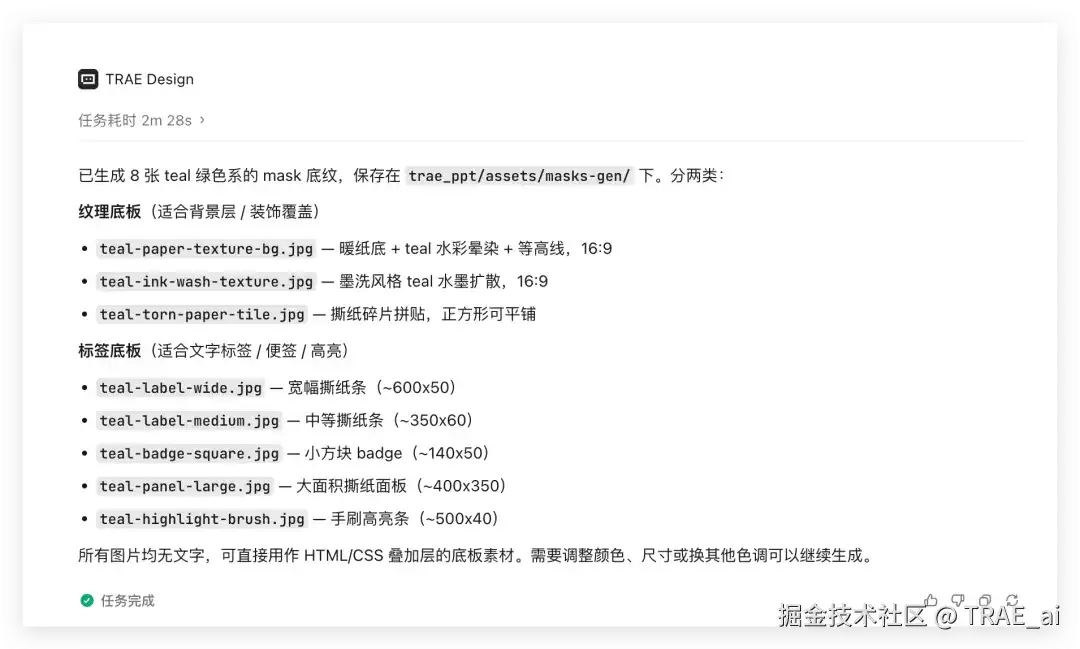
这个细节看起来有点工程化,但对演示文稿来说非常有用。一套演示文稿里很多视觉元素不止出现一次,标签、底板、提示条、强调块如果每页都手动调整,后面只会越来越乱。把它们做成可复用的资产,风格会更稳定,修改也更轻松。
这恰恰是 TRAE Work 适合接手的那段工作:它不止帮你“想一个设计”,还能把设计里可重复的部分变成一套能继续用的资产。
## 七、有些小问题,肉眼一次看不出来
这次遇到一个很小但很典型的问题:有些文字标签看起来上下边距不舒服。第一眼以为是背景图或底图没做好,后来才发现真正影响视觉的是文字框本身——文字框比实际文字宽很多,右边就显得空;宽度估算得太紧了,到了 PowerPoint 里又有可能意外换行。
这种问题非常微妙:单看导出图片只觉得“哪里怪怪的”,一旦选中对象,才能看到文本框和视觉对象并不匹配。
所以后来会把文字框也纳入检查清单:
- 单行文字有没有意外换行
- 短文字的文本框有没有过宽
- 背景底纹有没有跟着文字框重新计算
- 上下左右留白是不是大致均衡
- 文字是不是仍然可以编辑
如果只让 AI “再美化一下”,它不一定能理解你到底在说什么。把问题拆成“文字框宽度”“蒙版尺寸”“内边距是否均衡”这些具体条目,反而更容易改到位。
## 八、最后一段路,靠预览和验收
演示文稿做完之后,现在不敢只打开第一页看一眼就说完成了。
因为修改演示文稿有一个常见问题:你盯着刚改的那一页,就很容易忘掉整套节奏。封面好看了,中间某页突然变挤;第 9 页文案改顺了,旧文案还残留在隐藏对象里;某个标签宽度调好了,又导致另一页换了行。
所以会让工具做四类检查:
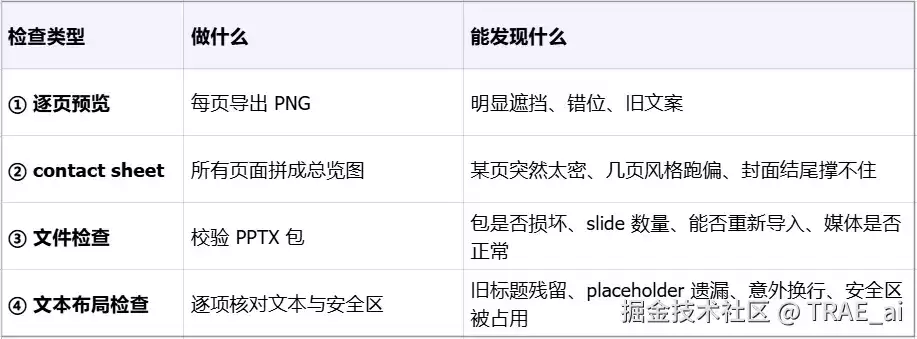
这些检查并不复杂,却很容易被忽略。如果目标是交付一个文件而不是只看一张截图,这些检查就非常值得做——它们能把“凭感觉还行”的地方,变成可以复核的结果。
那套读后感演示文稿也是这样收尾的:每次大改之后重新导出 PPTX,渲染成 11 张预览图,拼成一张概览页。一眼就能看出封面撑不撑得住、第 9 页的边界说明是不是太硬、后面清单页是不是突然像表格了。
尤其是第 9 页,最初标题写的是“别说成官方定义”,意思没错但读起来很生硬。后来改成“关系可以这样讲”,下面补一句“更像一种实践,不是官方定义”。这是演示文稿里很常见的平衡:标题要像人话,但边界不能丢。
## 九、现在会怎么给 TRAE Work 派任务
如果重新做一套演示文稿,不会再试图把任务写成一句完整的大指令,而是拆成几轮,每轮只解决一类问题。
### 第一轮 · 先分析、再整理,不生成演示文稿
```
请先不要生成演示文稿。
先使用 $kz-article-deep-analysis 分别分析这两篇文章。
每篇都提取核心议题、核心主张、论证框架、认知增量和边界条件。
再基于两份分析结果整理一份读后感备忘录。
不要逐段摘要,重点提取它们之间的递进关系。
然后整理观点主线与 10 页左右的幻灯片提纲。
每页只保留一个核心观点,并写出证据对象。
输出后暂停,等我确认。
```
### 第二轮 · 写设计简报
```
基于已确认的幻灯片提纲,写设计简报。
重点写清楚:
- 这套演示文稿不要像什么
- 视觉方向和参考对象
- 背景安全区
- 哪些文字必须可编辑
- 哪些元素可以用图像生成制作
- 哪些说法只是读后理解,不能写成官方定义
```
### 第三轮 · 交给 kz-design 生成和导出
```
使用 $kz-design,基于已确认的备忘录、幻灯片提纲和设计简报生成可编辑 PPTX。
不要重新猜测文章逻辑,不要把个人理解写成官方定义。
文字保留为 PPT 文本层。
图片只做背景、材质和装饰。
每页导出 PNG 预览。
生成概览页。
记录验证结果。
```
### 第四轮 · 根据批注逐项改
```
根据我标注的问题逐项修改。
每次修改后重新导出 PPTX、预览图和概览页。
检查旧文案、文字换行、安全区和 PPTX 的可打开性。
尤其检查底纹和文字这类边界是否合适——不只是看具体参数,更要看视觉效果是否合适。
```
## 十、一张可以随手复用的检查清单
把这次经验压成一张清单,可以保留这些关键问题:
这张清单不一定每次都要完整跑一遍。内部草稿可以轻一点;但如果要交付、要分享、要发给别人继续修改,就值得认真走一遍。
## 写在最后:人的工作没消失,只是换了位置
现在对 TRAE Work 制作演示文稿的期待,比一开始更现实了。
它不一定能一次给出完美作品,也不该替人决定内容主线、事实边界和审美判断。但只要能把这些问题讲清楚,它就很适合接住中间那段繁琐的工作:整理结构、生成页面、调整视觉、导出预览、按反馈继续改,再把文件检查一遍。
过去制作演示文稿,很多时间花在反复挪文本框、换底板、看一页改一页、改完又不放心上。现在这部分工作可以更多交给工具来承担。
