AI绘画稳定扩散图片转线稿快速生成手绘稿方法
类型:热点整理2026-07-06
通过StableDiffusion图生图功能,将普通照片转为手绘线稿。步骤包括上传白色底图、选用麦橘写实V7模型、设置线稿提示词与ControlNet线稿控制。图生图方式线条清晰,手绘感强,优于文生图;真人图片效果佳,建筑图片线条偏细需优化。
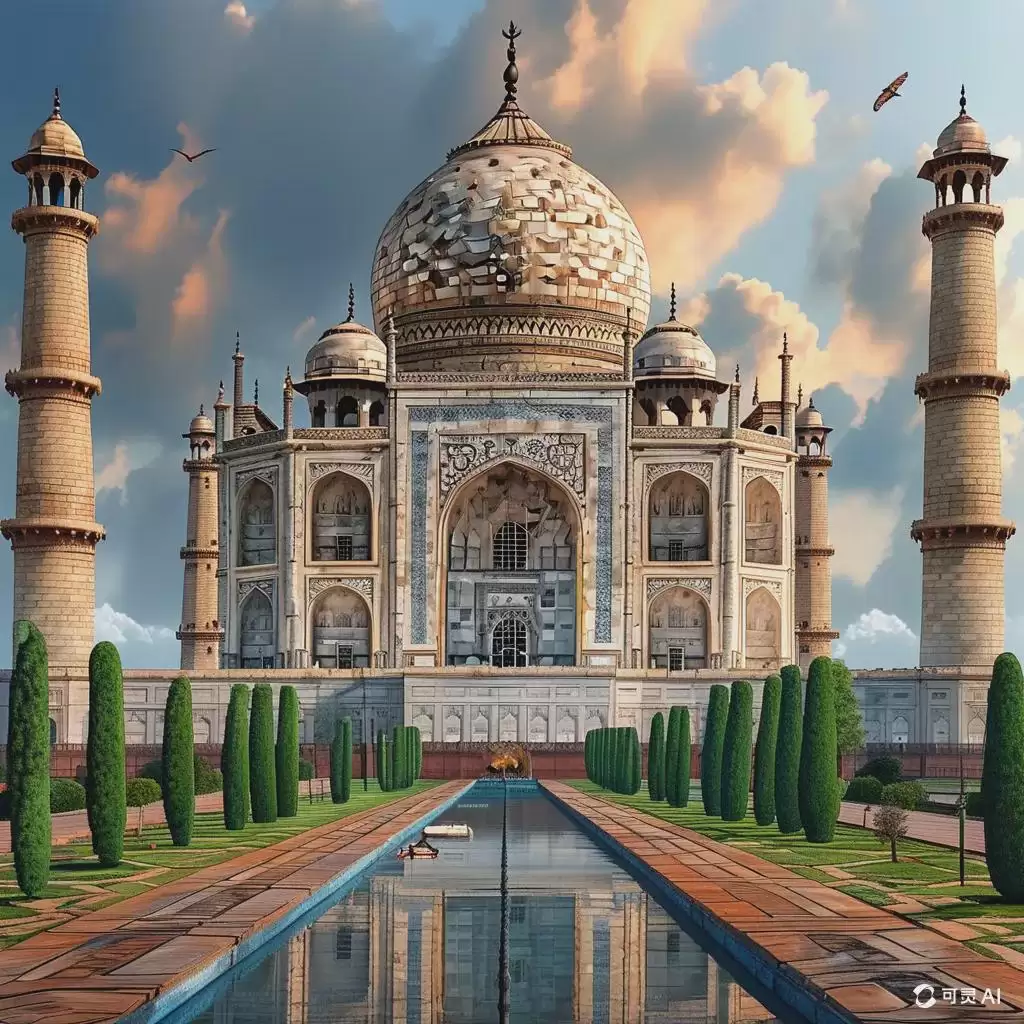
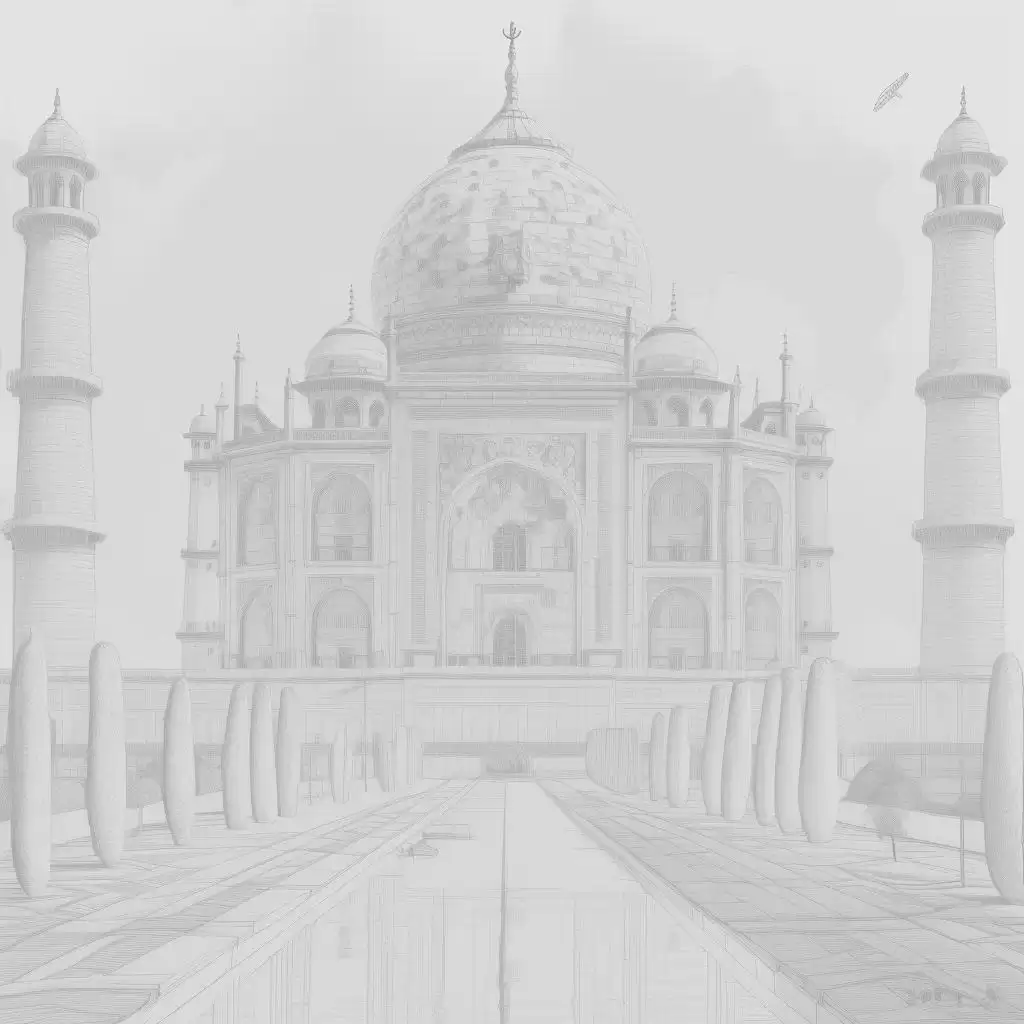
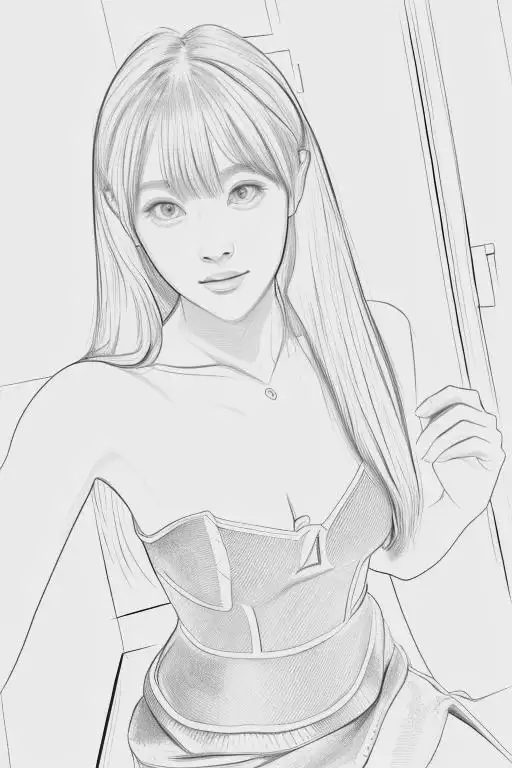
此前我们探讨了通过文生图实现线稿转绘的方法,今天换一种思路,直接采用图生图模式。先来看看实际效果——下面几组对比案例,均利用图生图技术将普通照片转换为手绘风格线稿,线条简洁利落,风格鲜明,最终效果极具观赏性。
一. 图片转线稿的制作方法
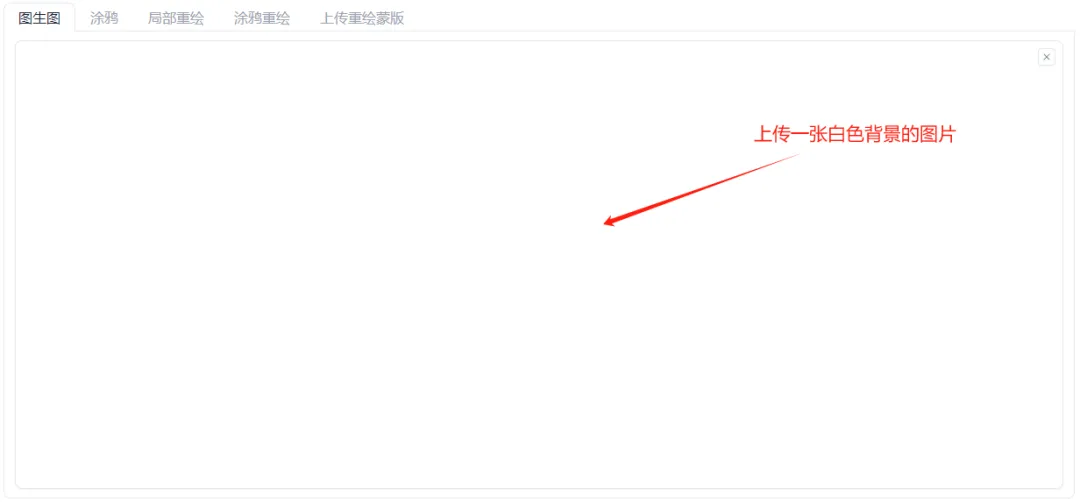
【第一步】图生图白色底图的上传
首先准备一张纯白色背景的底图,可利用美图秀秀等工具快速生成。随后进入图生图功能菜单,将这张白色底图作为基础画布上传。
【第二步】:大模型的选择
这一步至关重要。推荐使用
majicMIX realistic 麦橘写实 V7,该模型在写实风格线稿还原方面,业内公认表现出色,稳定性较高。模型可通过LiblibAI平台获取,具体下载地址在此不赘述,有需要的朋友可自行搜索。
【第三步】:提示词的编写
正向提示词建议按如下方式搭配:
Prompt:lineart, line drawing, sketching, blank and white, clean white background, masterpiece, best quality, fine detail, 8K, UHD, wallpaper
提示词:线条艺术,线条画,素描,空白和白色,干净的白色背景,杰作,最好的质量,精细的细节,8K, UHD,壁纸
反向提示词直接填写
negative即可,这部分无需过于复杂。
相关参数设置:
- 采样器:Euler a
- 采样迭代步数:20
- 图片宽高:512*768(与待转绘的原图片尺寸保持一致)
- 提示词引导系数(CFG):7
- 重绘幅度:0.75
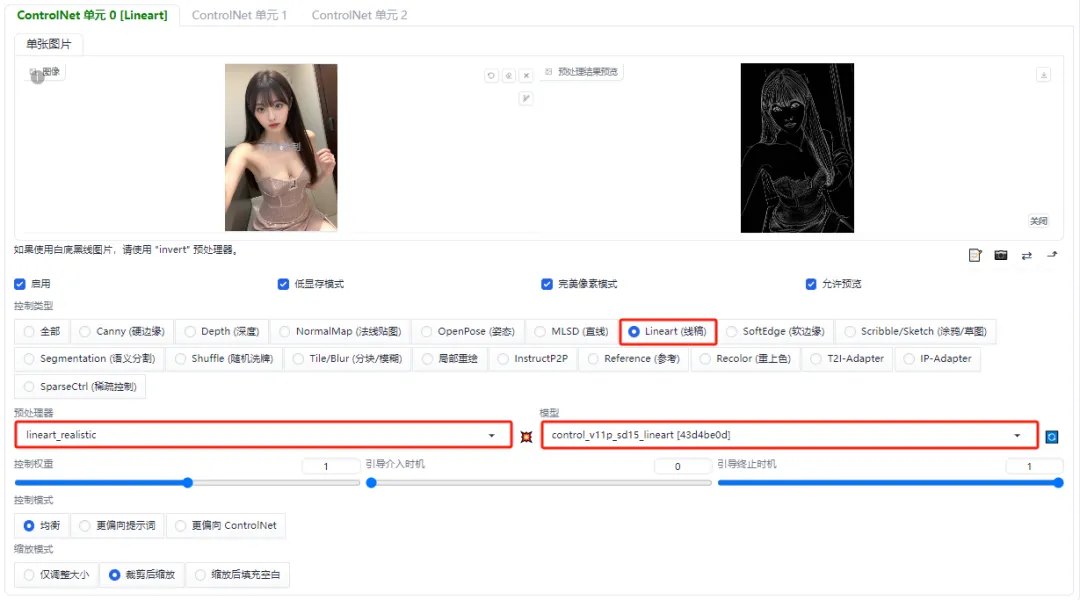
【第四步】:ControlNet的设置
这一步是实现“精准线稿控制”的核心环节。
 参数设置
参数设置:
- 控制类型:选择"Lineart(线稿)"
- 预处理器:lineart_realistic
- 模型:control_v11p_sd15_lineart
- 控制权重:1
【第五步】图片的生成
所有参数配置完毕后,直接点击【生成】按钮。一起来看最终效果:
二. 相关对比
(1)图生图方式的一个显著优势是:完全不需要额外加载线稿类LoRA模型。当然,我们也尝试搭配了动漫风格的AnimeLineart/Manga-like等LoRA,但个人实测下来,效果反而有些违和。不过审美见仁见智,下面放一组对比,大家可以直观感受差异。
| 未使用LoRA |
使用LoRA |
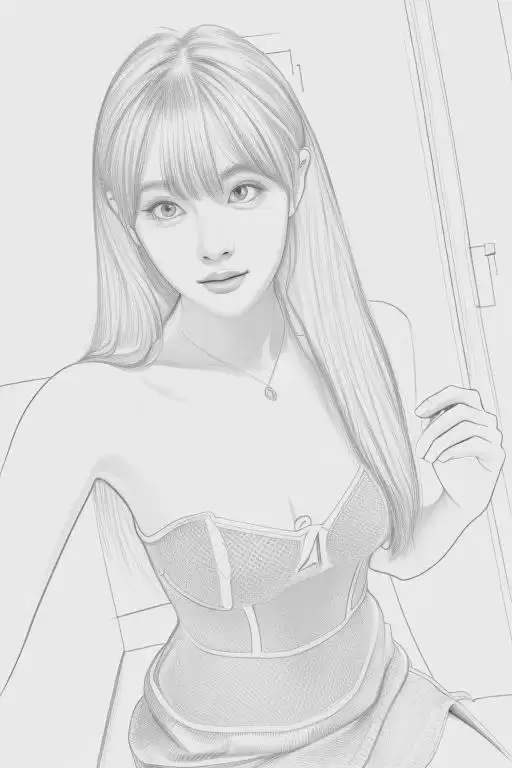 |
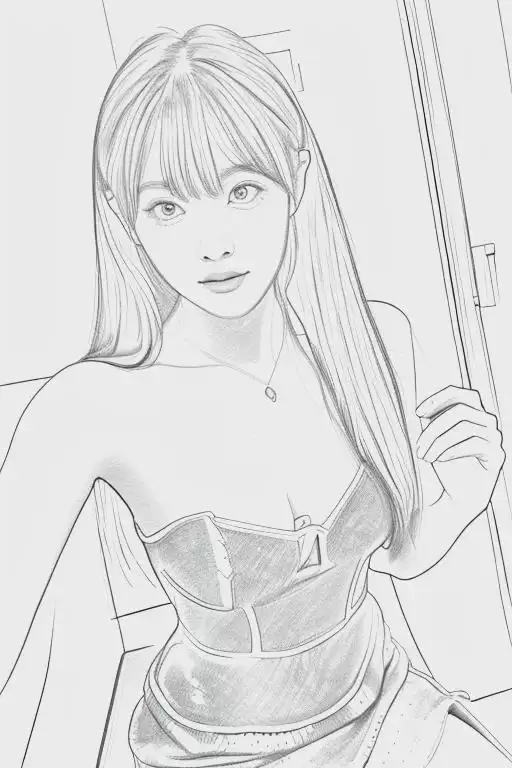 |
(2)目前实测下来,真人图片的转绘效果确实不错,线条流畅清晰。但如果是建筑类图片,会有一个比较明显的问题——线条偏细,导致整体画面的“完整感”和清晰度有所下降。
添加了LoRA后,画面的清晰度有所提升,但对于建筑类场景的转绘而言,依然存在进一步优化的空间。
| 未使用LoRA |
使用LoRA |
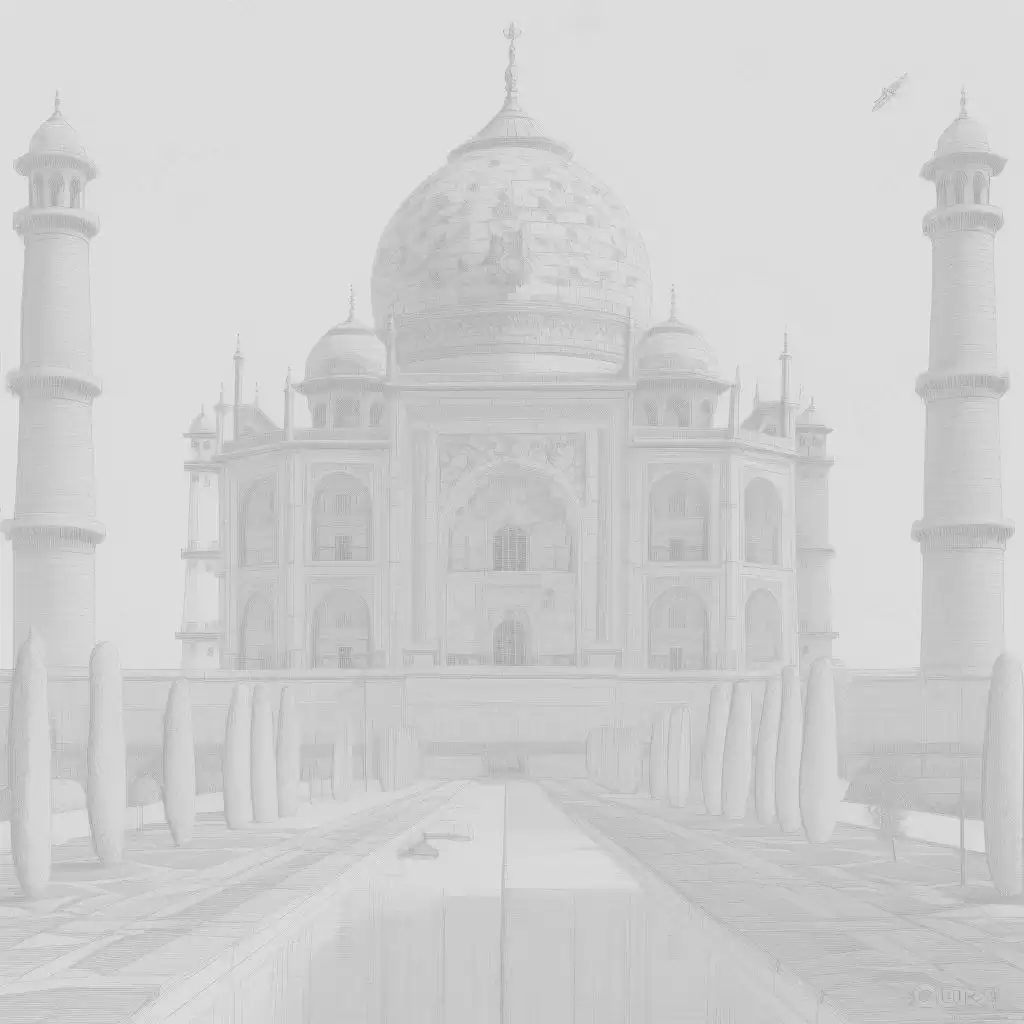 |
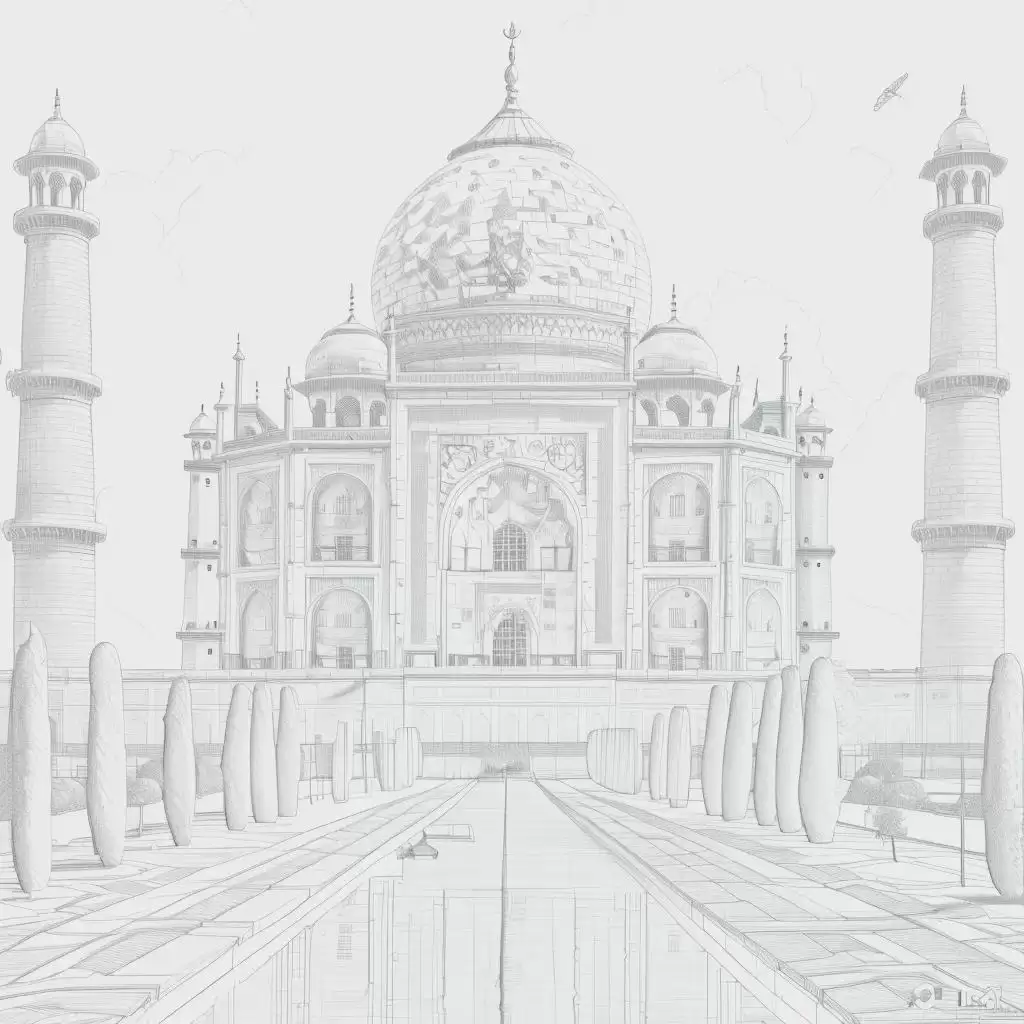 |
(3)最后做个总结。从实际生成效果来看,图生图的实现方式明显优于文生图——线条更清晰简洁,线稿的“手绘感”和逼真度也更高。具体对比如下:
| 文生图 |
图生图 |
 |
|
希望这篇教程对你有所帮助。如果对参数设置或最终效果还有疑问,欢迎在实际操作中多尝试几组参数组合,有时微调便能带来意想不到的惊喜。