
图片转线稿,Stable Diffusion 一分钟快速生成高质量线稿
本文是 Stable Diffusion 图片转绘应用系列的开篇分享。在众多实际场景中,图片转绘功能极具实用性——它能够将照片转换为线稿、插画、漫画乃至多种风格的艺术作品。其中,最基础且最常见的场景便是图片转线稿。下面我们将从线稿制作入手,详细拆解完整的操作流程与关键技巧。
一、图片转线稿的完整制作步骤
【第一步】:选择合适的大模型
这里推荐使用 ReVAnimated,版本 v122。该模型在图片转线稿任务中表现稳定,能够较好地保留图像细节。
【第二步】:编写提示词
正向提示词
Prompt:lineart, line drawing, sketching, blank and white, clean white background, masterpiece, best quality
对应的中文含义是:线条艺术、线稿、素描、空白与白色、干净的白色背景、杰作、高品质。
反向提示词
反向提示词部分,直接采用通用的 negative 提示词即可,你可以根据实际效果进行微调。
相关参数配置如下:
- 采样器设置为 Euler a
- 采样迭代步数设定为 20
- 图片宽高设为 512×768(需与原始待转绘图片尺寸一致)
- 提示词引导系数(CFG)设为 7
【第三步】:LoRA 模型的配置
目前最常用的 LoRA 模型主要有三个,具体说明如下:
- LoRA1:动漫 AnimeLineart / Manga-like,版本 v3.0 manga-like。该模型无需触发词,权重设为 1 即可。
- LoRA2:线稿模型-照片转绘-2.0。触发词为:
line, monochrome, greyscale。 - LoRA3:线稿,lineart,线条库,手绘。同样无需触发词。
实际使用时,直接采用 LoRA1(动漫 AnimeLineart)即可获得良好效果,其余两个可根据需求自由尝试对比。
【第四步】:ControlNet 的参数设置
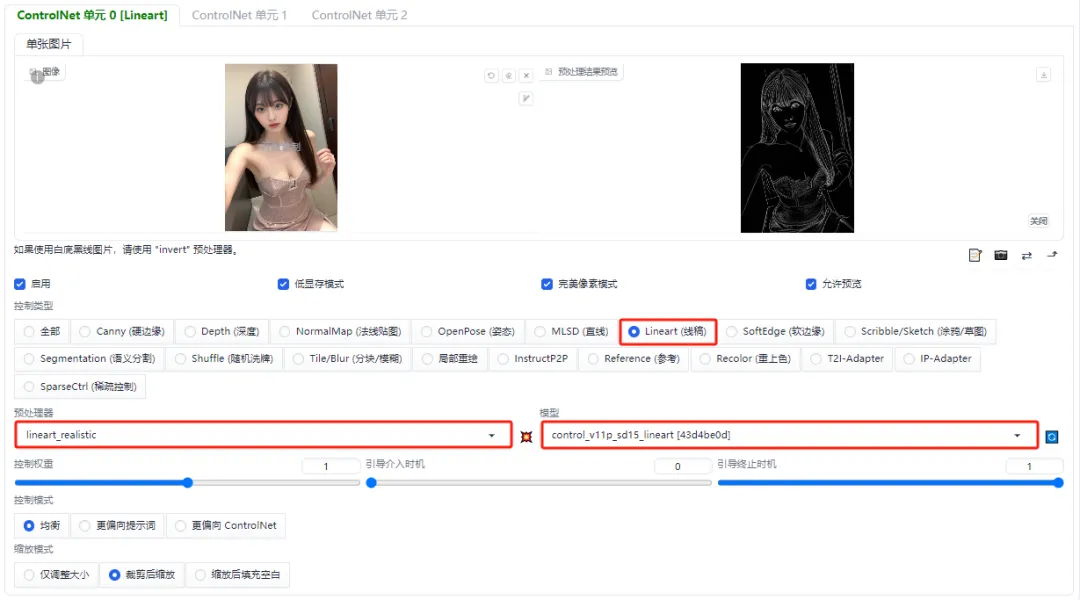
关键参数配置如下:
- 控制类型选择“Lineart(线稿)”
- 预处理器设置为
lineart_realistic - 模型选用
control_v11p_sd15_lineart - 控制权重设为 1
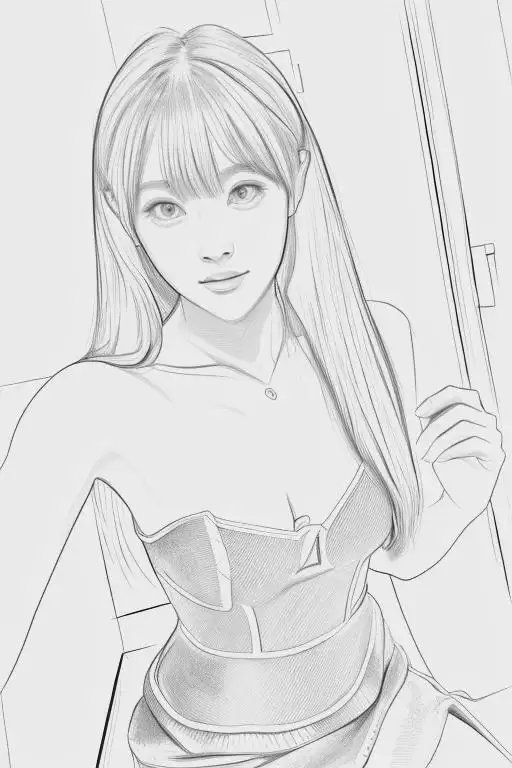
【第五步】:图片生成
点击【生成】按钮,查看最终效果。
 |
 |
二、改用 ControlNet 的 SoftEdge(软边缘)控制模型
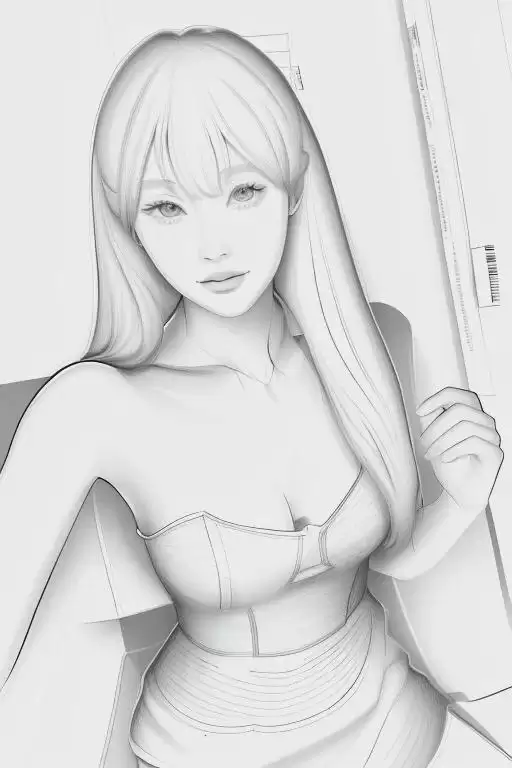
除了上述 Lineart 控制模型,还可以尝试 ControlNet 的 SoftEdge(软边缘)控制模型。两者生成效果略有不同,软边缘控制模型得到的线条更加柔和自然。
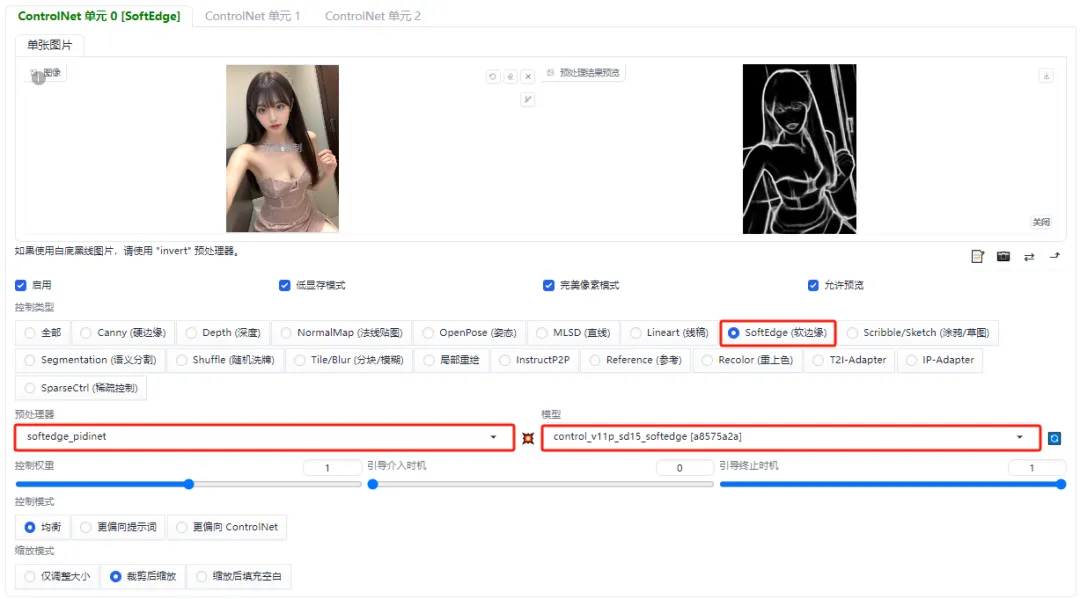
以下是效果对比。
 |
 |
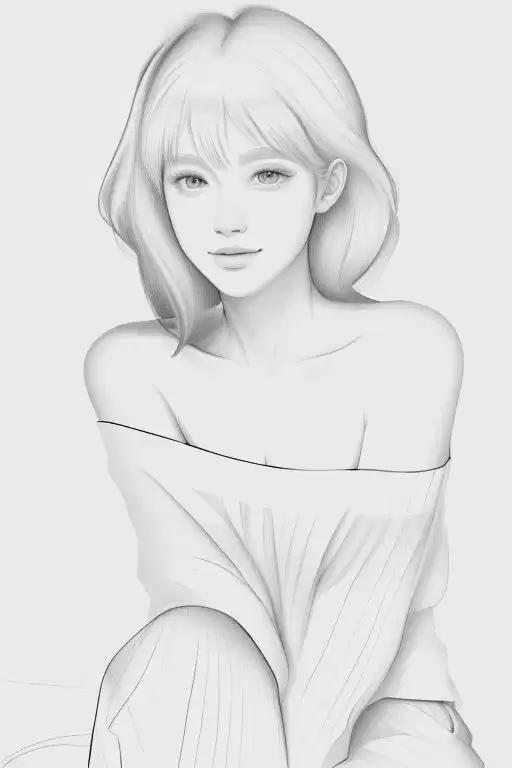
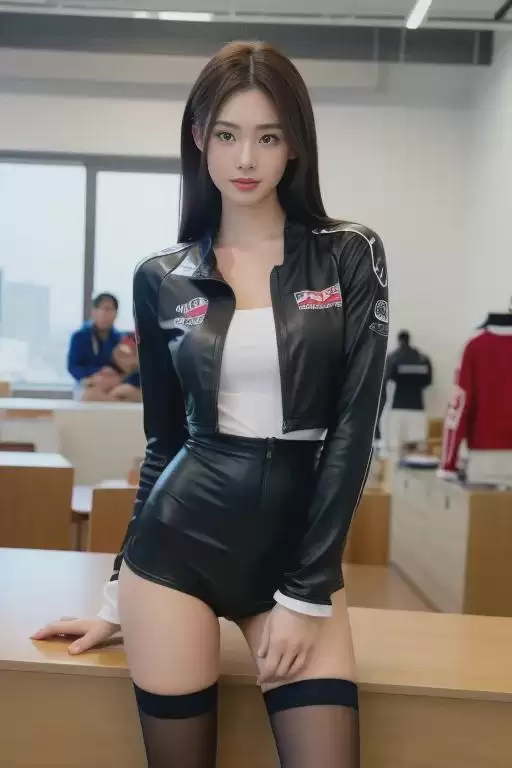
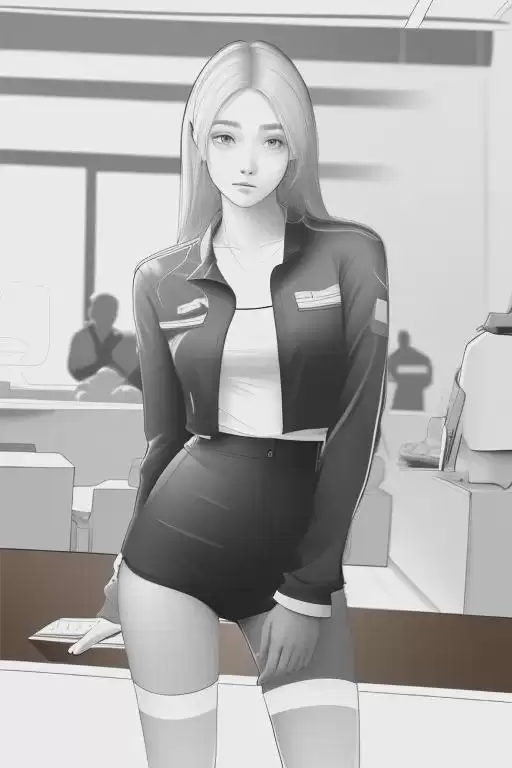
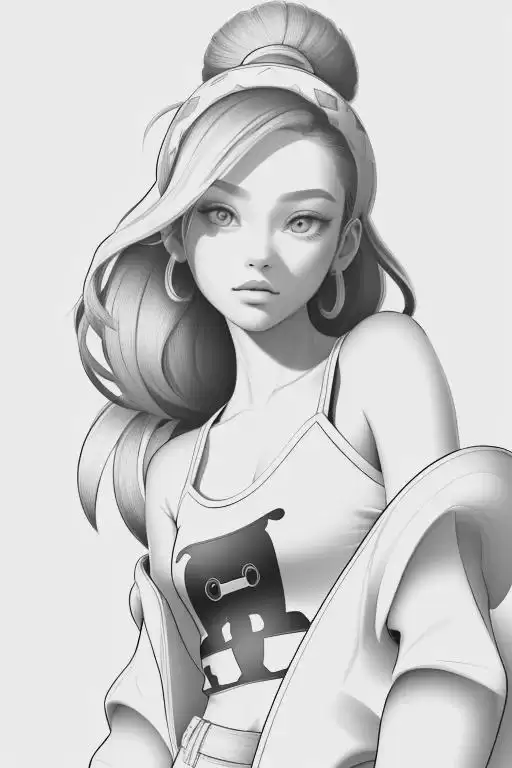
再来一组其他图片的对比效果:
 |
 |
 |
 |
 |
 |
三、相关注意事项与技巧
- 使用 ControlNet 的 Lineart 模型时,生成的线条可能会偏细、不够清晰。此时可多次生成(俗称“抽签”),从中挑选效果最佳的一张。
- 根据目前测试,真人照片转线稿的效果较为理想,而建筑物的转换质量仍有改进空间。
- 提示词中建议保留
lineart、line drawing、sketching、blank and white、clean white background等关键词。如果仅使用lineart,生成的图片仍可能带有颜色(见下方对比图)。
|
 |
 |
以上就是使用 Stable Diffusion 进行图片转线稿的完整操作流程。无论是用于素材准备、设计辅助,还是个人兴趣,这套方法都能帮助你在短时间内获得一张干净的线稿。后续我们将继续分享图片转插画、转漫画等其他场景的教程,敬请保持关注。