
要说生成式AI里最贴近日常的玩法,线稿转绘绝对能排在前列。此前我们聊过两条主要路线:文生图与图生图,具体操作可参考以下两篇文章。
Stable Diffusion【应用篇】【线稿转绘】:一分钟实现图片转绘线稿
Stable Diffusion【应用篇】【线稿转绘】:无需借助loar,一分钟实现图片转绘线稿
不过话说回来,前两篇的方法在处理建筑图片时确实有些吃力——要么线条过于纤细,要么画面整体偏白,效果总差些火候。今天专门针对建筑场景,将实践中摸索出的经验逐一拆解分享。
一. 文生图使用大模型RealisticVisionV2.0
首次尝试文生图线稿转绘时,我选用的是ReVAnimated。后来换成RealisticVisionV2.0一试——好家伙,其他参数完全不动,效果立刻改观。关键在哪?线条变得自然多了,主次分明,只是清晰度还有提升空间。来看对比图:
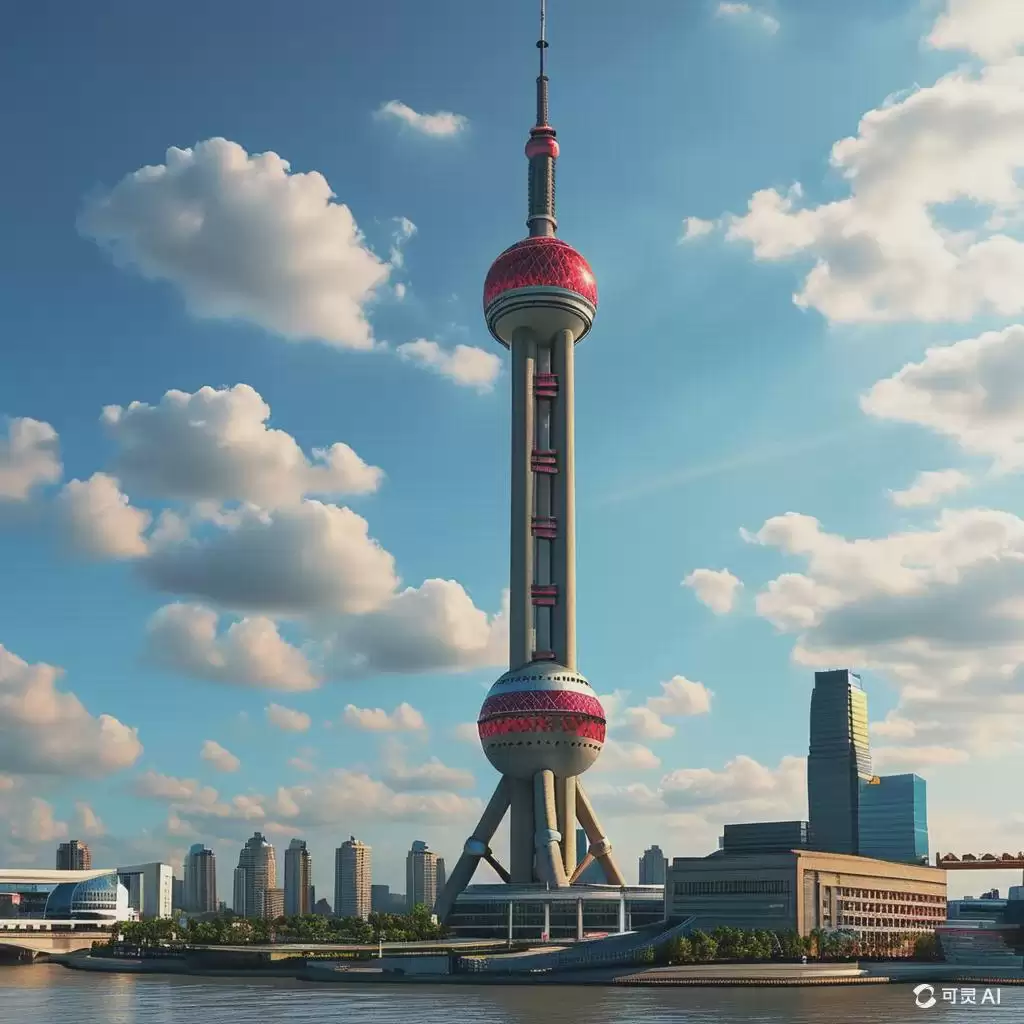 | 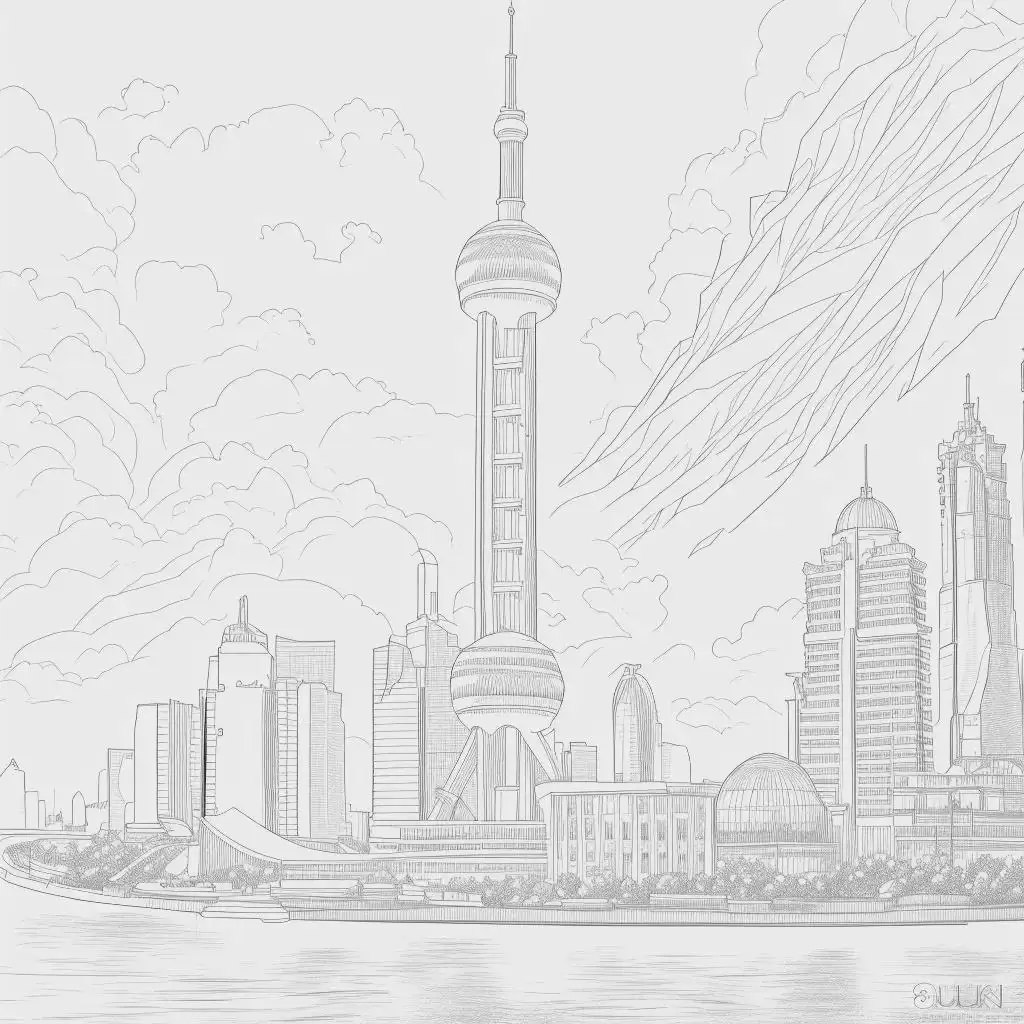 |
这也提醒我们:参数组合有时候真的需要多试几次。至于换用RealisticVisionV2.0后,真人图片是否会带来惊喜?有空不妨亲自验证。
不过坦白说,上面这种方式做线稿转绘还是有些勉强——线条偏细,整体画面泛白,总缺少一点“手绘质感”。
二. 建筑图片转线稿制作方法
先直接看效果图,感受一下最终能达到什么程度。
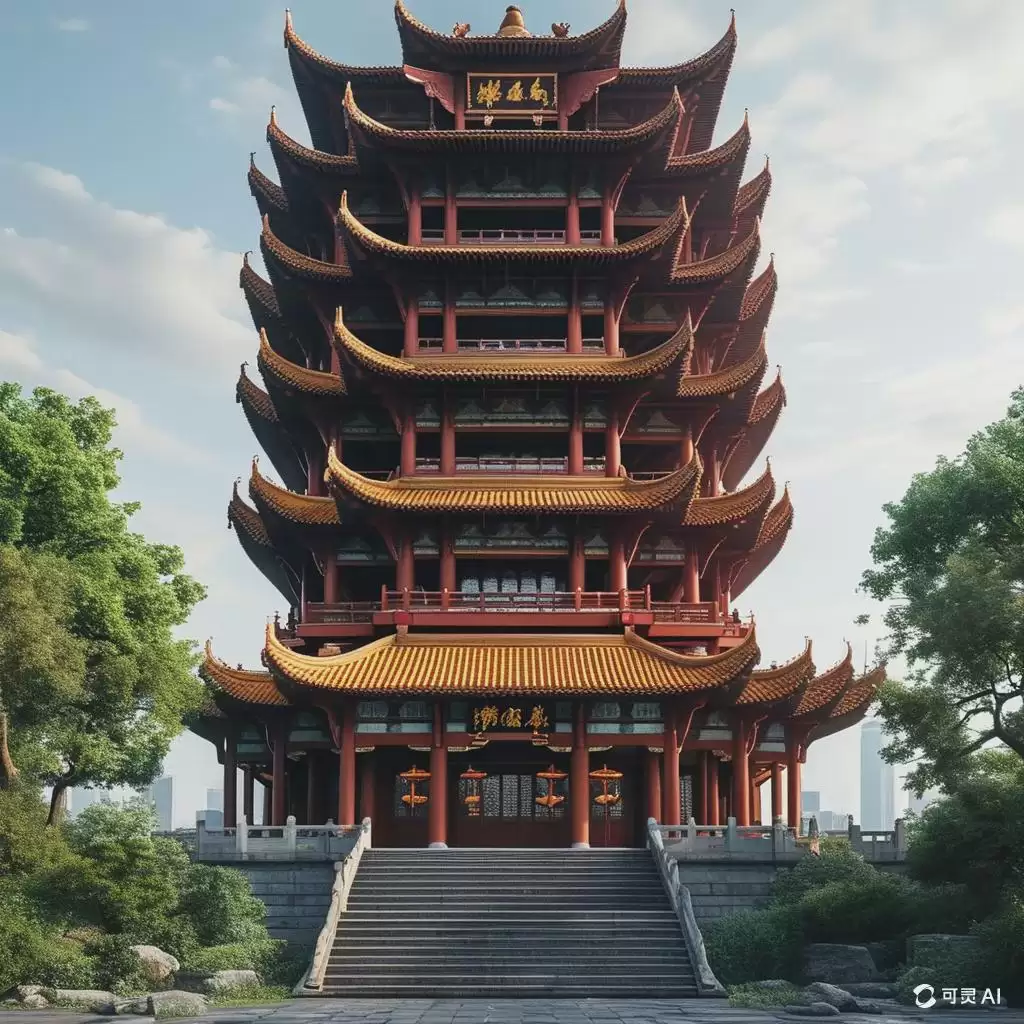 | 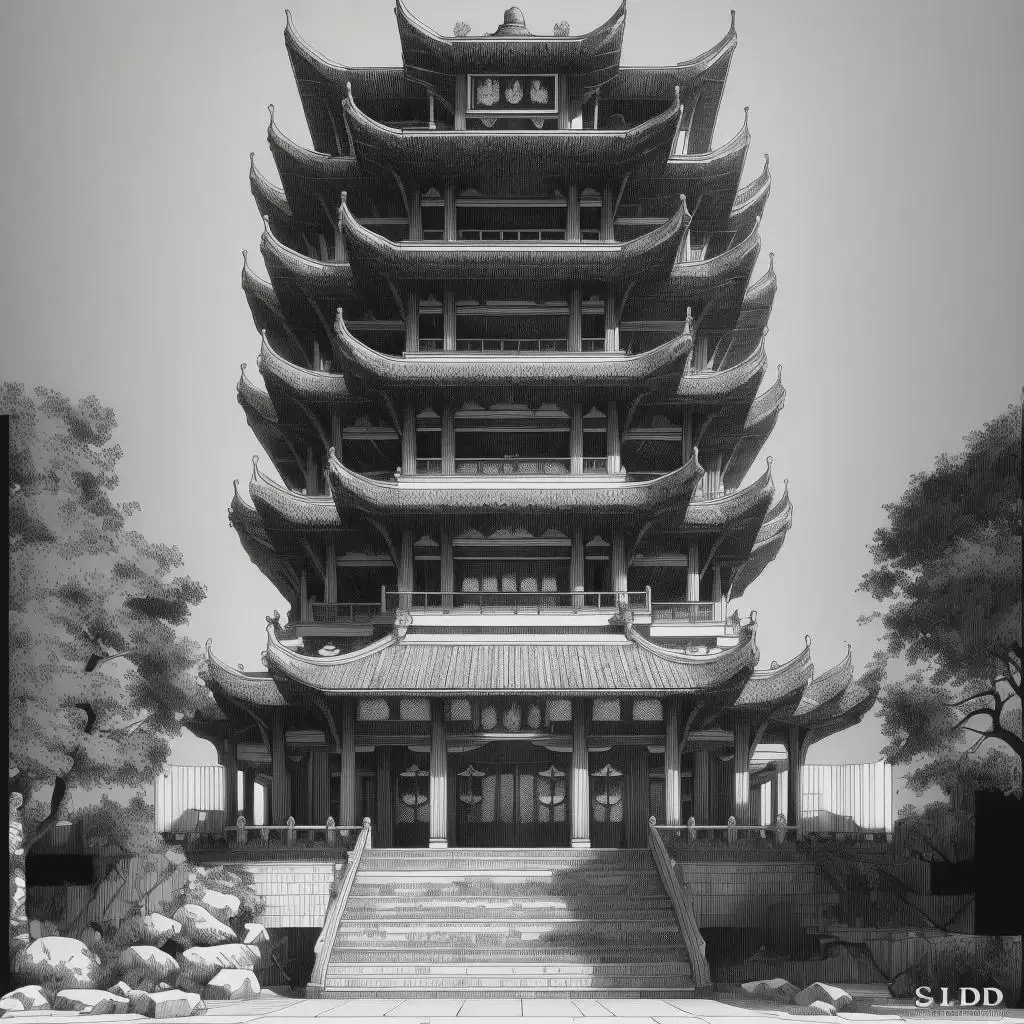 |
线条清晰利落,细节也能经得起放大。那具体怎么实现?一步步拆解。
【第一步】:大模型的选择
直接锁定:RealisticVisionV2.0,真实感方向的老牌劲旅。
【第二步】:提示词的编写
正向提示词
Prompt:BondyStudio,monochrome,greyscale,Dotted line,line shadow,exquisite,clean white background,masterpiece,best quality,fine detail,8K,UHD,wallpaper
提示词:BondyStudio,单色,灰度,虚线,线阴影,精致,干净的白色背景,杰作,最好的质量,精细的细节,8K,UHD,壁纸
反向提示词
negative
参数配置如下:
- 采样器:Euler a
- 采样迭代步数:60
- 图片宽高:512×768(和原图保持一致)
- 提示词引导系数(CFG):5
【第三步】:LoRA模型的设置
这里推荐一个专为建筑线稿训练的LoRA:照片转线稿-线稿模型(文末提供获取方式)
这个LoRA支持两种模式:
- 精致线稿模式:关键词“BondyStudio, monochrome, greyscale,Dotted line,line shadow,exquisite”,建议步数60以上,权重0.75左右,具体可微调。
- 概念线稿模式:关键词“archline,sketch,perspective,monochrome, greyscale,white background”,步数40左右,ControlNet建议选Scribble/sketch配合scribble-xdog。
触发词:sketch 或 exquisite
本次采用精致线稿路线,权重设为0.75。
【第四步】:ControlNet的设置
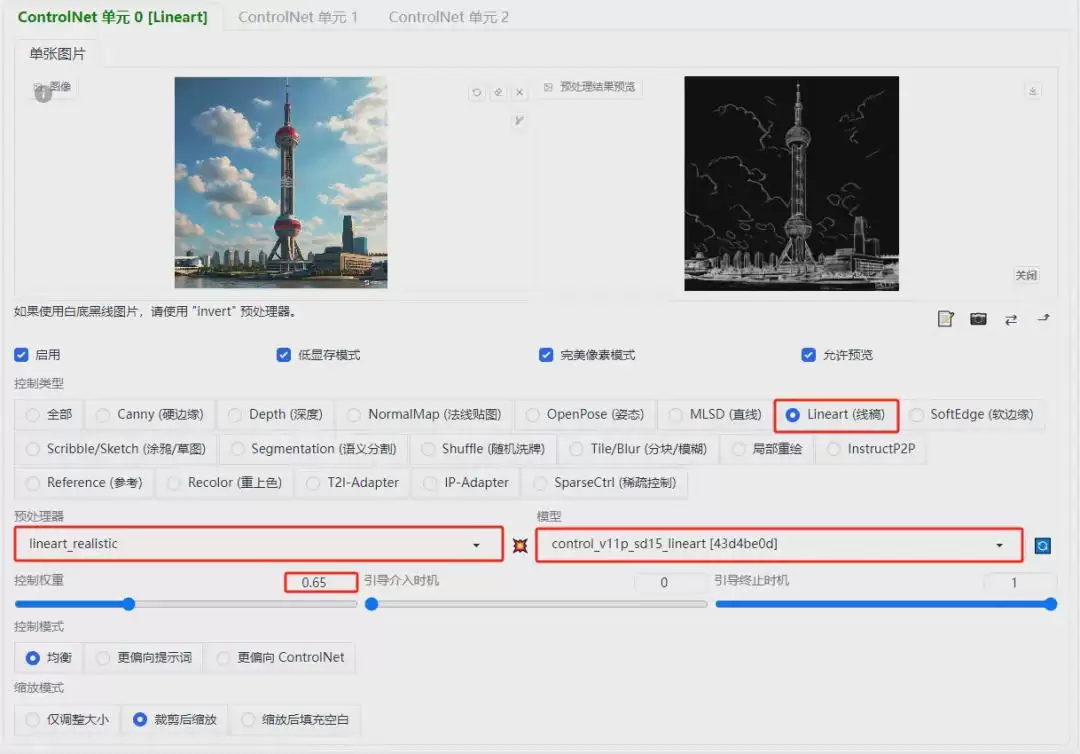
具体参数:
- 控制类型:Lineart(线稿)
- 预处理器:lineart_realistic
- 模型:control_v11p_sd15_lineart
- 控制权重:0.65
【第五步】图片的生成
点击【生成】,查看输出效果:
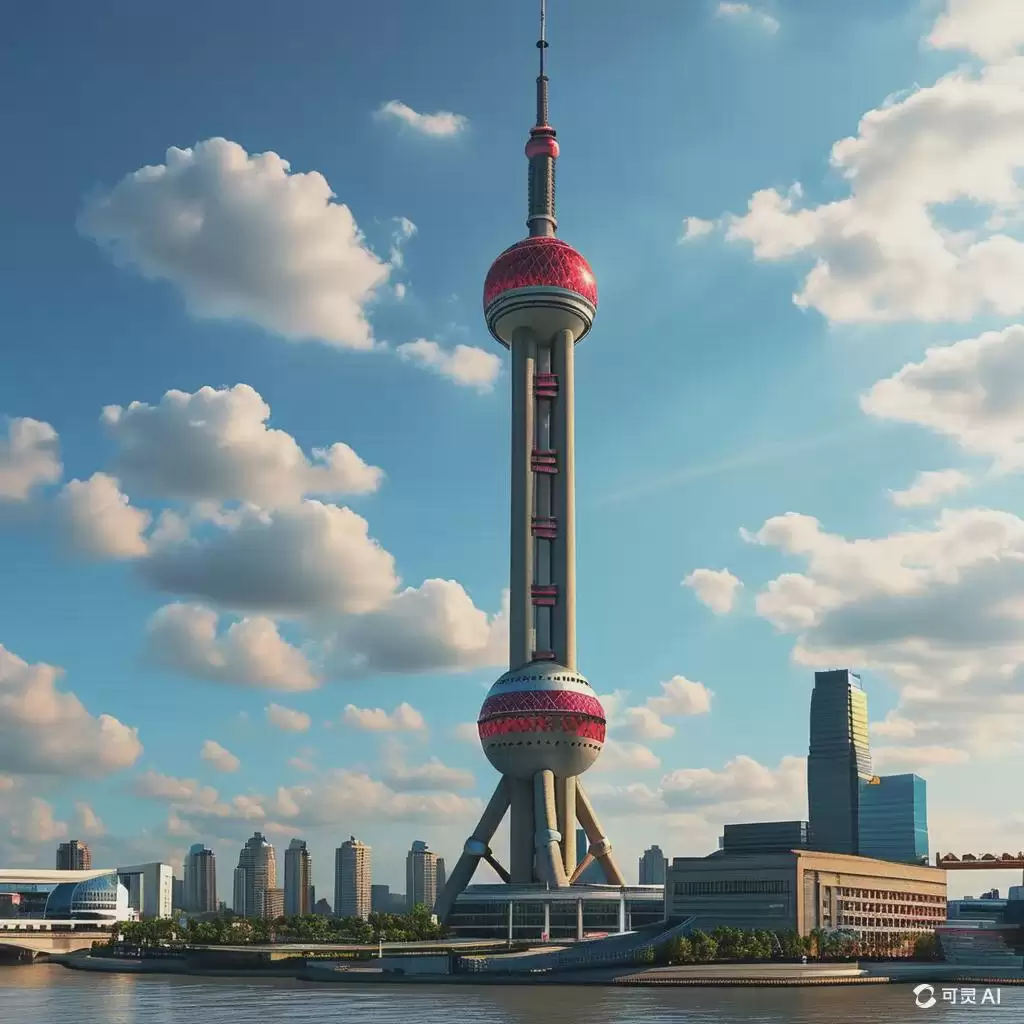 | 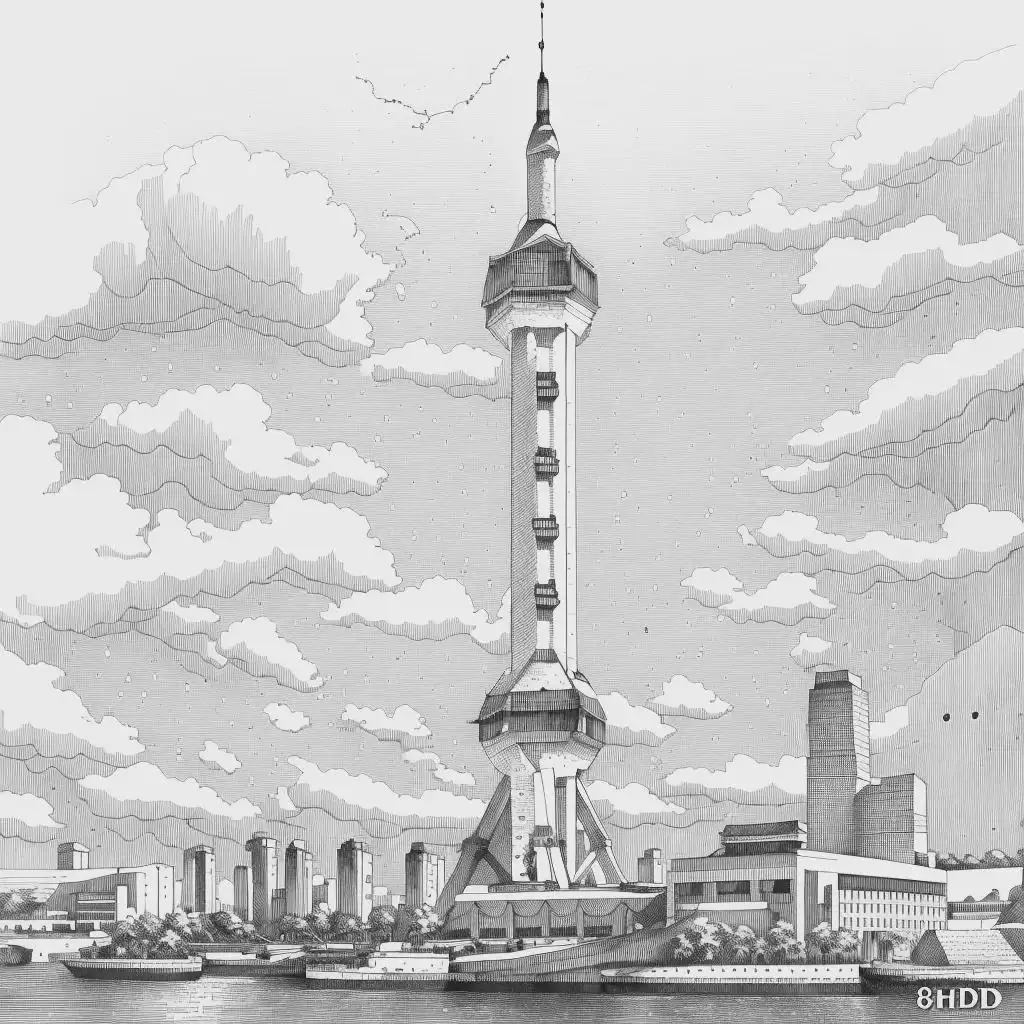 |
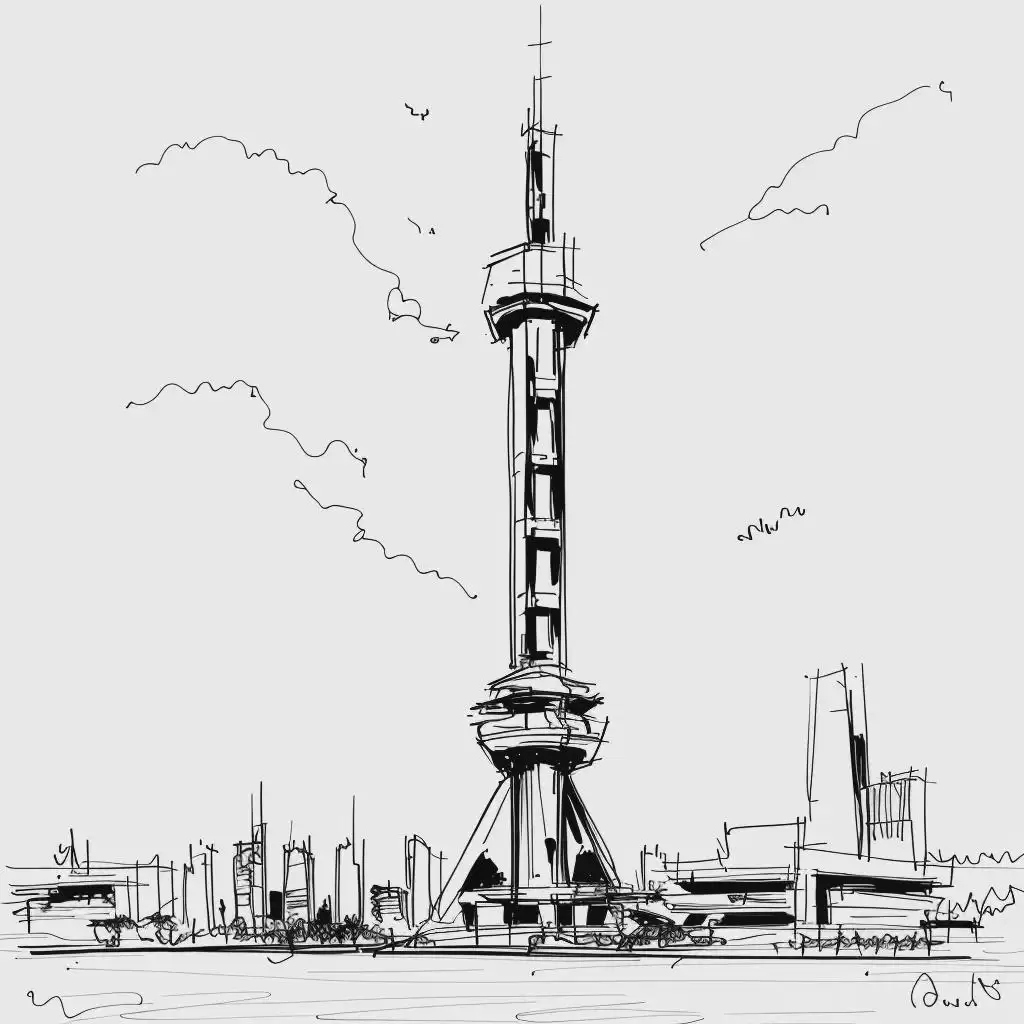
三. 建筑图片转草图效果
同款LoRA还能实现“草图风”效果,只需调整两个地方:
正向提示词:
Prompt:archline,sketch,perspective,monochrome,greyscale,white background,masterpiece,best quality,fine detail,8K,UHD,wallpaper,
提示词:拱线,素描,透视,单色,灰度,白色背景,杰作,最好的质量,精细的细节,8K,UHD,壁纸
ControlNet设置:
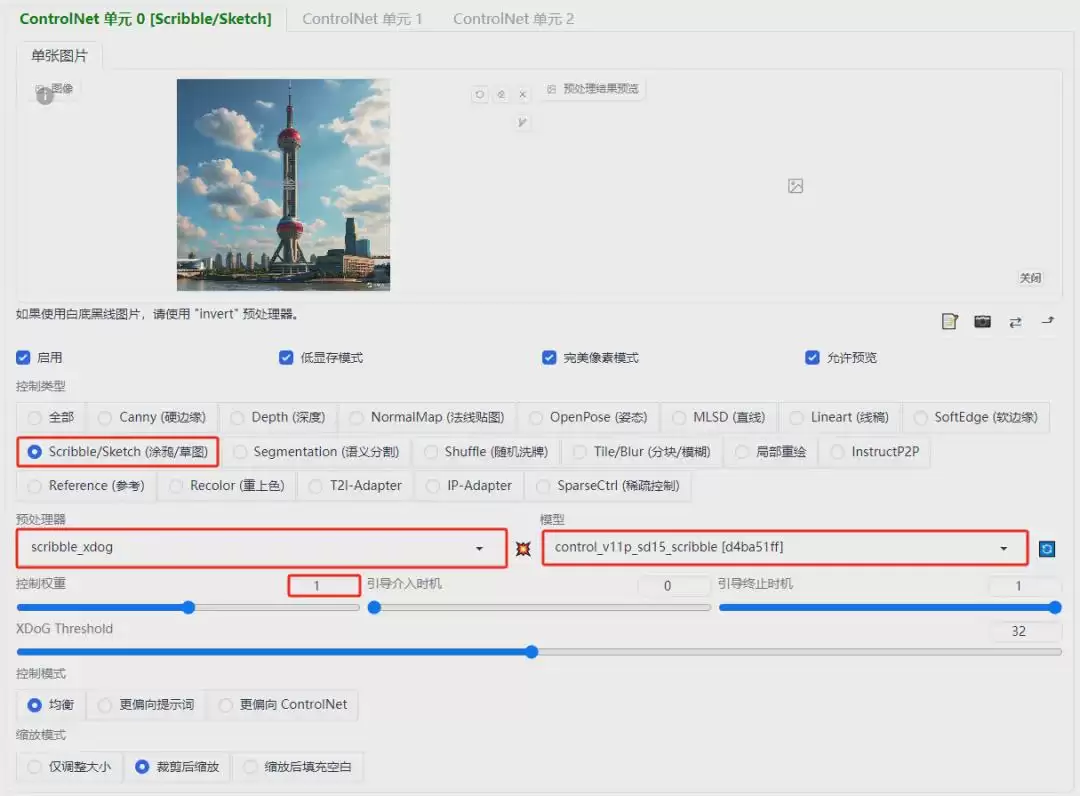
参数调整为:
- 控制类型:Scribble/sketch(涂鸦/草图)
- 预处理器:scribble-xdog
- 模型:control_v11p_sd15_scribble
- 控制权重:1
来看生成效果:
|  |
四. 相关说明
这套配置专为建筑场景优化,若用于真人转线稿效果一般,就不放对比图自讨没趣了。有兴趣的读者可以自行尝试,说不定能发现意外惊喜。
今天就先聊到这儿。模型和配置均已整理完毕,点击下方链接即可获取。