
在日常使用中,大家往往习惯Coze的单Agent模式,却很少尝试多Agent功能。今天,我们就来深入体验一下多Agent模式的强大之处。
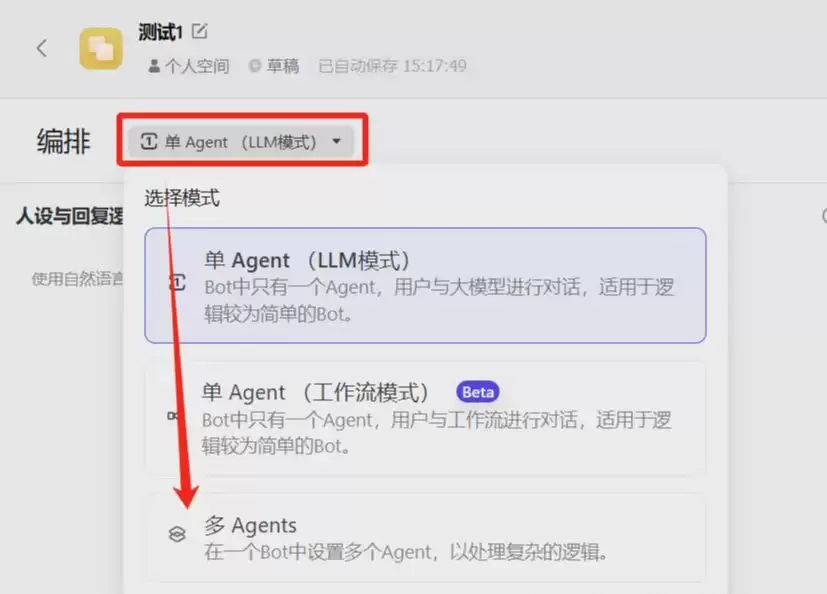
多Agent搭建实战教学
一:认识多Agent模式
在扣子平台上创建机器人(Bot)时,系统默认采用单Agent模式。然而,单Agent模式在处理复杂任务时,往往需要你编写极其详尽的提示词,甚至还得额外添加插件和工作流,这会大大增加调试难度——一个小改动就可能影响整个Bot的功能表现,导致最终结果与预期存在偏差。
为了解决这一痛点,Coze推出了多Agent模式。其核心思路就是“化整为零”,将大任务拆解成多个小任务:
- 你可以为每个Agent设置独立的提示词,从而把复杂任务分解为多个简单子任务。
- 每个Agent都能拥有专属的插件和工作流,有效降低单个Agent的复杂度。
- 调试时只需针对出问题的Agent进行修改,修复效率和准确率都会显著提升。
简而言之,多Agent模式通过分工协作,让复杂任务的处理变得更加简单、高效。
创建Bot时选择多Agent模式
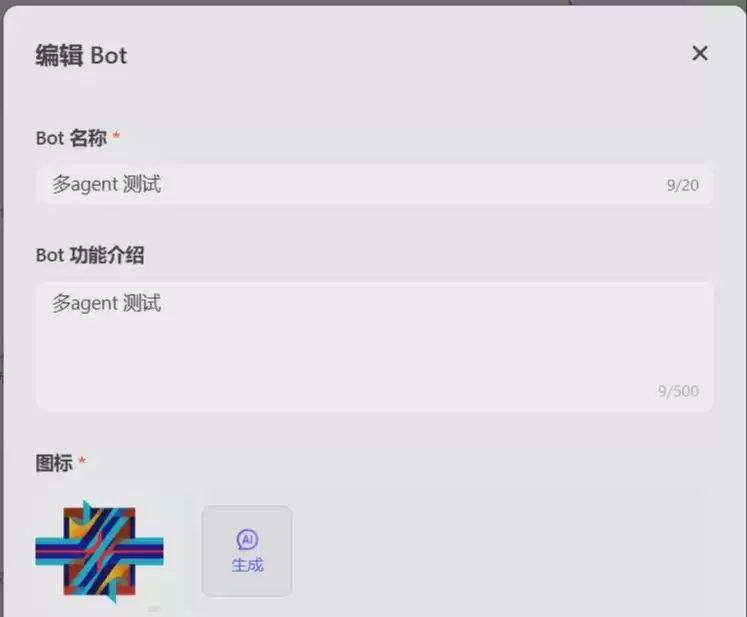
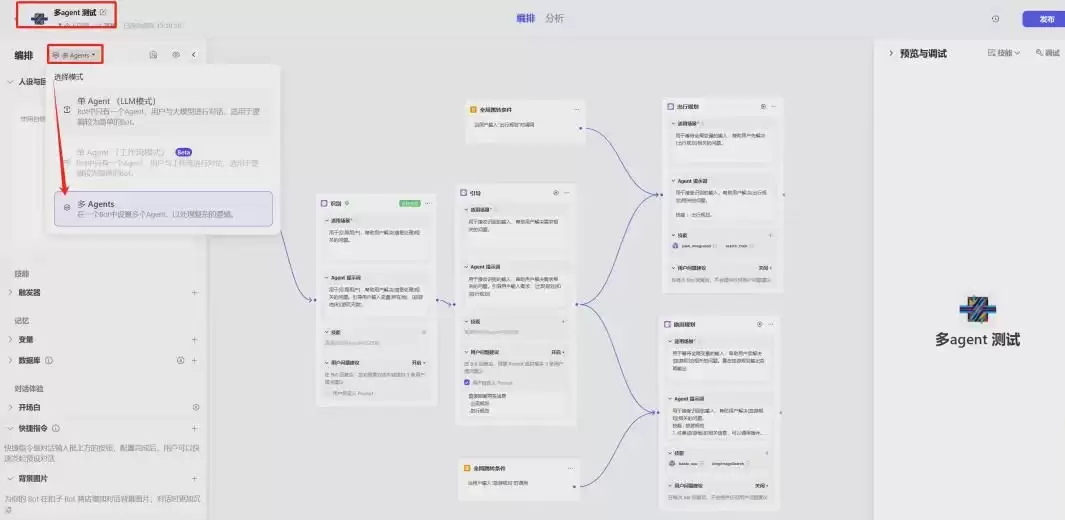
编排页面
相较于单Agent模式,多Agent的编排页面会精简一些配置项。
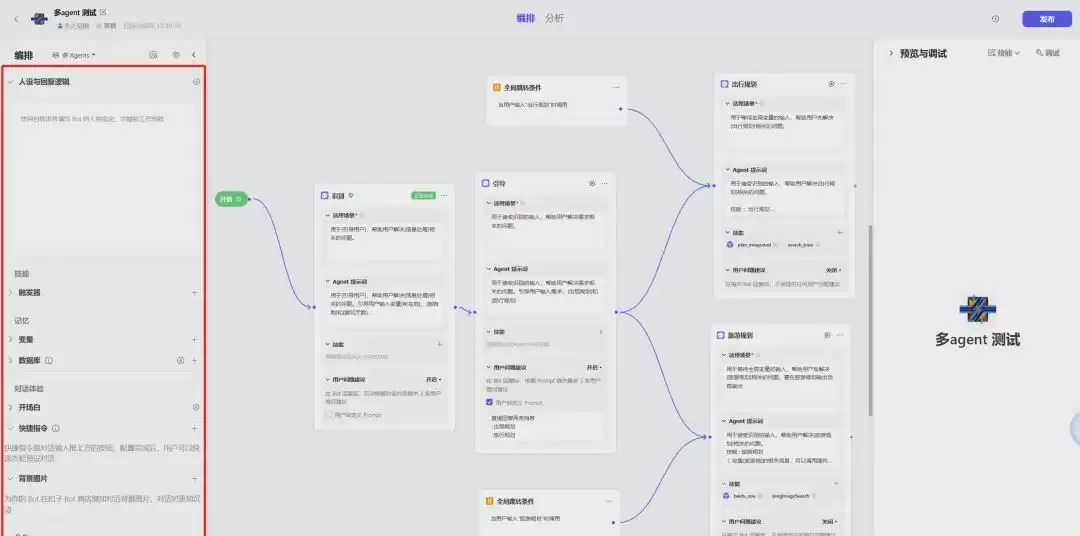
多Agent模式的配置
多Agent模式在结构上与工作流十分相似,但区别在于它没有专门的输出节点——因为每一个节点本身就能直接输出结果。
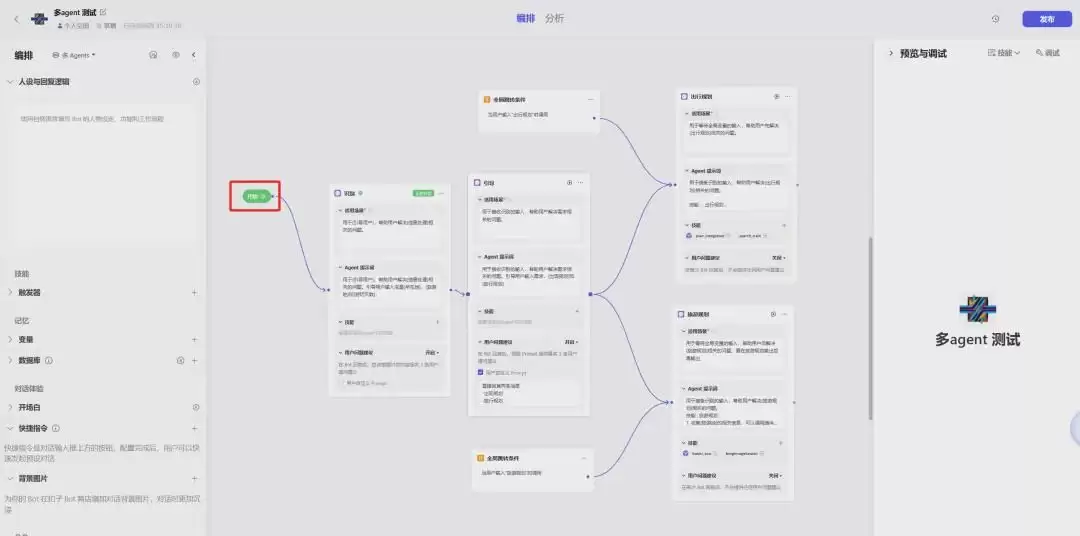
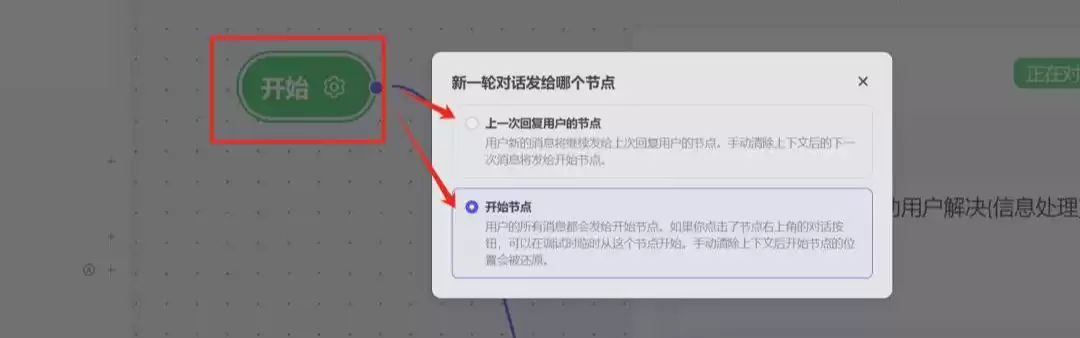
同时,它的开始节点也与工作流不同,没有提供多个变量的添加位置,而是提供了两种启动方式:
- “上一次回复用户的节点”:每次对话都会延续之前的聊天记录,除非手动清除聊天消息。
- “开始节点”:每一次交互都从开始节点重新启动。
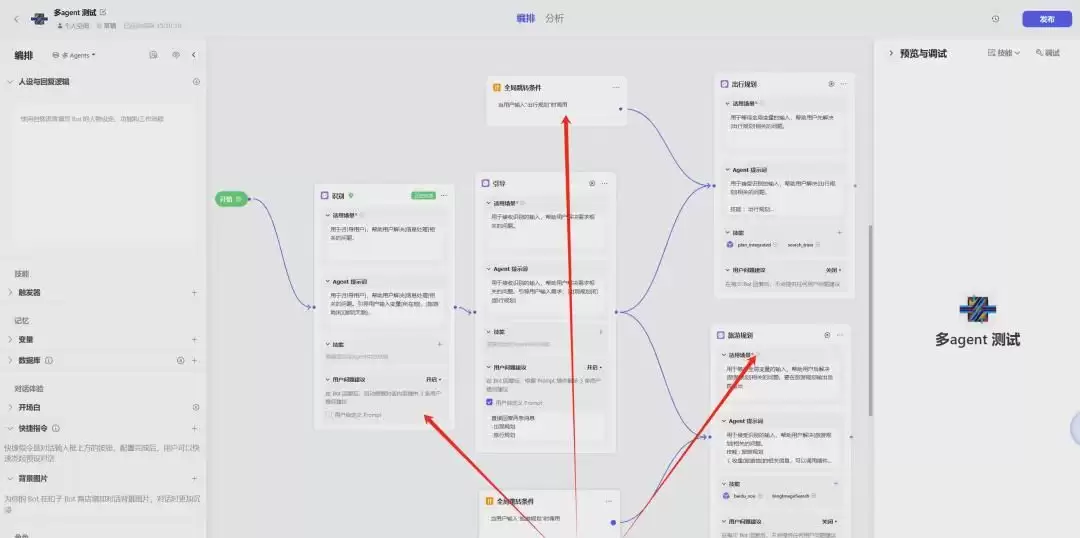
添加节点
在画面的中下部有一个“添加节点”的入口。图中箭头所指的所有内容,都可以视为一个节点。
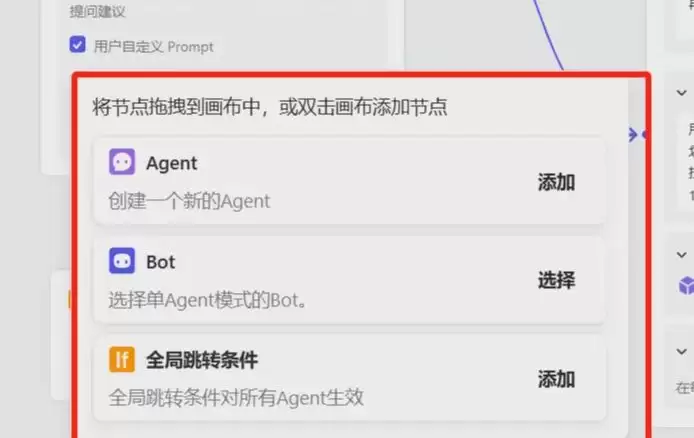
在添加节点面板中,有三种节点类型可供选择:
- Agent:代表一个独立的新Bot。
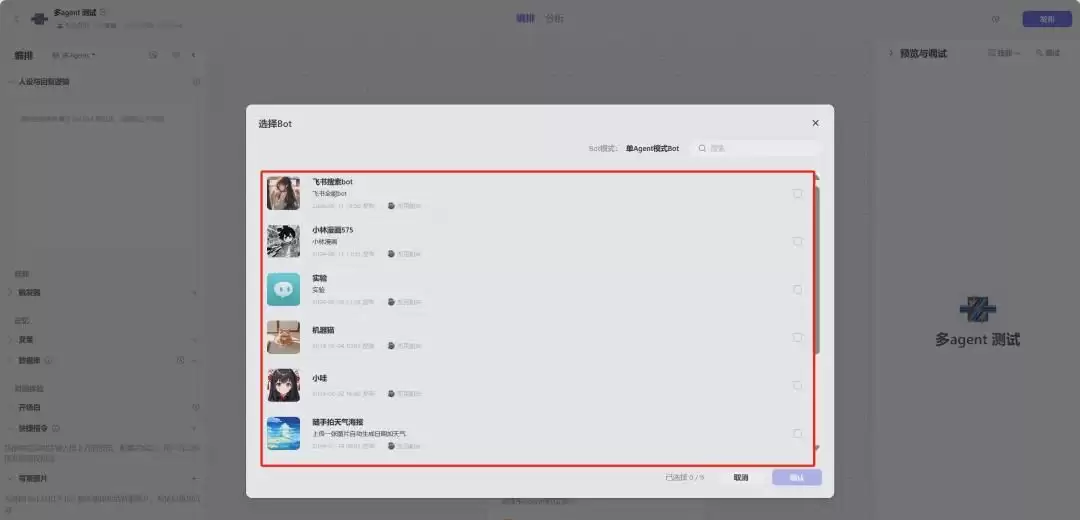
- Bot:指用户已经创建好并正在运行中的Bot。
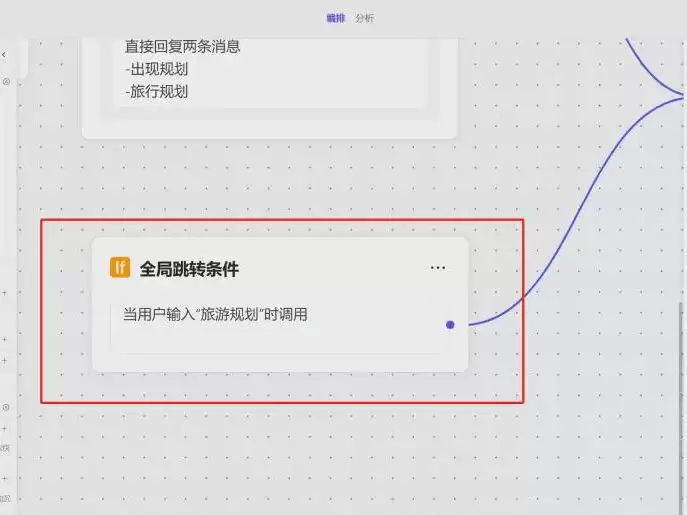
- 全局跳转条件:这个节点相当于一个“总监”,负责监督各个节点的运行,防止出现错误。
Agent节点
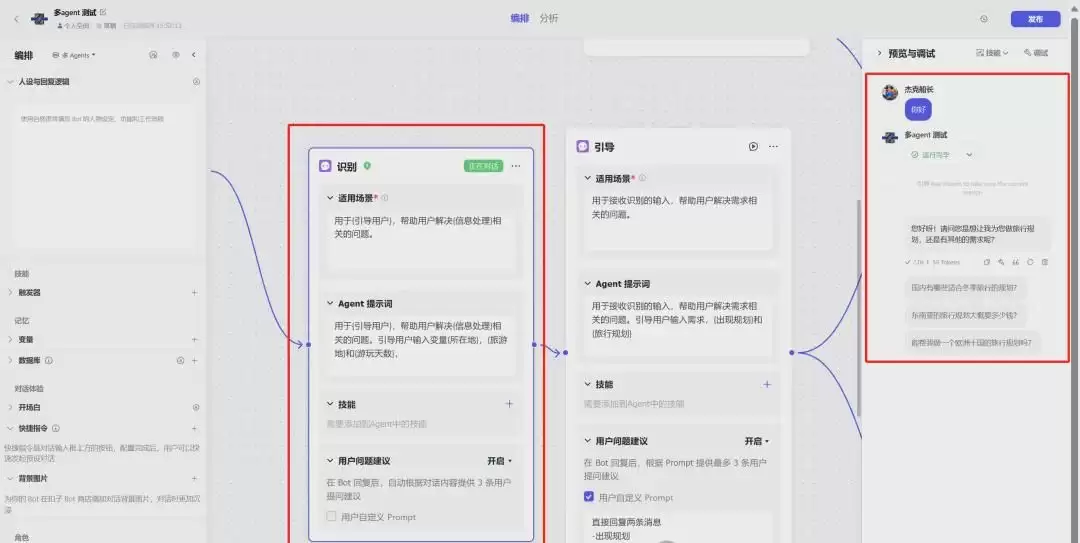
这里我们直接用已搭建好的Agent节点来演示。它包含四个配置板块:
- “适用场景”:让该节点理解自己的职责。例如:“用于{引导用户},帮助用户解决{信息处理}相关的问题。”
- “Agent 提示词”:用于处理本节点内容,需要设置相应的提示词。例如:“用于{引导用户},帮助用户解决{信息处理}相关的问题。引导用户输入变量{所在地},{旅游地}和{游玩天数}。”
- “技能”:可以添加插件、工作流、知识库等能力。
- “用户问题建议”:在回复完用户问题后,自动弹出三条建议消息供用户参考。
Bot节点
如果你已经创建好了Bot,可以直接将其能力引入多Agent模式中,实现复用。
全局跳转条件
当用户的输入满足预设条件时,该节点会自动触发它所连接的后续节点。
以上就是多Agent模式的各种配置方法和基础信息,希望能为你带来新的启发。