
前面我们深入探讨了线稿转绘的实用技巧,后续有新实践会继续分享。今天将目光转向社交平台上更热门的玩法——图片转插画。这类AI插画生成操作其实有固定套路,直接上干货,帮你快速掌握Stable Diffusion插画转绘方法。
一. 图片转插画的制作方法
【第一步】:大模型的选择
这里推荐使用:万象熔炉 | Anything V5/V3。该模型在扁平化插画风格上表现稳定,社区用户量大,遇到问题容易找到参考案例,非常适合AI绘画入门。
【第二步】:提示词的编写
正向提示词格式:flat illustration, sdh, + 图片信息
这里的 sdh 是后续要用的LoRA触发词,图片信息可通过WD1.4标签器反推获得,确保内容准确。
正向提示词示例:
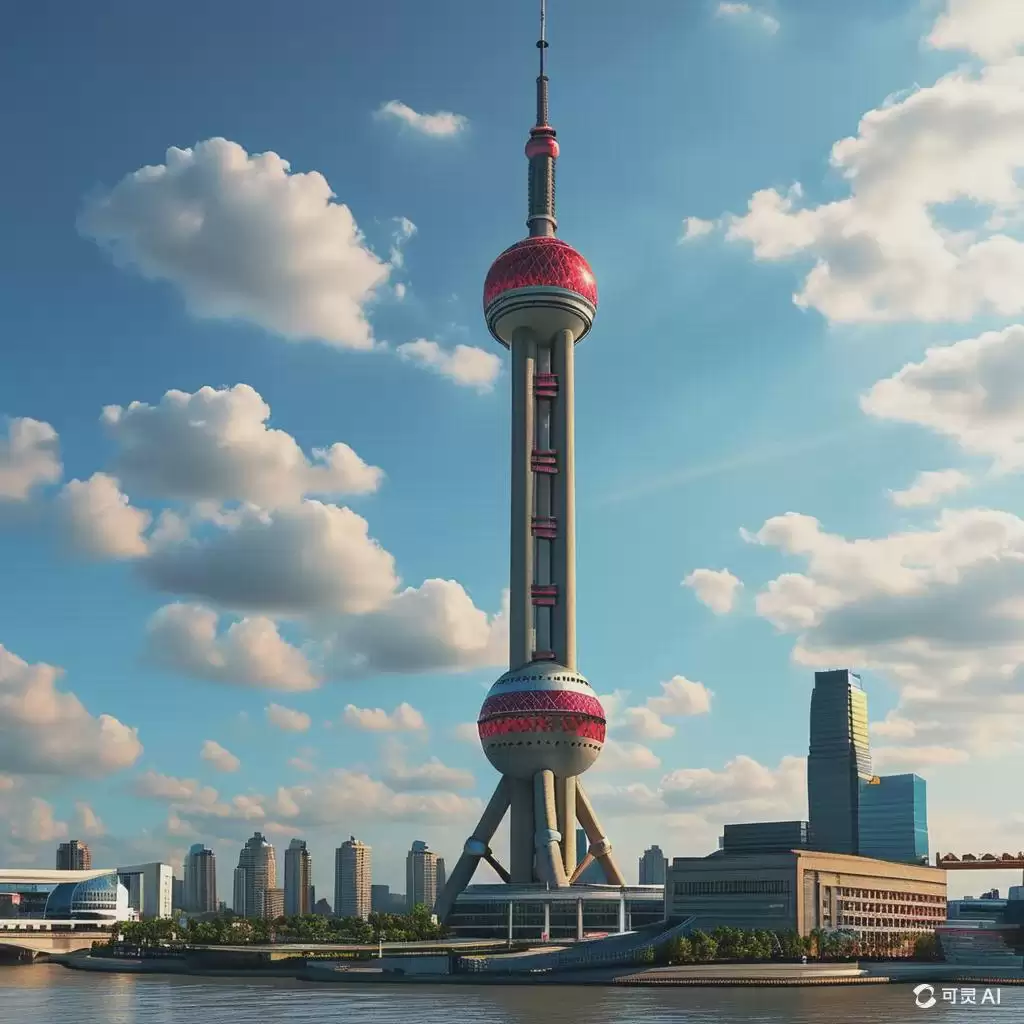
- Prompt:flat illustration, sdh, no humans, cloud, sky, scenery, outdoors, building, day, blue sky, city, cityscape, lamppost, cloudy sky, skyscraper, road
- 提示词:平面插画,无人,云朵,天空,风景,户外,建筑,白天,蓝天,城市,城市景观,路灯,多云天空,摩天大楼,道路
反向提示词:
- (worst quality:2), (low quality:2), (normal quality:2), lowres, watermark, ng_deepnegative_v1_75t, EasyNegative, badhandv4
相关参数设置:
- 采样器:Euler a
- 采样迭代步数:30
- 图片宽高:512×768(也可设为1024×1024,最好与待转绘原图保持一致)
- 提示词引导系数(CFG):7
【第三步】:LoRA 模型的设置
这里使用的是扁平插画专用LoRA,能有效提升风格一致性。
LoRA:扁平插画 V1.0
- 触发词:
sdh - 权重设置为 0.8
【第四步】:ControlNet 的设置
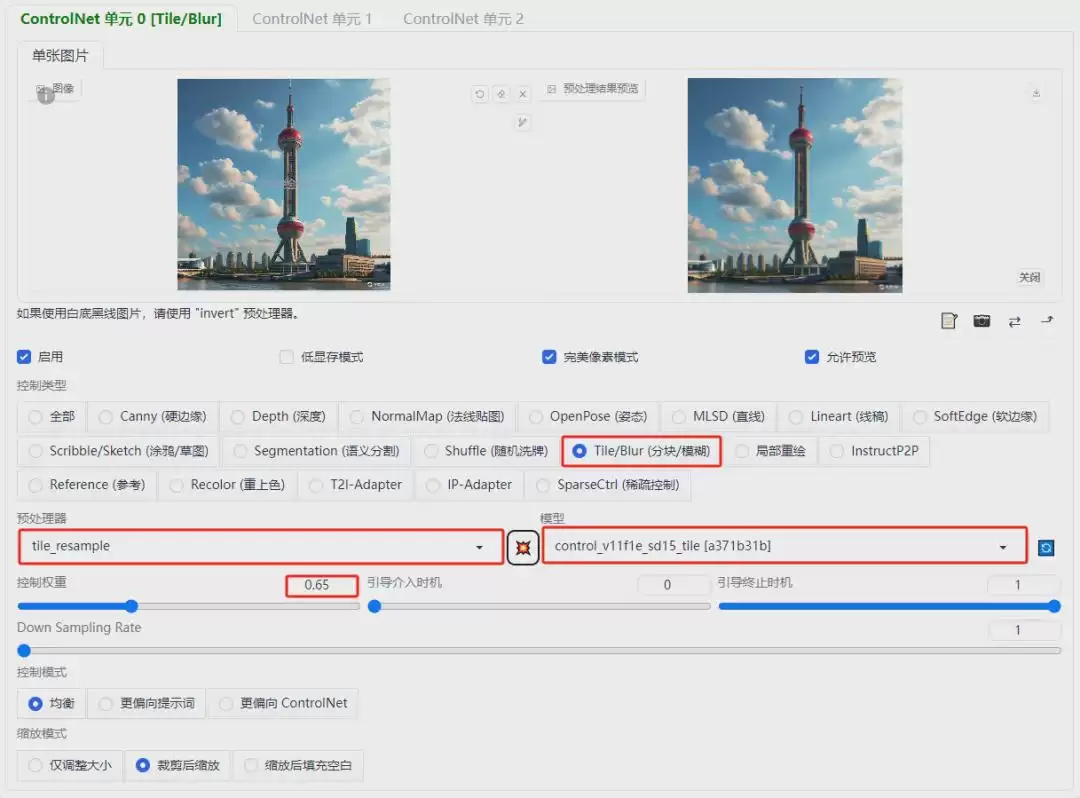
相关参数设置如下:
- 控制类型:选择“Tile/Blur(分块/模糊)”
- 预处理器:tile_resample(分块重采样)
- 模型:control_v11f1e_sd15_tile
- 控制权重:0.65
【第五步】:图片生成
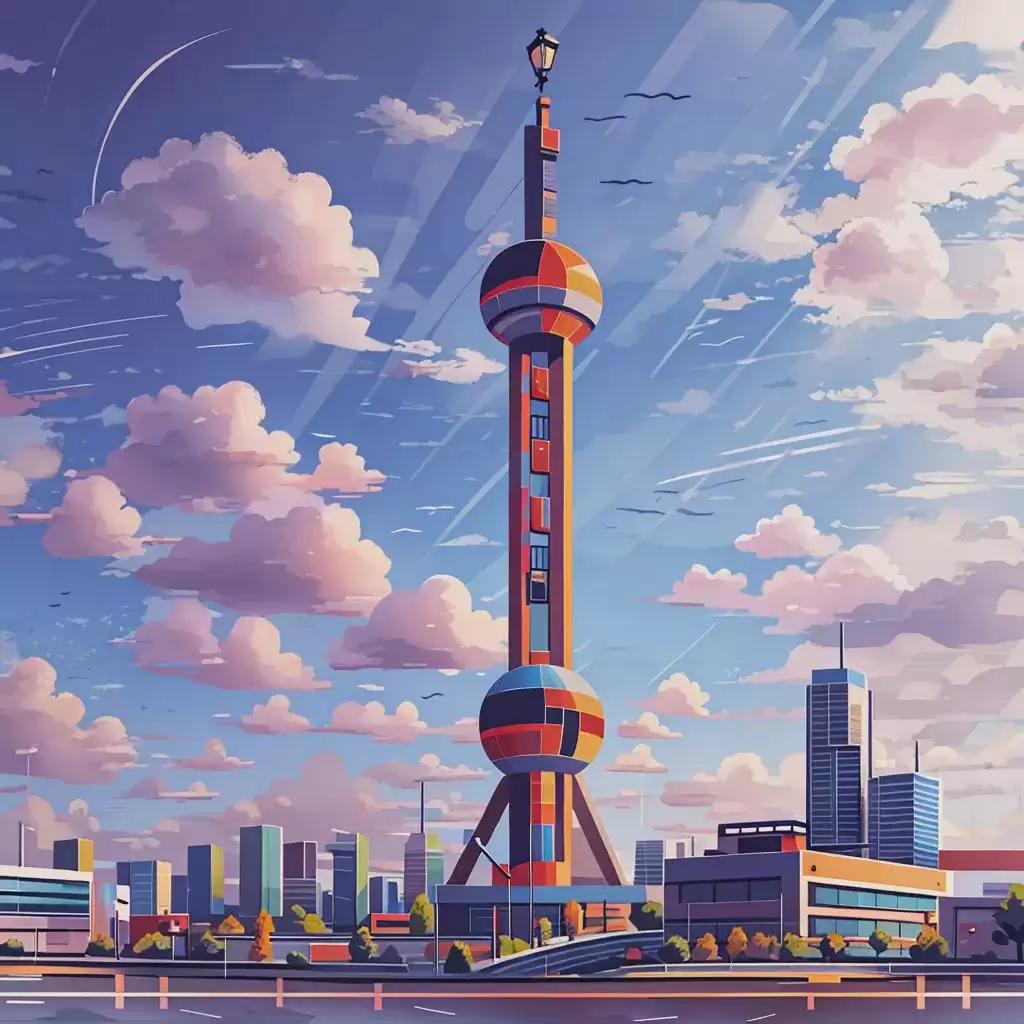
点击【生成】按钮,查看最终生成的插画效果。
二. 真人图片转插画效果体验
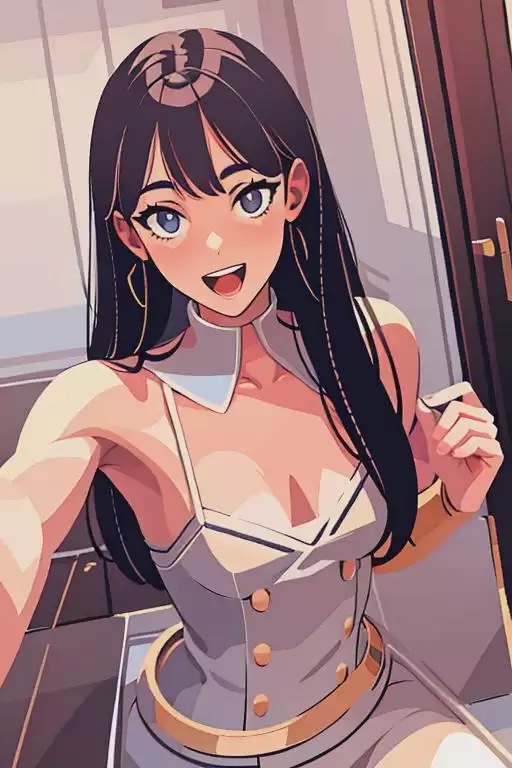
下面用相同方法测试真人照片转插画。其他参数不变,仅修改正向提示词:
- Prompt:flat illustration, sdh, 1 girl, clean white background
- 提示词:平面插画,一位女孩,干净白色背景
生成的插画效果如下:

三. 相关说明
(1)关于人物照片转插画,有个有趣现象:原照片中人物嘴巴通常是闭合的,但生成后嘴巴会张开。这与模型训练数据的表情分布有关,目前没有完美约束方法,如果介意可以手动修图调整。
(2)当前控制器采用tile模型,转出的插画色彩较为鲜艳。我们也尝试过lineart、canny等线条类模型,效果均不理想。感兴趣的朋友可以自行对比测试。
(3)图片转插画的最终质量,核心取决于大模型与LoRA模型的选择。后续我们会继续探索其他风格,欢迎大家交流分享更优方案。
好了,今天的分享就到这里。希望对你有帮助。