
本教程将手把手教你如何利用树莓派、Pi摄像头以及Edge Impulse平台,打造一台能够自动识别并分拣红番茄与绿番茄的智能分拣机。从硬件组装、模型训练与部署,到通过舵机控制实现分类,整个流程无需编写大量代码,非常适合AI初学者和创客实践。
一、项目概述
人工分拣番茄不仅耗时费力,而且效率低下。本教程借助机器学习实现自动化:摄像头实时拍摄番茄图像,树莓派运行经过Edge Impulse训练的图像分类模型,精准识别出红番茄或绿番茄,随后驱动两个伺服电机将番茄送入对应的收集盒中。
二、所需组件
硬件
- 树莓派(推荐Raspberry Pi 3B+或4B)
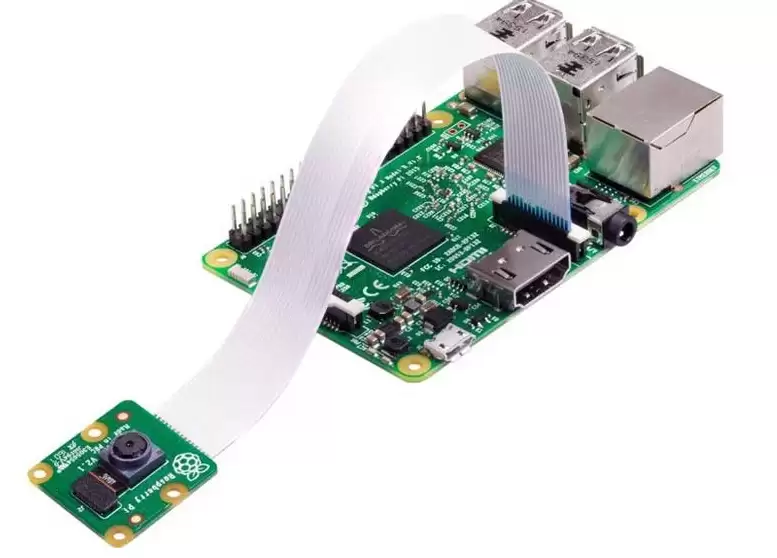
- Pi 相机模块(官方Camera Module或兼容摄像头)
- 2×伺服电机(SG90或MG90S均可)
软件
- 边缘脉冲工作室(Edge Impulse Studio)
- 树莓派OS(Raspbian Bullseye或更新版本)
- Python 3及依赖库(cv2、RPi.GPIO等)
三、Edge Impulse 入门与树莓派配置
1. 创建Edge Impulse账号与项目
访问 Edge Impulse Studio 注册并完成邮箱验证。登录后点击“Create new project”,输入项目名称(如“TomatoSorter”),并选择“Image”作为数据类型。

2. 在树莓派上安装Edge Impulse依赖
打开树莓派终端,依次执行以下命令安装Node.js、编译工具以及Edge Impulse Linux客户端:
curl -sL https://deb.nodesource.com/setup_12.x | sudo bash -
sudo apt install -y gcc g++ make build-essential nodejs sox gstreamer1.0-tools gstreamer1.0-plugins-good gstreamer1.0-plugins-base gstreamer1.0-plugins-base-apps
sudo npm install edge-impulse-linux -g --unsafe-perm
3. 运行Edge Impulse并连接摄像头
输入命令 edge-impulse-linux,按提示登录Edge Impulse账号,选择刚才创建的项目,然后选择摄像头(如果存在多个摄像头,系统会列出选项)。
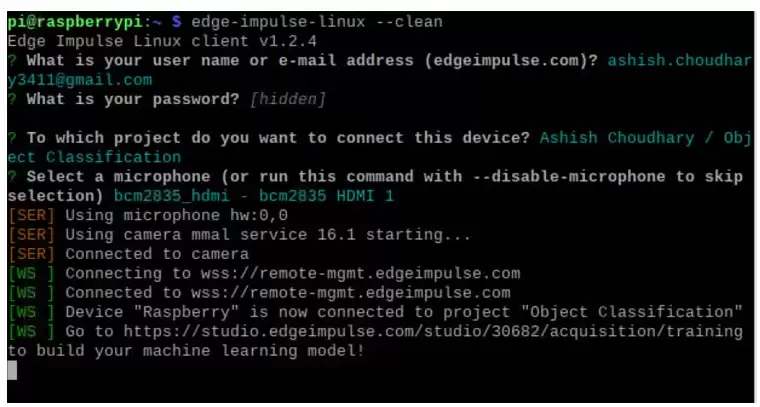
注意: 请确保Pi摄像头已正确连接。参考下图连接Camera Module:
四、创建数据集
我们需要收集三类图像样本:红番茄、绿番茄以及不确定情况(比如空场景或非番茄物体)。推荐使用手机或树莓派摄像头拍摄,也可以上传已有图片。
方法一:使用手机连接Edge Impulse
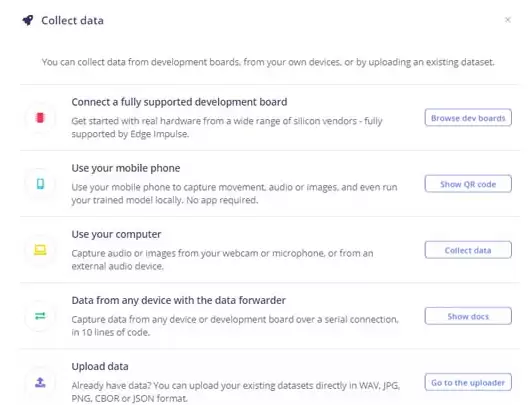
- 在Edge Impulse Studio中点击左侧“Devices”→“Connect new device”。
- 选择“Use your phone”,系统会生成二维码。
- 用手机上的二维码扫描工具(如Google Lens)扫描,将手机与项目绑定。
采集样本
- 进入“Data acquisition”页面。
- 在“Label”输入框中输入“Red Tomato”,传感器选“Camera”,点击“Start sampling”拍摄约50-60张不同角度的红番茄图片。
- 重复上述步骤,将标签改为“Green Tomato”,再拍摄50-60张绿番茄图片。
- 再添加一个“Uncertain”标签,拍摄约20张空背景或无关物体的图片。
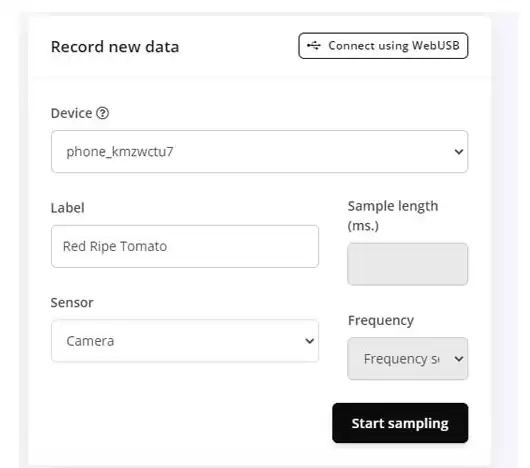
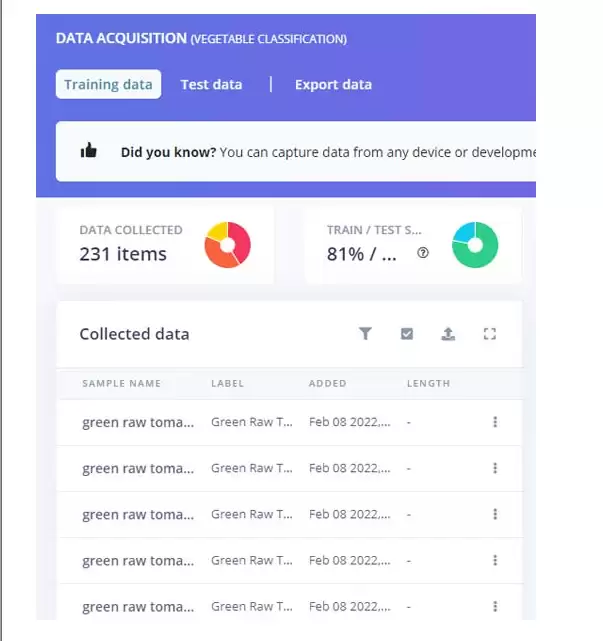
小提示: 拍摄时注意光照均匀,背景简洁,番茄尽量占图像主体。训练数据与测试数据比例建议为80%/20%。
五、训练模型
1. 创建脉冲(Impulse)
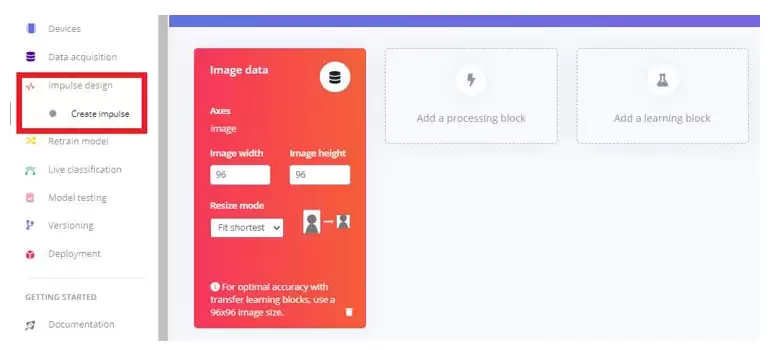
点击“Create impulse”页面,然后:
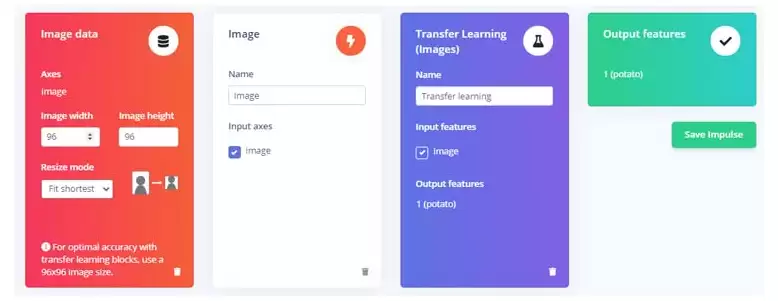
- 点击“Add processing block”,选择“Image”块,用于标准化图像并减少颜色深度。
- 点击“Add learning block”,选择“Transfer learning (Images)”,它会加载预训练的MobileNetV2模型。
- 点击“Sa ve impulse”。
2. 生成特征
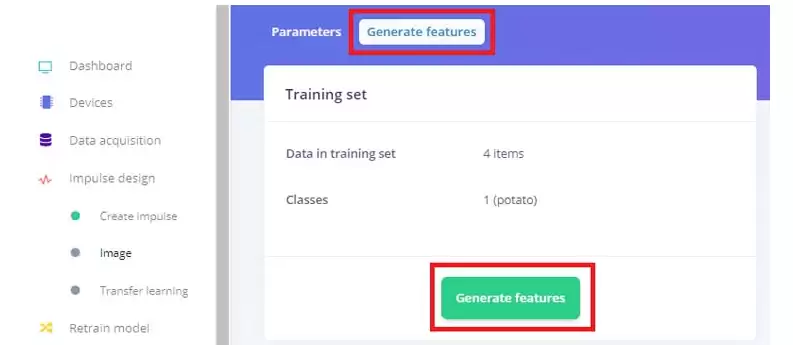
进入“Impulse design”下的“Image”子项,点击“Generate features”选项卡,然后点击绿色的“Generate features”按钮。等待处理完成。
3. 训练模型
点击“Transfer learning”子项,保持默认设置(MobileNetV2),然后点击页面底部的“Start training”。训练可能需要几分钟,完成后会显示准确率和损失值。
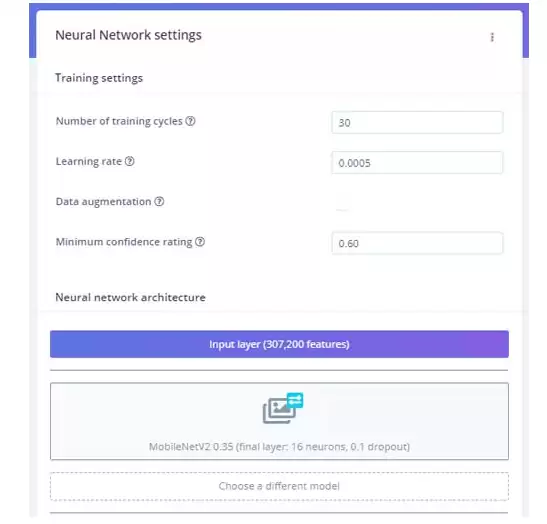
本例中,训练准确率约75%,损失0.58。你可以在“Live classification”中用摄像头实时测试模型效果。
六、在树莓派上部署模型
有两种部署方式:
方法一:使用edge-impulse-linux-runner(无需编程,但无法直接控制硬件)
在树莓派终端执行:
edge-impulse-linux-runner这会自动下载并运行最新模型,在终端显示分类结果。若需重新开始新项目,先运行:
edge-impulse-runner --clean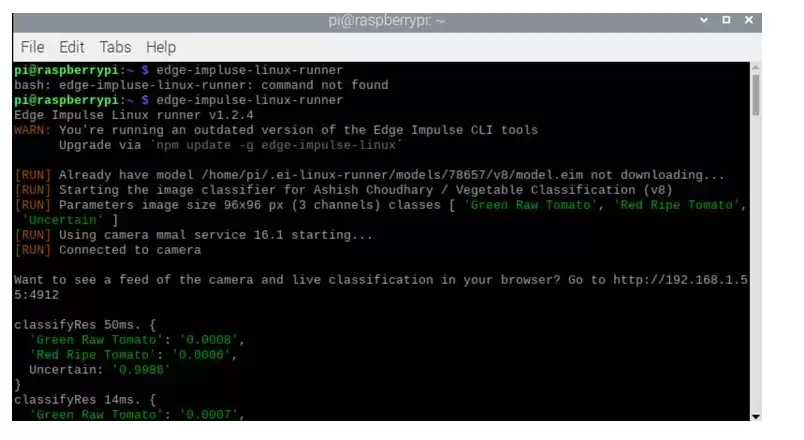
方法二:下载模型文件并使用Python SDK(推荐,便于控制伺服电机)
- 下载模型文件到当前目录:
edge-impulse-linux-runner --download modelfile.eim - 克隆Python SDK示例仓库:
git clone https://github.com/edgeimpulse/linux-sdk-python - 进入示例文件夹,我们将使用
classify.py脚本。在命令行运行:
python3 classify.py modelfile.eim
运行后,终端会实时打印每个类别的置信度,如下图:
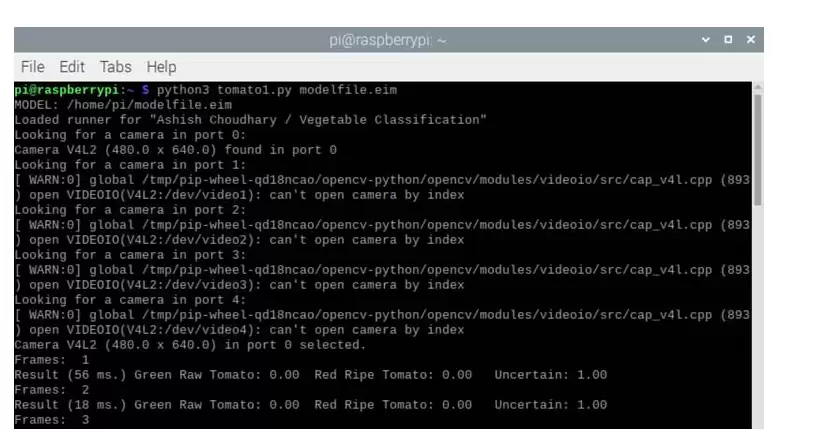
修改代码以控制伺服电机
我们需要在分类结果的基础上,根据红/绿/不确定的概率值,驱动两个舵机进行分拣。关键修改点如下(完整代码见文末):
- 将三个类别的分数存入数组:
data.append(score) - 赋值给变量:
green = round(data[0],2),red = round(data[1],2),uncertain = round(data[2],2) - 设定阈值:当绿色概率≥0.45且每10帧执行一次时,舵机1转到绿色位置(PWM 12.0),舵机2转动将番茄拨入绿盒;红色同理(概率≥0.50时PWM 7.0)。
注意: 实际阈值需根据你的模型表现调整,可在测试中微调。
七、电路连接与分拣机搭建
电路图
将两个伺服电机连接到树莓派的GPIO引脚:
- 第一个舵机(用于推动番茄前进)连接到GPIO 25
- 第二个舵机(用于分拣至对应盒子)连接到GPIO 17
- 两个舵机的电源正极(红线)连接树莓派的5V引脚,负极(棕线)连接GND
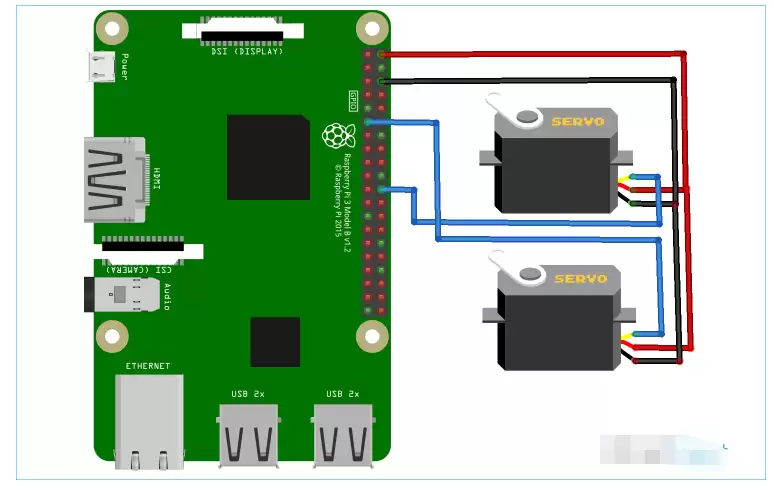
小提示: 如果舵机数量较多或功耗较大,建议使用外部5V电源供电,避免烧坏树莓派。
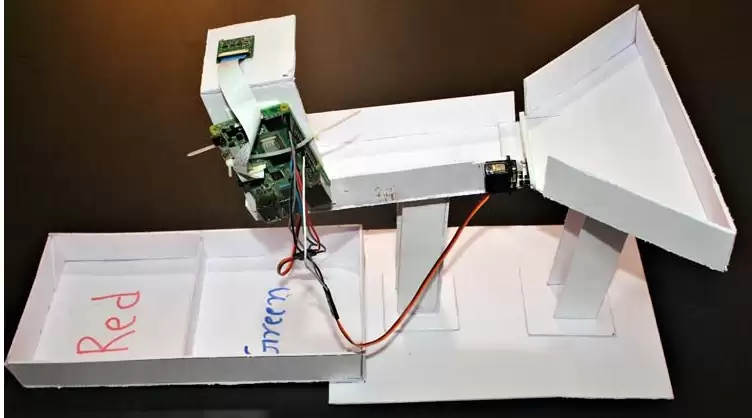
物理结构搭建
使用2mm厚的白色Sunboard(泡沫板)制作支架和滑道。两个舵机分别安装:
- 第一个舵机:在番茄滑道入口处,通过摇臂每次将一颗番茄推入摄像头视野下方。
- 第二个舵机:在视野下方,根据分类结果将番茄拨向左侧(红盒)或右侧(绿盒)。
组装完成后参考下图:
八、测试与运行
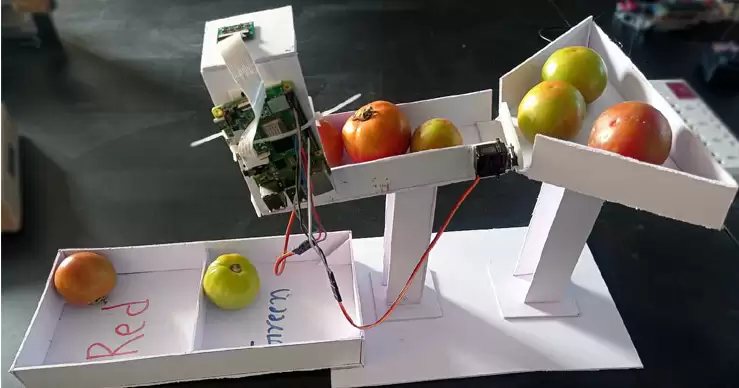
- 将番茄放入进料托盘。
- 确保摄像头下方有一颗番茄。
- 在树莓派上运行修改后的Python脚本(见下方完整代码)。
- 观察舵机是否根据颜色正确分拣。
九、完整代码
以下代码基于官方示例修改,已集成舵机控制逻辑。请将文件保存为 tomato_sorter.py,与下载的 modelfile.eim 放在同一目录下。
#!/usr/bin/env python
import cv2
import os
import sys, getopt
import signal
import time
from edge_impulse_linux.image import ImageImpulseRunner
import RPi.GPIO as GPIO

runner = None
show_camera = False
framee_count=0

servo_pin = 25
servo1 = 17
GPIO.setmode(GPIO.BCM)
GPIO.setup(servo_pin,GPIO.OUT)
GPIO.setup(servo1, GPIO.OUT)

# 设置 PWM 进程
pwm = GPIO.PWM(servo_pin,50) # 50 Hz (20 ms PWM 周期)
pwm1 = GPIO.PWM(servo1,50)
pwm.start(7) # 旋转 90 度启动 PWM
pwm1.start(7)
pwm1.ChangeDutyCycle(2.0)
pwm.ChangeDutyCycle(2.0) #close

def now():
    return round(time.time() * 1000)

def get_webcams():
    port_ids = []
    for port in range(5):
        print("正在端口 %s 中寻找摄像头:" %port)
        camera = cv2.VideoCapture(port)
        if camera.isOpened():
            ret = camera.read()
            if ret:
                backendName =camera.getBackendName()
                w = camera.get(3)
                h = camera.get(4)
                print("在端口 %s 中找到相机 %s (%sx %s) " %(backendName,h,w, port))
                port_ids.append(port)
        camera.release()
    return port_ids

def sigint_handler(sig, frame):
    print('中断')
    if (runner):
        runner.stop()
    sys.exit(0)

signal.signal(signal.SIGINT, sigint_handler)

def help():
    print('python classify.py  <摄像头端口ID,仅当存在多于1个摄像头时才需要>')

def main(argv):
    framee_count=0
    try:
        opts, args = getopt.getopt(argv, "h", ["--help"])
    except getopt.GetoptError:
        help()
        sys.exit(2)
    for opt, arg in opts:
        if opt in ('-h','--help'):
            help()
            sys.exit()
    if len(args) == 0:
        help()
        sys.exit(2)
    model = args[0]
    dir_path = os.path.dirname(os.path.realpath(__file__))
    modelfile = os.path.join(dir_path, model)
    print('模型:' + modelfile)
    with ImageImpulseRunner(modelfile) as runner:
        try:
            model_info = runner.init()
            print('为 "' + model_info['project']['owner'] + ' / ' + model_info['project']['name'] + '" 加载了runner')
            labels = model_info['model_parameters']['labels']
            if len(args)>= 2:
                videoCaptureDeviceId = int(args[1])
            else:
                port_ids = get_webcams()
                if len(port_ids) == 0:
                    raise Exception('找不到任何网络摄像头')
                if len(args) <= 1 and len(port_ids) > 1:
                    raise Exception("找到多个摄像头。将摄像头端口 ID 作为第二个参数添加到此脚本中")
                videoCaptureDeviceId = int(port_ids[0])
            camera = cv2.VideoCapture(videoCaptureDeviceId)
            ret = camera.read()[0]
            if ret:
                backendName = camera.getBackendName()
                w = camera.get(3)
                h = camera.get(4)
                print("已选择端口 %s 中的摄像机 %s (%sx %s)。" %(backendName,h,w, videoCaptureDeviceId))
            camera.release()
            else:
                raise Exception("无法初始化选定的相机。")
            next_frame = 0 # 此处限制为 ~10 fps
            for res, img in runner.classifier(videoCaptureDeviceId):
                if (next_frame > now()):
                    time.sleep((next_frame - now()) / 1000)
                # print('分类运行响应', res)
                data = []
                framee_count = framee_count +1
                print("帧数:", framee_count)
                if "classification" in res["result"].keys():
                    print('结果 (%d ms.) ' % (res['timing']['dsp'] + res['timing']['classification']), end='')
                    for label in labels:
                        score = res['result']['classification'][label]
                        # print(score)
                        print('%s: %.2f\t' % (label, score), end='')
                        data.append(score)
                    print('', flush=True)
                    green=round(data[0],2)
                    red = round(data [1],2)
                    uncertain=round(data[2],2)
                    print(green, red, uncertain)
                    if (green >=0.25 and framee_count%10 ==0):
                        while(green >= 0.25):
                            pwm1.ChangeDutyCycle(12.0)
                            print("检测到绿色番茄")
                            time.sleep(0.500)
                            pwm1.ChangeDutyCycle(2.0) #close
                            time.sleep(0.250)
                            pwm.ChangeDutyCycle(7.0)
                            time.sleep(0.450)
                            pwm.ChangeDutyCycle(2.0)
                            green=0.01
                        # time.sleep(2)
                    if (red >=0.50 and framee_count%10 ==0):
                        while(red >= 0.50):
                            pwm1.ChangeDutyCycle(7.0)
                            print("检测到红番茄")
                            time.sleep(0.500)
                            pwm1.ChangeDutyCycle(2.0)
                            time.sleep(0.250)
                            pwm.ChangeDutyCycle(7.0)
                            time.sleep(0.450)
                            pwm.ChangeDutyCycle(2.0)
                            red=0.01
                        # time.sleep(2)
                    else:
                        time.sleep(0.01)
                # print('%s: %.2f\t' % (Green,Red,Uncertain), end ='')
                if (show_camera):
                    cv2.imshow('edgeimpulse', img)
                    if cv2.waitKey(1) == ord('q'):
                        break
            elif "bounding_boxes" in res["result"].keys():
                print('找到 %d 个边界框 (%d ms.)' % (len(res["result"]["bounding_boxes"]), res['timing']['dsp'] + res['timing']['classification']))
                for bb in res["result"]["bounding_boxes"]:
                    print('\t%s (%.2f): x=%d y=%d w=%d h=%d' % (bb['label'], bb['value'], bb['x'], bb['y'], bb['width'], bb['height']))
            next_frame = now() + 100
        finally:
            if (runner):
                runner.stop()
        # framee_count=0
if __name__ == "__main__":
    main(sys.argv[1:])
cap.release()
cv2.destroyAllWindows()
十、常见问题与解答
Q1:训练准确率只有75%,该如何提高?
A: 可以尝试以下方法:
- 增加训练样本数量(每个类别至少100张)
- 确保样本光线、角度多样化
- 调整迁移学习的训练参数(如学习率、训练周期)
- 使用更深的模型(如MobileNetV2 1.0),但推理时间会增加。
Q2:运行时报错“没有找到摄像头”怎么办?
A: 检查摄像头是否物理连接牢固。在终端运行 ls /dev/video* 查看是否有设备节点。若使用树莓派官方摄像头,需在 raspi-config 中启用Camera接口。
Q3:舵机不动作或动作异常?
A: 首先检查舵机接线:信号线是否正确连接到GPIO,电源和地线是否接好。其次确认PWM频率为50Hz,占空比范围(2.0~12.0对应0°~180°)。可在Python中单独测试舵机转动。
Q4:如何将模型部署到其他设备(如jetson nano)?
A: Edge Impulse支持导出为TensorFlow Lite、ONNX等格式,可在其他Linux设备上使用对应的SDK运行。流程类似,只需安装对应设备上的Edge Impulse运行时或使用Python SDK。
十一、总结
通过本教程,你已学会从零开始搭建一台基于AI视觉的番茄分拣机:从数据集采集、模型训练到树莓派部署,并通过舵机实现物理分拣。项目不仅可扩展至其他果蔬分类(如苹果、柠檬),还能根据腐烂状态进行检测。欢迎在评论区或论坛中交流改进方案。