
1.1【环境】快速安装 Python 解释器
在开始编写 Python 代码之前,你需要先安装 CPython 解释器——它是运行 Python 代码的核心程序。不同操作系统安装方式略有不同,下文将带你一步步完成。
- Windows 系统:系统本身没有自带 Python,需要手动安装。
- Mac 系统:系统自带了 Python 2.7,但 Python 2.x 已停止维护,建议安装 Python 3。
1. 下载解释器
打开 Python 官网,当前最新的稳定版本是 Python 3.9。点击下方链接前往下载页面:
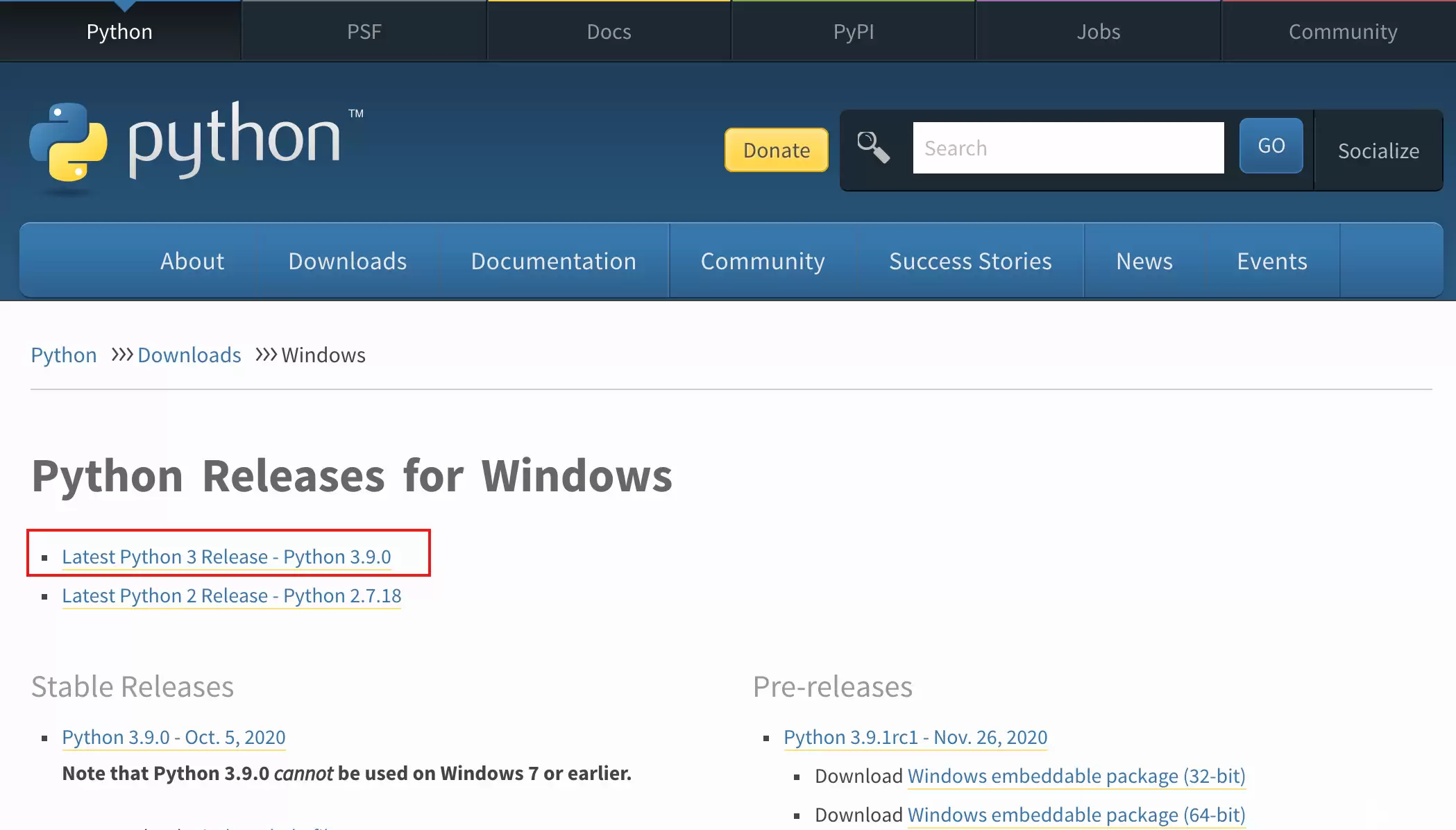
进入页面后,滚动到底部,根据你的电脑系统与位数选择对应文件:
- Win 32 位:选择
Windows x86 executable installer - Win 64 位:选择
Windows x86-64 executable installer - Mac:选择
Python-3.9.1-macosx10.9.pkg
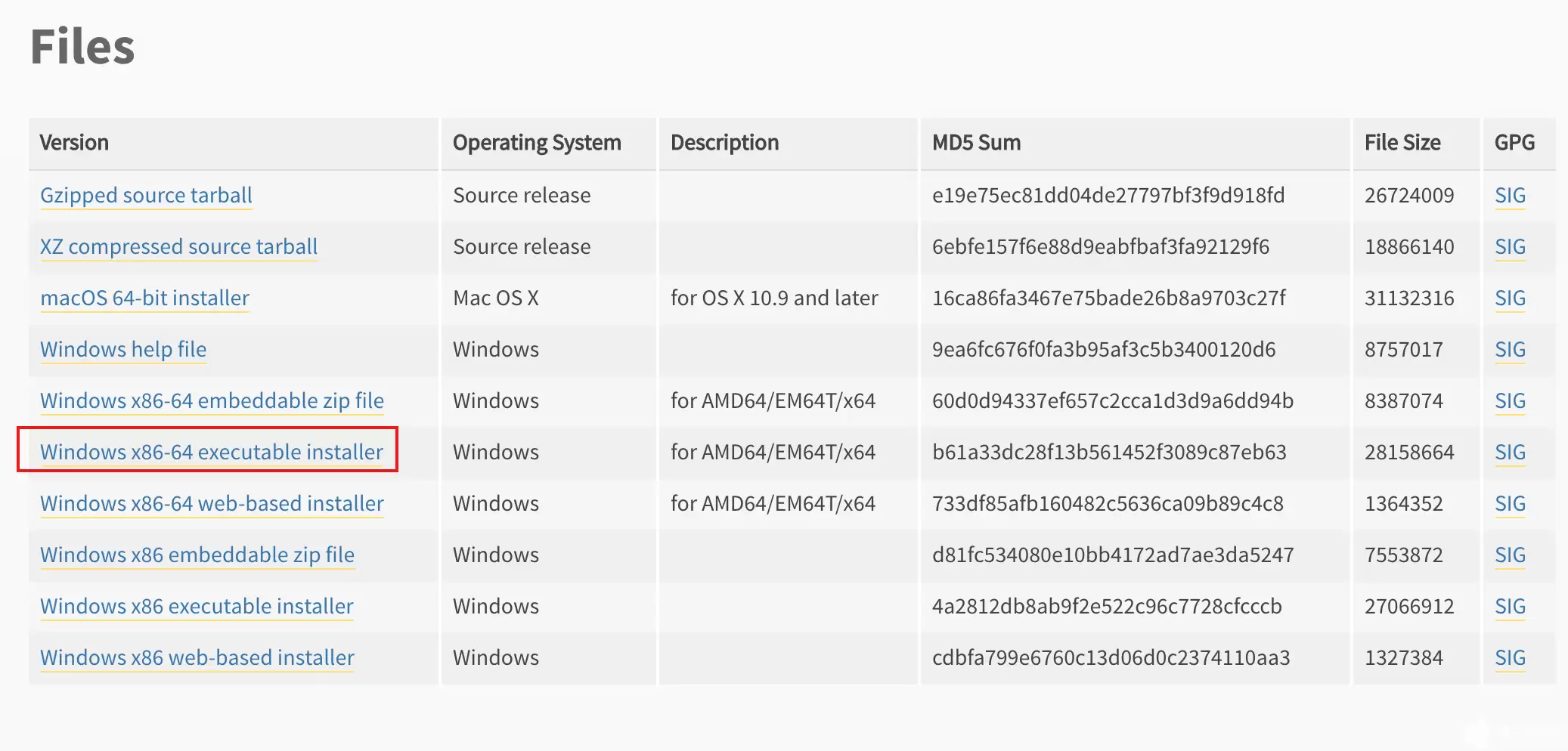
下载完成后,根据你的操作系统继续阅读对应章节。
2. Windows 安装(详细步骤)
2.1 启动安装程序
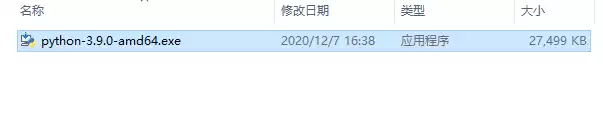
双击下载好的安装包,弹出安装向导窗口:
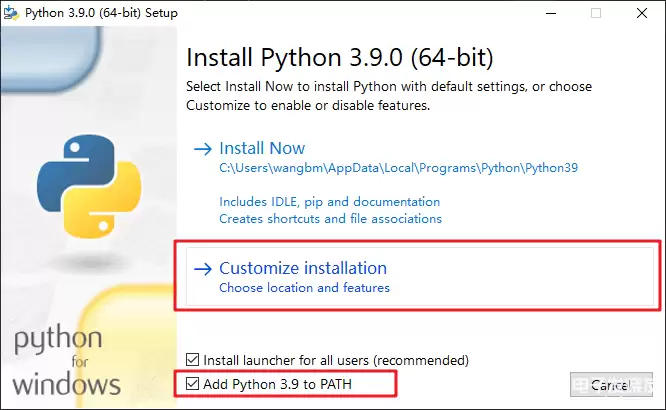
重要:务必勾选 Add Python 3.9 to PATH。这一步会将 Python 路径自动加入系统环境变量,否则后续在命令行里无法直接运行 python 命令。
如果你不想自定义安装路径,直接点击 Install Now 即可开始安装(默认安装在用户目录)。
如果你想自定义安装位置,请点击下方的 Customize installation(下图红框位置)。
2.2 自定义安装选项(可选)
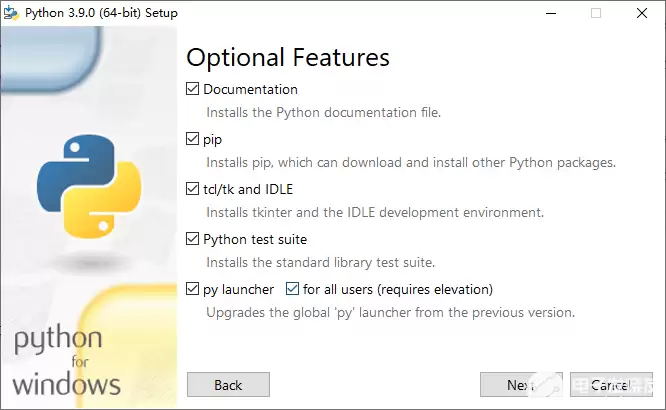
进入可选功能界面后,建议全部保持勾选,然后点击 Next:
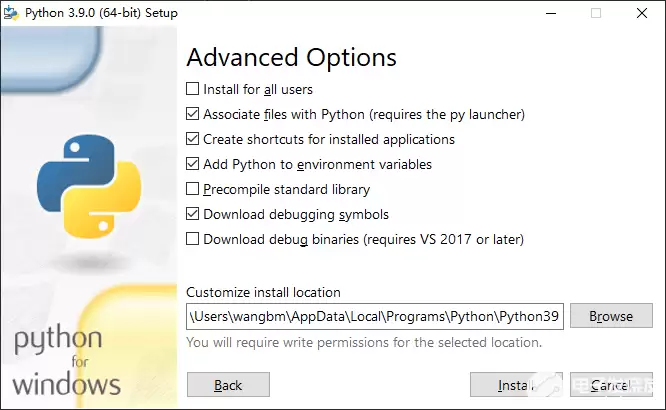
进入高级选项界面,根据需求勾选(通常保持默认即可)。然后点击 Browse 按钮,选择你想把 Python 安装到的文件夹路径:
确认路径后,点击 Install 开始安装:
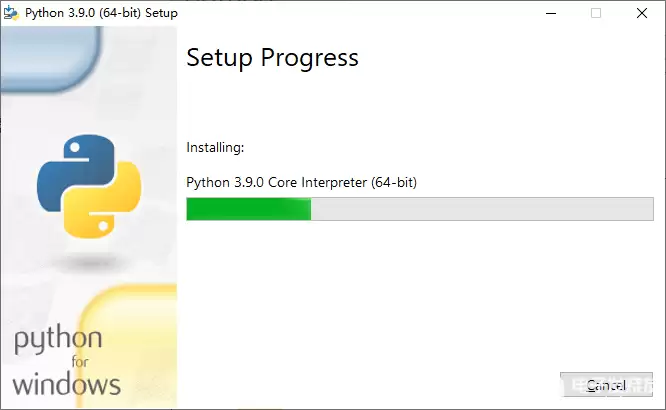
安装过程只需几分钟,等待进度条走完:
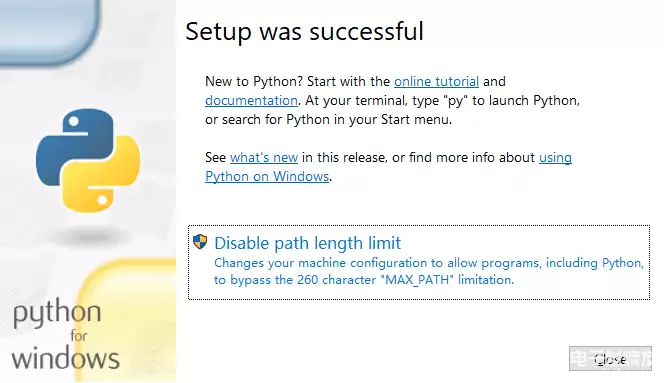
出现“Setup was successful”界面,表示安装成功。
2.3 验证安装是否成功
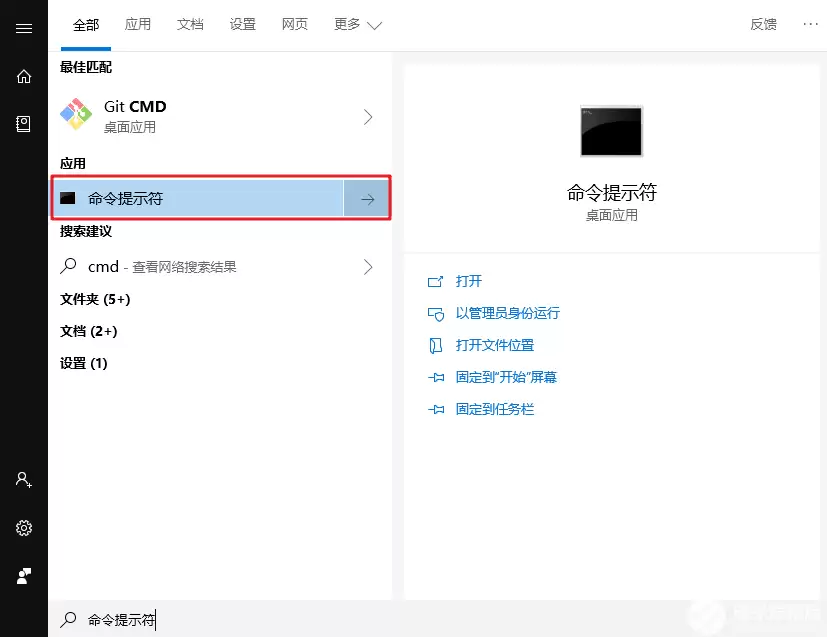
按下键盘 Win + R,输入 cmd 并回车,打开命令提示符(也就是你的终端)。
在终端中敲入以下命令并回车:
python如果出现类似下图的界面(显示 Python 版本号并进入交互模式),说明安装成功:
如果提示“python 不是内部或外部命令”,请回溯检查是否勾选了 Add Python to PATH,或者重新运行安装程序并勾选此项。
小提示
- 如果在安装过程中忘记勾选 Add Python to PATH,可以去“系统属性” → “环境变量”中手动添加 Python 的安装路径(例如
C:\Python39和C:\Python39\Scripts)。 - 推荐安装 Python 3.9 或更新版本,因为 Python 2.7 已完全停止支持,无法获得安全更新。
- Mac 用户安装时双击下载的
.pkg文件,按照向导完成安装即可,系统会自动把 Python 3 添加到 PATH。
常见问题
Q1:安装后输入 python 命令提示“python 不是内部或外部命令”怎么办?
原因:没有将 Python 路径添加到系统环境变量(PATH)。解决方案有两种:
- 重新运行安装程序:双击安装包,选择 Modify,然后勾选
Add Python to PATH,继续完成安装。 - 手动添加环境变量:右键“此电脑” → “属性” → “高级系统设置” → “环境变量” → 在系统变量中找到 Path,编辑并新增 Python 安装路径(例如
C:\Python39)和C:\Python39\Scripts。
Q2:如何确认自己安装的是 32 位还是 64 位版本?
打开命令提示符,输入 python 进入交互模式,第一行会显示类似 Python 3.9.1 (tags/v3.9.1:...,如果末尾有 [MSC v.1927 64 bit (AMD64)] 则表示 64 位;若显示 32 bit 则为 32 位。
Q3:Mac 系统还需要安装 Python 2.7 吗?
不需要。系统自带的 Python 2.7 是为了兼容老旧程序,建议不要再使用它来开发新项目。你只需要安装 Python 3 即可,终端输入 python3 启动新版本。