
苹果手机虽然没有一个叫“防头盔模式”的独立开关,但系统里悄悄藏着好几招,能在不同场景下有效地挡住别人的眼睛,或者防止他们乱翻你的手机。最实用的那一招,叫做引导式访问,不妨先了解一下这个。
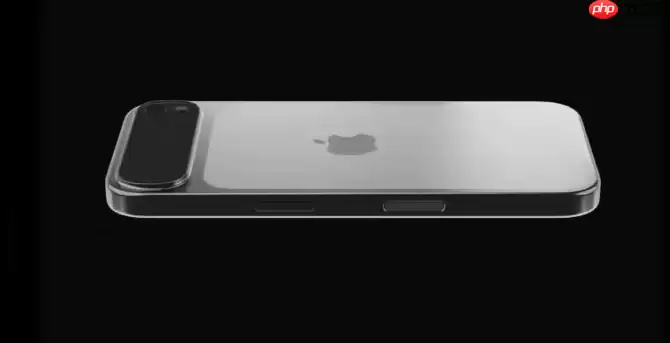
什么叫引导式访问?简单来说,就是能把手机屏幕“钉死”在当前界面上。借手机给别人看照片、视频,或者演示某个App时,你不用担心对方手滑滑到微信聊天记录里去。开启方法也很直接:
• 进入【设置】→【辅助功能】→【引导式访问】,把开关打开。
• 再进【辅助功能快捷键】,勾选【引导式访问】,这样连按三次侧边按钮就能快速启动。
• 记得设一个6位数的退出密码,也可以开启【面容ID】来快速解锁。
• 用的时候很简单:打开你想给别人看的那一页(比如一张照片),连按三次侧边按钮,点击【开始】,屏幕会略微变暗,对方就只能看,点哪里都跳不出去。
• 想退出?再连按三次侧边按钮,输密码或刷脸就行。
给单个App加锁,甚至直接藏起来
如果你不放心某个App里的内容,比如相册、支付工具,那可以直接给它单独上锁。苹果在iOS里就内置了这样的选项:
• 在主屏幕上长按那个App的图标。
• 选择【需要面容ID】——以后每次打开都要验证一次。
• 或者更彻底一点,选【隐藏并需要面容ID】。App图标会从主屏幕消失,你只能在App资源库最底部的【已隐藏】文件夹里找到它,打开还得刷脸。
照片和备忘录也能上锁隔离
照片和笔记这类私密内容,系统自带的隐藏和上锁功能其实够用:
• 选中不想被看到的照片,在分享菜单里点【隐藏】,然后去【设置】→【照片】里把【“已隐藏”相册】的显示关掉。这样别人翻相册根本看不到那个文件夹。
• 另一个冷门技巧:把敏感照片存到【备忘录】里,然后给这条备忘录单独设一个密码,以后查看必须输入密码或刷脸。
这些方法都不复杂,但很容易被忽略。根据你要保护的内容是照片、App还是整个手机屏幕,挑一个最顺手的方式就行。


