
先别急着怀疑硬件损坏——苹果手机连不上蓝牙耳机,超过九成的情况都源于设置细节或环境因素。第一步,请确认以下三项:手机蓝牙开关是否已开启、耳机是否电量充足并处于配对模式、以及设备间的距离是否过远。若这些均无问题,可尝试重启设备、删除旧连接记录后重新配对,或更新系统版本、重置网络配置。如仍无效,再考虑硬件故障的可能,届时联系官方技术支持。
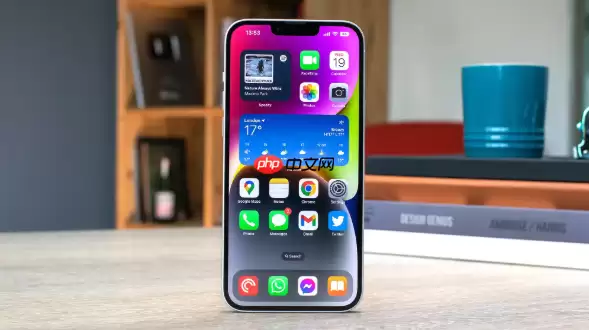
实际上,苹果手机无法连接蓝牙耳机通常算不上棘手问题。按照以下步骤逐一排查,几乎都能顺利解决。
基础状态确认
连接失败往往卡在最基础的环节。不必急于深入分析,先检查这三个关键状态:
- 手机蓝牙开启了吗? 进入“设置” > “蓝牙”,确认开关显示为蓝色已开启状态。也可以从控制中心快速查看——从右上角向下滑动,蓝牙图标亮起即表示正常。
- 耳机有电且已开机吗? 电量耗尽或自动关机后,耳机将无法连接。观察指示灯状态,无反应时先充电一段时间。部分耳机在低电量时仅闪烁数次,容易被忽略。
- 耳机进入配对模式了吗? 新耳机或重置后需手动触发配对——通常长按功能键直至指示灯红蓝交替闪烁。若此前已连接其他设备,可能需要重新激活配对流程。
距离与干扰排查
蓝牙信号对物理环境较为敏感,环境因素常是幕后主因。
- 缩短设备间距。 将耳机与手机靠近放置,最好保持在1米以内。尽管标称有效距离可达10米,但隔墙或经过家具后,信号衰减会非常明显。
- 远离干扰源。 微波炉、无线路由器、USB 3.0接口乃至荧光灯都可能干扰2.4GHz频段。尝试更换位置,或暂时关闭附近大功率电器。
- 断开其他连接。 若耳机此前连接过电脑或其他手机,请先在这些设备上选择“忽略此设备”,或直接关闭其蓝牙功能,避免耳机被抢占连接。
系统与软件处理
确认硬件状态无误后,问题很可能出在软件层面。
- 重启策略。 分别关闭再重新打开手机和耳机的电源。不要小看这一操作,它是清除临时错误的最快捷方式,许多小故障重启后即可消失。
- 删除旧记录重连。 在手机“设置” > “蓝牙”中,找到耳机名称,点击右侧的“i”图标,选择“忽略此设备”。随后让耳机重新进入配对模式,搜索并连接。
- 更新系统。 进入“设置” > “通用” > “软件更新”,安装最新的iOS版本。苹果经常通过系统更新修复蓝牙兼容性相关的问题。
- 重置网络设置。 若以上方法均无效,可尝试“设置” > “通用” > “传输或还原iPhone” > “还原” > “还原网络设置”。此操作会清空所有Wi-Fi密码和蓝牙记录,但能解决深层配置错误。
基本上涵盖了所有常见情况。如果尝试了全部步骤仍无法连接,则可能是耳机或手机的蓝牙模块存在硬件故障,建议联系苹果官方支持进行进一步检测。


