
想要让 Face ID 仅用于解锁 iPhone,操作其实相当简单,只需几步即可完成。首先进入“设置”>“面容 ID 与密码”,输入设备密码后,你会看到一系列开关选项。核心思路是:只保留“iPhone 解锁”这一项开启,其余全部关闭——比如 App Store、Apple Pay、自动填充密码、锁定状态下允许访问的信息和电话等。完成设置后,重启设备验证一下,你会发现面容识别只用来解锁,其他操作都需要手动输入密码,隐私安全显著提升。
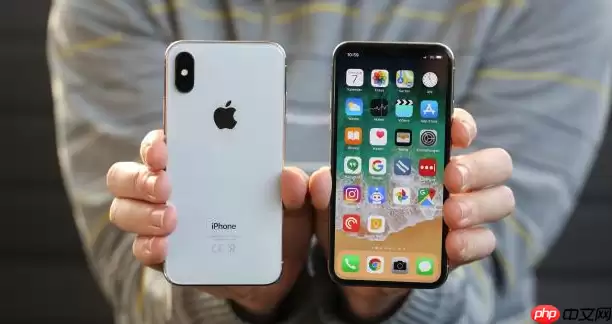
虽然 iPhone 17 尚未发布,但根据现有 iOS 逻辑,上述方法适用于所有支持面容识别技术的 iPhone 机型(从 iPhone X 到最新的 iPhone 16 系列均可)。你可以在“设置”中精确控制面容 ID 的使用范围,让这一功能更贴合自身的实际需求。
进入面容 ID 与密码设置
打开“设置”应用,向下滑动找到并点击“面容 ID 与密码”。系统会先要求输入设备密码——这是安全验证的必经步骤,防止他人随意更改配置。
关闭其他面容 ID 功能
进入页面后,你会看到几个可选功能,逐一操作即可:
- 将面容 ID 用于 - iPhone 解锁:保持开启(绿色),这是我们要保留的唯一用途。
- App Store、Apple Books 与 Apple Pay:关闭开关,这样下载应用或进行支付时就不会自动触发面容验证。
- 自动填充密码:关闭开关,避免网站或应用自动调用面容来填充敏感信息。
- 快捷指令:可根据个人需求决定——如果想更纯粹,建议关掉。
- 锁定状态下允许访问:建议关闭“信息”、“电话”等选项,防止锁屏时他人通过面容直接看到通知内容。
只让“iPhone 解锁”一项保持开启,其余全部关闭,就实现了“人脸仅用于解锁手机”的效果。
检查并确认设置
设置完成后,锁屏再唤醒设备,此时应能正常通过面容解锁。但当你尝试打开 App Store 下载应用,或者需要自动填充密码时,系统不会再弹出面容验证界面,而是要求输入设备密码或进行手动操作。这样既保留了面容解锁的便捷性,又有效限制了它的使用范围,隐私保护水平明显提高。
基本上就是以上步骤,简单直接,能高效控制面容 ID 的权限边界。有需要的朋友可以按自己的偏好进行调整。


