
对 iPhone 17 Pro 用户而言,想要让锁屏壁纸每日自动更新,系统自带的“照片随机显示”配合锁屏快捷操作就完全够用了。整个流程并不复杂,关键在于将 iOS 的几个实用功能串联起来使用——下面直接介绍重点步骤。
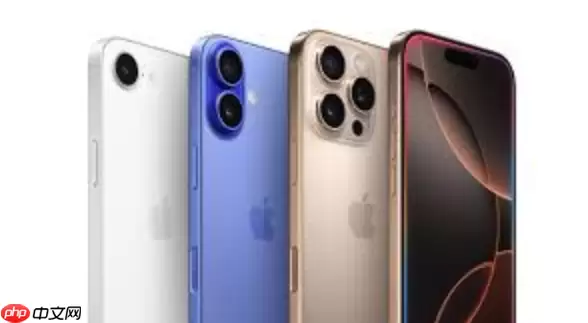
iPhone 17 Pro 实现壁纸自动轮换,主要依赖两个机制:“照片随机显示”负责后台自动切换,锁屏长按操作负责快速管理。按照以下步骤操作,你就能让锁屏每天呈现新鲜感。
使用“照片随机显示”实现自动轮换
这是让相册中的多张照片自动、随机更换为锁屏壁纸的核心方法。
- 打开“设置”App,进入“墙纸”页面。
- 点击“添加新墙纸”,选择“照片随机显示”选项。
- 系统会提示你选择一个相册或特定人物的照片集合作为轮换来源。建议挑选你最喜欢的风景、宠物或家人专辑。
- 你可以设定轮换频率,例如每次锁定屏幕时更换,或者每小时更换一次。
- 完成后点击“完成”,所选的图片就会开始按设定规则自动切换。
通过长按锁屏快速切换与管理
iOS 系统允许你在锁屏界面直接操作,无需进入设置即可更换或调整壁纸组合。
- 在锁定屏幕上,直接用手指长按中间区域,直到进入壁纸编辑模式。
- 左右滑动可以浏览你已创建的所有壁纸组合,包括静态、动态以及“照片随机显示”的组合,点击任意一个即可立即应用。
- 如果想删除某个不用的组合,向上滑动该壁纸卡片,然后点击“删除壁纸”即可。
- 点击底部的“+”号还能快速新建一组壁纸,方便你即时更换心情。
高级自定义:关联专注模式
你可以把不同的壁纸与工作、睡眠等专注模式绑定,从而实现场景化自动切换。
- 进入“设置”中的“专注模式”,选择一个模式如“工作”或“个人时间”。
- 找到“锁定屏幕”选项,为其分配一个特定的壁纸或壁纸组合。
- 当你开启这个专注模式时,iPhone 会自动切换到对应的壁纸,帮你更快进入状态。
基本上就是这些操作。充分利用好“照片随机显示”和专注模式联动,再配合长按锁屏的快捷功能,你的 iPhone 17 Pro 壁纸体验将会更加个性化。


