
很多人问我,苹果手机要不要经常手动清理后台?答案其实很简单:完全没必要。iOS系统的内存管理机制比用户想象的要智能得多——它会在应用不活跃时自动将其冻结,释放资源给前台运行的程序。所以,与其不停地“杀后台”,不如把精力放在更关键的地方:控制“后台应用刷新”和蜂窝数据权限。这才是真正影响续航和性能的核心。
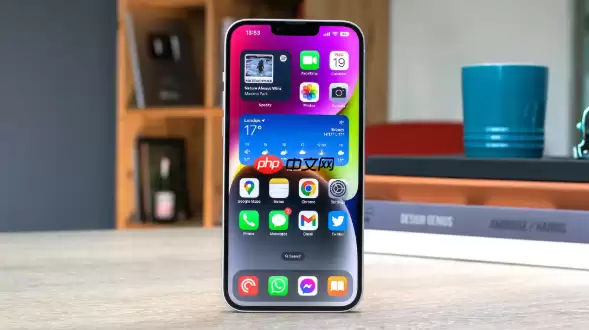
苹果手机管理后台应用,核心就在于理解iOS这套智能内存管理逻辑。系统会自动冻结不活跃的应用,腾出资源给前台,因此频繁手动关闭后台通常不会带来什么好处。但话说回来,合理管理后台确实能优化续航和性能——关键在于抓住几个关键设置,而不是瞎忙活。
查看与关闭特定后台应用
当某个应用出现异常,或者你怀疑它占用了少量活跃资源时,手动关闭也是一个合理选择。具体操作很简单:
- 全面屏机型(iPhone X 及更新):从屏幕底部向上滑动并稍作停顿,进入多任务视图。找到目标应用的卡片,将其向上滑动即可关闭。
- 带 Home 键机型(iPhone 8 及更早):快速双击Home键,进入多任务视图。上滑想要关闭的应用预览窗口即可。
控制“后台应用刷新”
这个设置才是影响续航的关键所在。它允许应用在后台获取新数据,但代价是消耗电量和流量。建议按需调整,别让它成为电量杀手。
- 全局关闭:进入“设置” > “通用” > “后台应用刷新”,将顶部开关关闭。这样所有应用都无法在后台刷新数据。
- 按应用设置:在同个界面,你可以为单个应用选择“Wi-Fi”、“蜂窝数据”或“关闭”。比如微信、邮件这类通讯工具可以保留刷新,而游戏、视频等非必要应用直接关掉就好。
限制后台网络使用
如果想进一步精细控制,还可以管管后台的网络流量。
- 进入“设置” > “蜂窝网络” > “蜂窝数据选项” > “后台APP刷新”,可以关闭此功能。
- 在“设置” > “蜂窝网络”中,向下滚动到应用列表,可以单独禁止某个应用使用蜂窝数据——即使它在后台也不行。
基本上就是这些。记住,iOS的设计初衷就是让应用在后台尽可能少活动。日常使用中,你完全不用像安卓那样频繁清理后台。重点应该放在管理“后台应用刷新”这类设置上,这样才能在便利性和电池寿命之间找到平衡。至于导航、音乐播放这类需要持续后台运行的功能,确保相关权限开启就好。


