
让AI助手真正动起来:Zapier MCP打通8000+应用
先说说一个核心判断:AI的价值,不该只停留在对话层面。
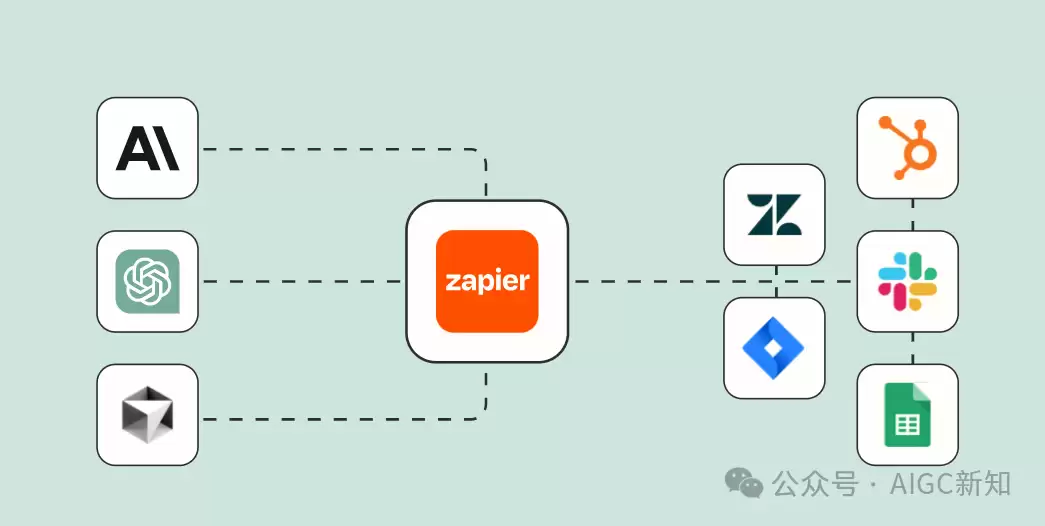
试想一下,如果你的AI助手不仅能聊,还能直接帮你发送Slack消息、管理Google日历事件、在Gmail里写回复、创建HubSpot联系人……那才叫真正生产力工具。而Zapier MCP方案,做的就是这件事——让AI助手与超过8000个应用程序无缝互动,绕开繁琐的API集成。
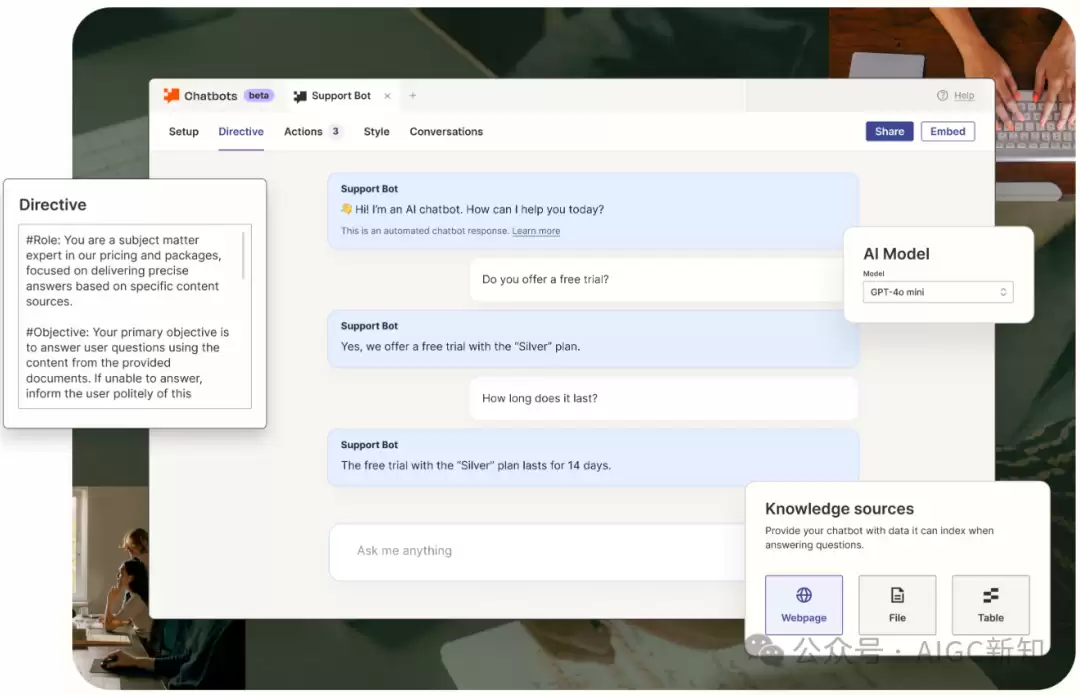
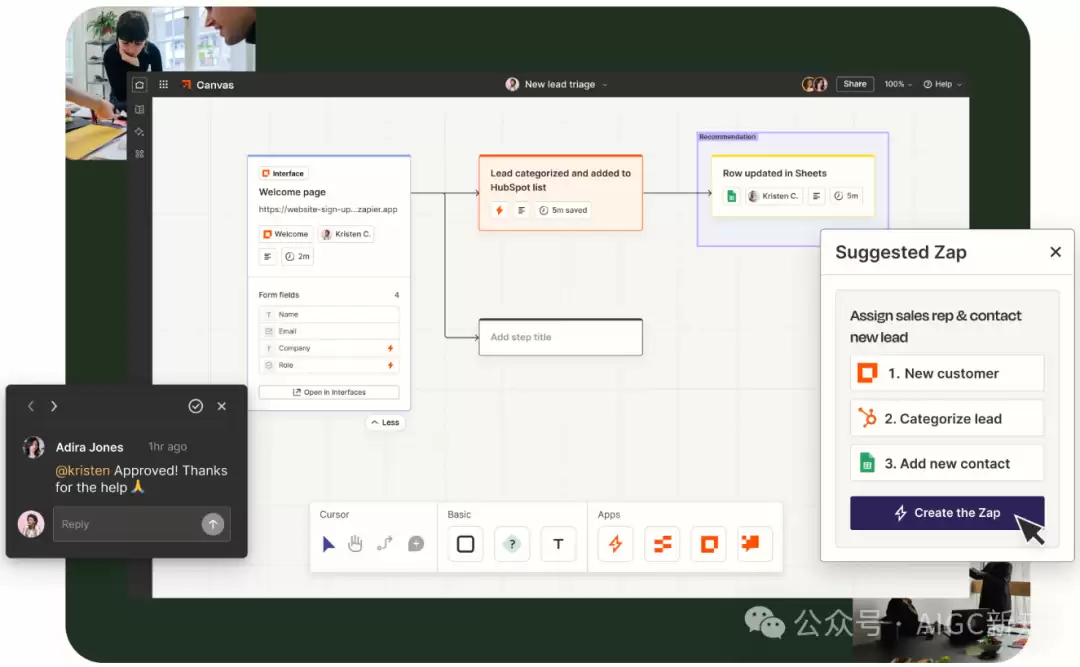
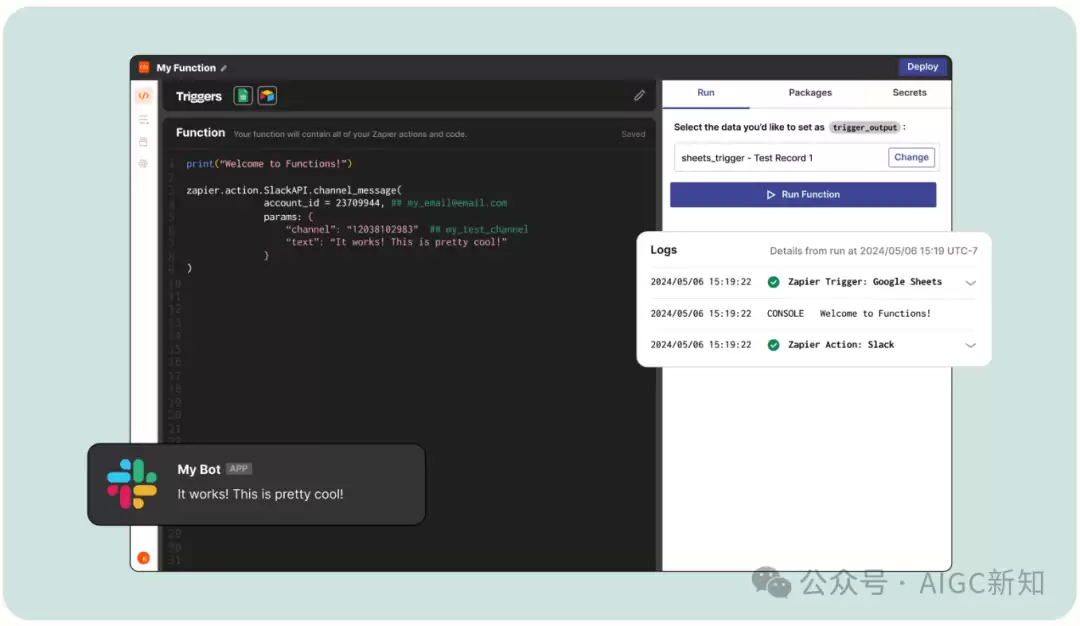
Zapier不只提供了MCP服务,它的生态里还包括Agent、Chatbots、Canvas和Functions这些模块,各自承担不同的自动化角色。
具体来说:
- Zapier Agents 是把实际工作委托给AI的最直接方式;
- Chatbots 用于自动回答问题、解决疑难、培养潜在客户;
- Canvas 则可视化业务流程,让静态规划自动跑起来;
- Functions 以代码为中心,配合触发器、API和简单部署,让自动化按自己的想法来。
这份能力网有多大?
Zapier MCP让AI助手能访问超过8000个应用、30000个操作。这意味着AI不再只是个聊天框——它能发送消息、管理数据、安排事件、更新记录,真正成为你应用生态的实用扩展。
交互方式变了:从AI对话,到AI操作。
工作流程三步走
Step 1:生成你的MCP接口地址
这一步是建立安全连接的起点。获取一个独特的动态MCP服务器URL,AI助手就能通过它接入Zapier的集成网络。
Step 2:配置动作
AI Actions是一个关键工具:它为你的AI平台添加运行任何Zapier动作的能力。Zapier自动化平台上的超过20,000次搜索和动作都可以接入AI工具。
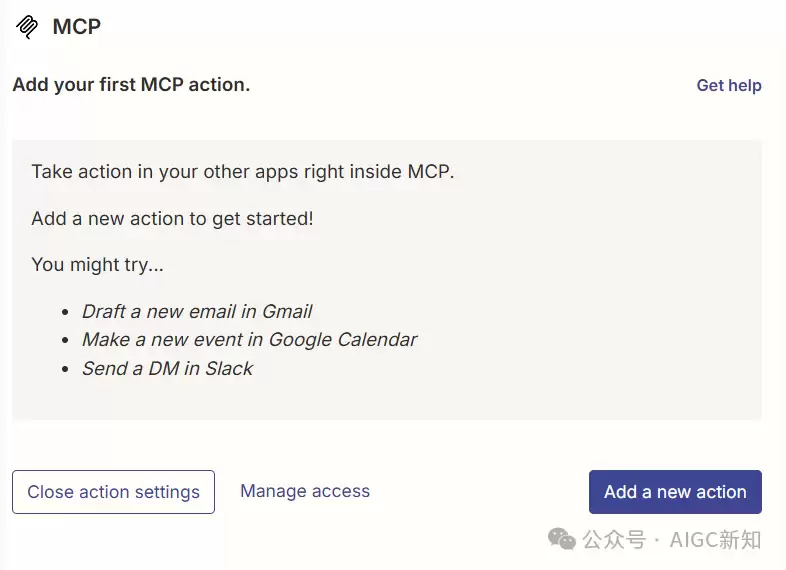
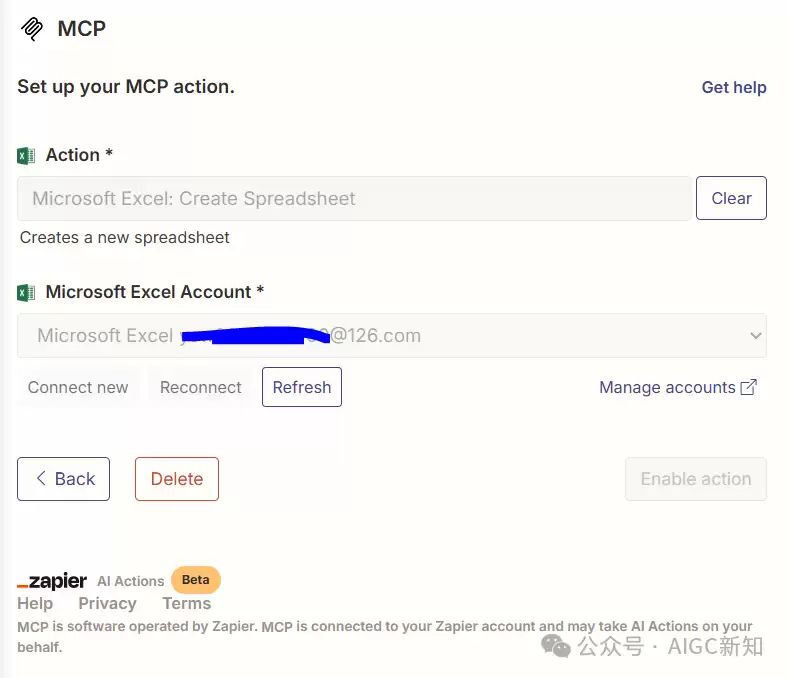
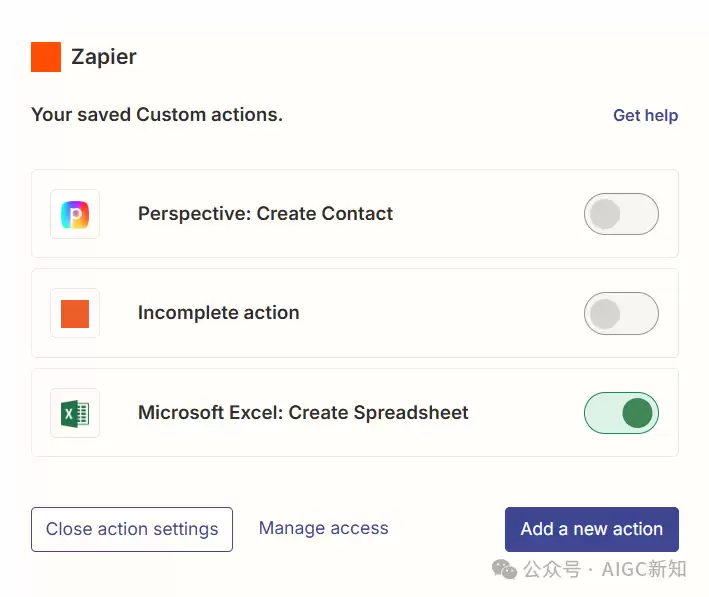
你可以便捷地选择和定义AI具体能做什么:发送Slack消息、查找Google日历事件、撰写Gmail回复、创建HubSpot联系人等等。精确控制,说一不二。
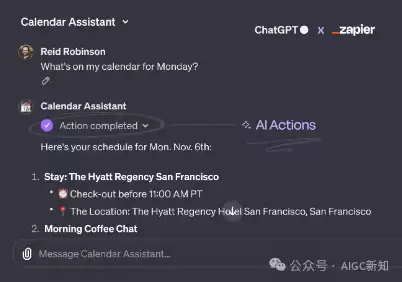
Step 3:连接AI助理
使用生成的MCP端点,将AI助手无缝集成进来。即时执行,安全可靠。
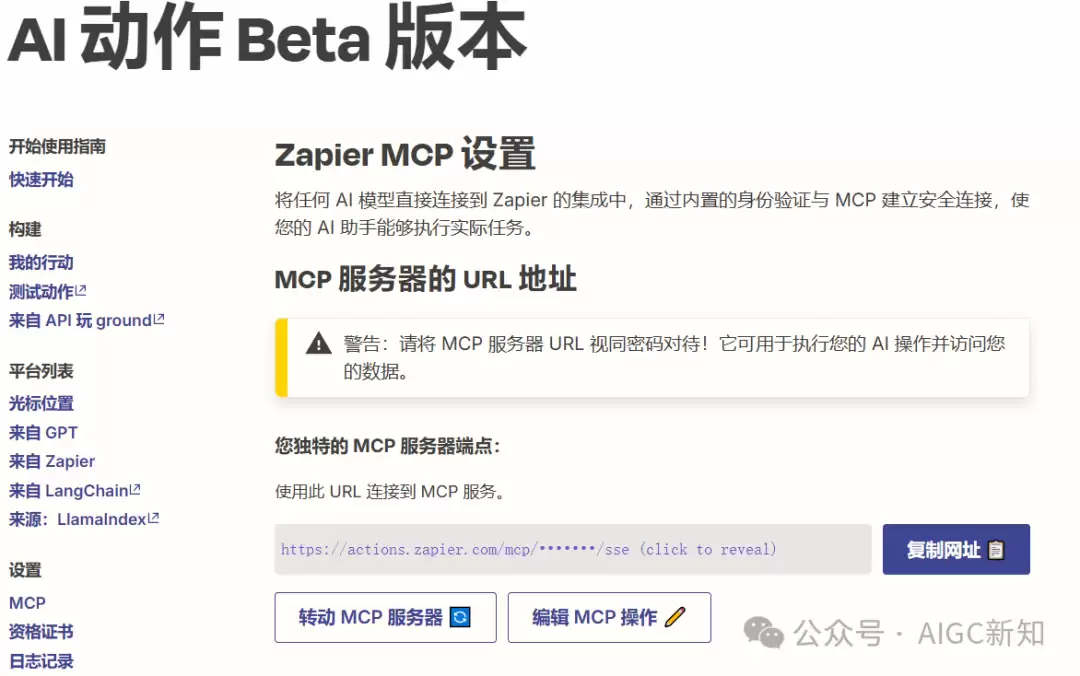
在Cursor中集成示例
如果你使用Cursor,需要在JSON配置中添加MCP地址:
- 打开Cursor设置(⇧+⌘+J)
- 跳转到“MCP”标签页,点击“添加MCP服务器”
- 在下方JSON配置中替换占位符URL为实际的MCP地址
{
  "mcpServers": {
    "Zapier Actions MCP": {
      "url": "https://actions.zapier.com/mcp/sk-ak-xxx/sse"
    }
  }
}

当然,目前存在一个小问题:每个工具都需要单独授权加入,配置起来有点麻烦,这一点值得后续优化。
8000+应用名录(部分示例)
Zapier的自动化能力覆盖范围极广。以微软生态为例,你可以做的事情包括:
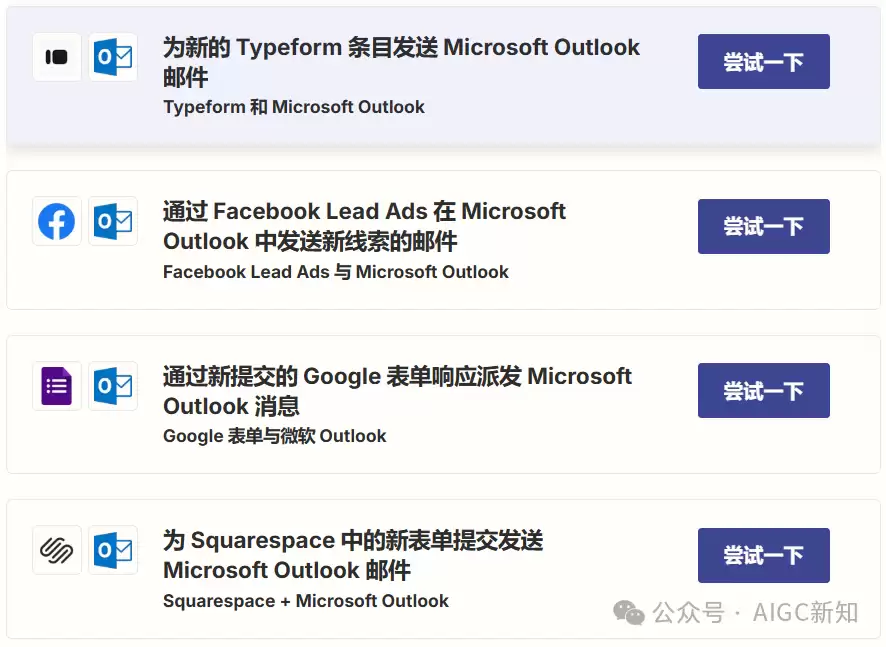
- 用Microsoft Outlook给新线索自动发送邮件
- 创建并添加任务到Microsoft待办事项列表
- 联系并培养LinkedIn广告的潜在客户
- 通过Microsoft Teams获取重要通知提醒
- 在社交渠道上创建并分享LinkedIn内容
- 将文件和邮件附件保存到OneDrive
- 自动管理Office 365邮件和日程
- 将OneNote笔记转化为行动项
- 把其他应用中的潜在客户添加到Microsoft Dynamics
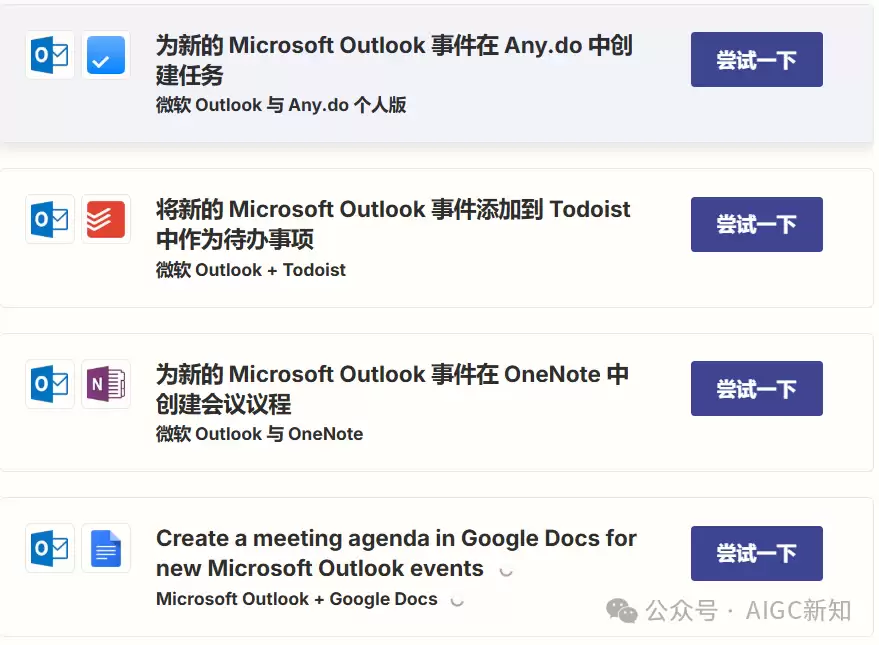
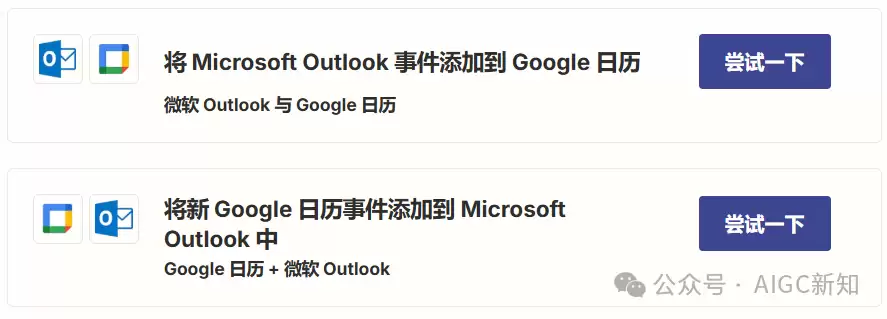
总的来说,Zapier MCP为AI助手打开了一扇通往真实办公世界的大门。从对话到操作,这一步的跨越,正是AI从“好玩”到“好用”的关键所在。