
不少永洪BI的老用户可能都曾遇到这样的难题:随着报告日渐复杂,画布上铺满了各类组件,想要快速定位某一个组件变得相当耗时——要么点点碰运气,要么干脆迷失在组件堆里。如果对脚本有一定了解,或许还能借助代码追踪,但若有一个直观的组件管理面板,无疑能大幅提升工作效率。
好消息是,新版永洪BI终于为制作报告页面引入了组件层级管理选项卡。这一新增功能清晰展示了所有组件的层级结构,当组件数量增多时,借助它进行管理、查找与定位,效率提升非常明显。具体如何操作?又有哪些实用技巧?一起往下看。
01 组件管理添加
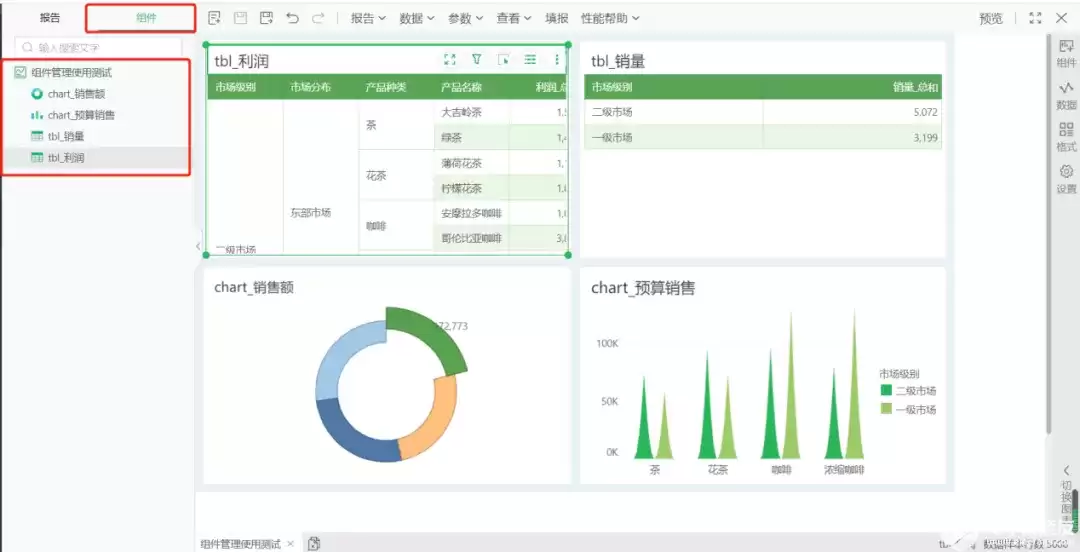
在制作报告页面中,左侧原本仅有一个报告选项卡,如今旁边新增了组件选项卡。点击进入后便能看到组件管理界面,如下图所示:
默认状态下,组件管理树中的组件按报告中的层级从高到低排列——换句话说,越早拖拽至画布的组件,在树中的位置越靠后。例如下图中的tbl_利润是第一个被拖拽的组件,因此显示在树的最底部。
02 组件管理功能
组件管理选项卡并非只是一个静态列表,它所提供的几项操作,能让日常的报表设计流程更加顺畅。
❖ 查找组件
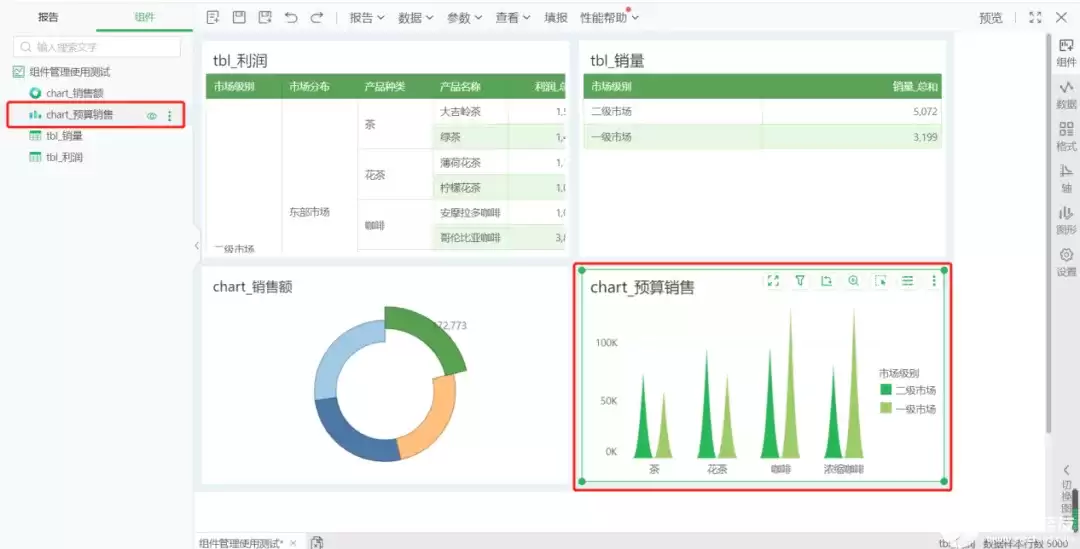
如需查找某个组件,只需在左侧的组件管理树中点击其名称,画布上对应的组件便会自动进入选中状态。无需再逐个点击查看,省时省力。
❖ 显示/隐藏
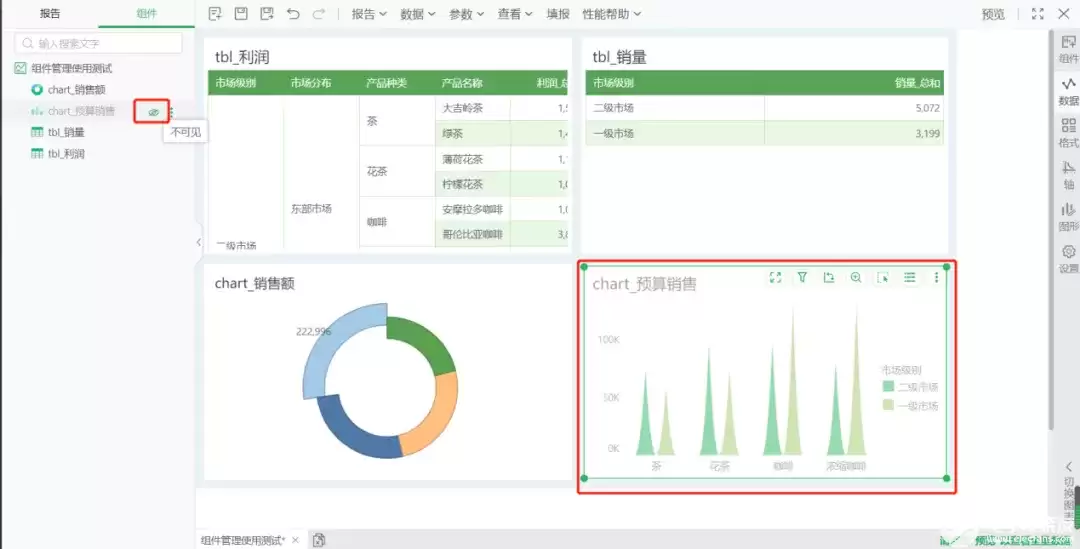
在调整布局或调试时,经常需要临时隐藏某些组件。通过组件管理树,可直接设置组件的可见性,设为不可见后,该组件将在报告中隐藏。这一功能特别适合阶段性测试或展示逻辑切换场景。
❖ 重命名
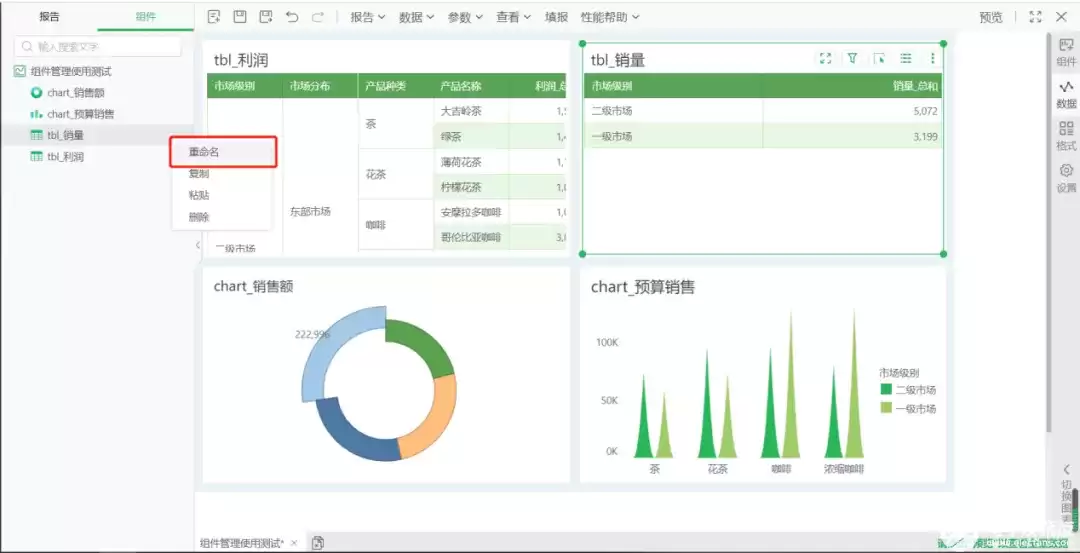
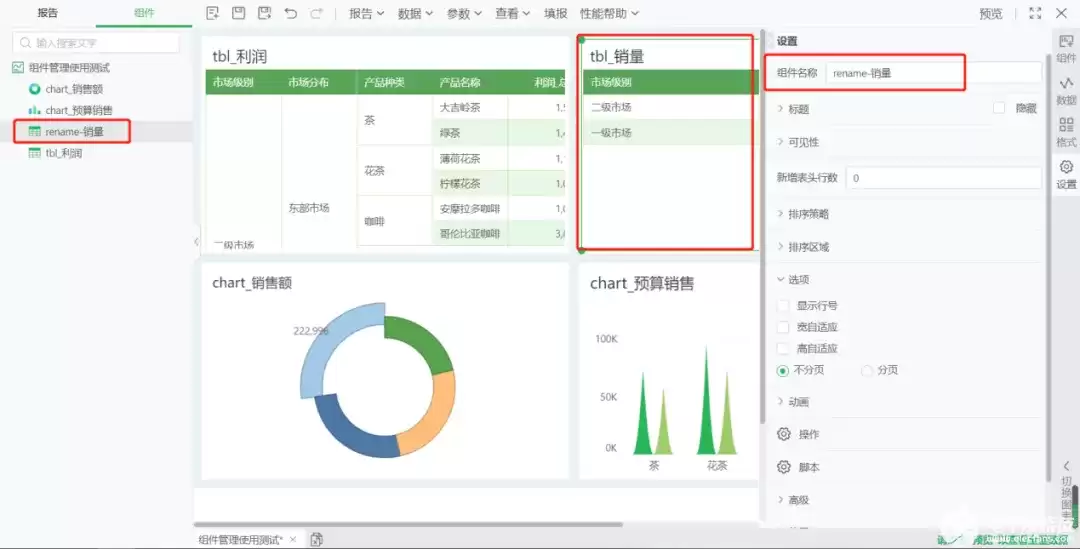
组件管理树中,每个组件或标签的“更多”菜单内都包含了重命名选项。为组件赋予富有意义的名字,后续管理会变得更加便捷。
❖ 复制 & 粘贴 & 删除
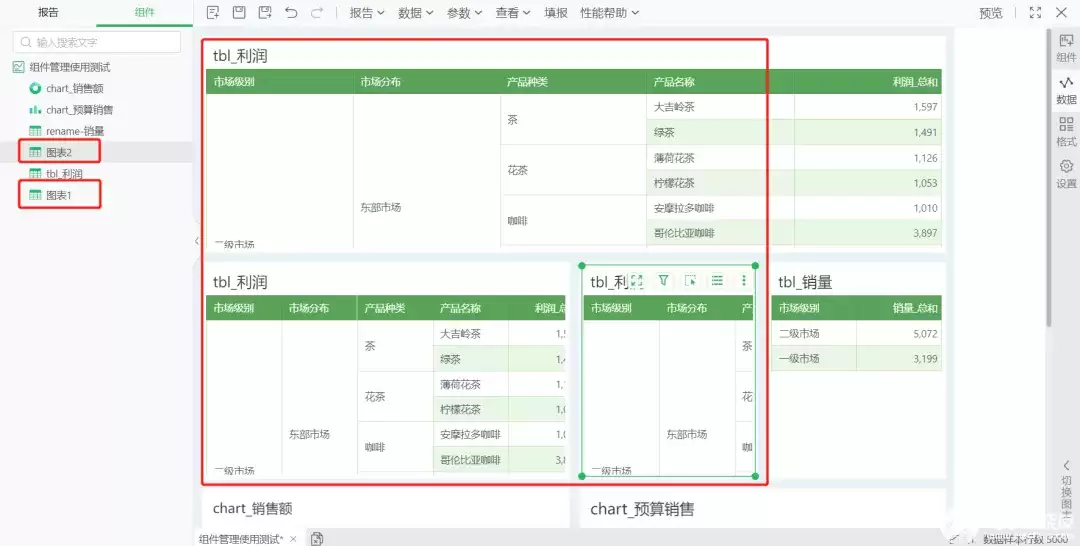
在组件管理树中,可以直接复制现有组件或标签。粘贴时,组件会保留原名;对于不再需要的组件,也可以直接执行删除操作。
03 说明
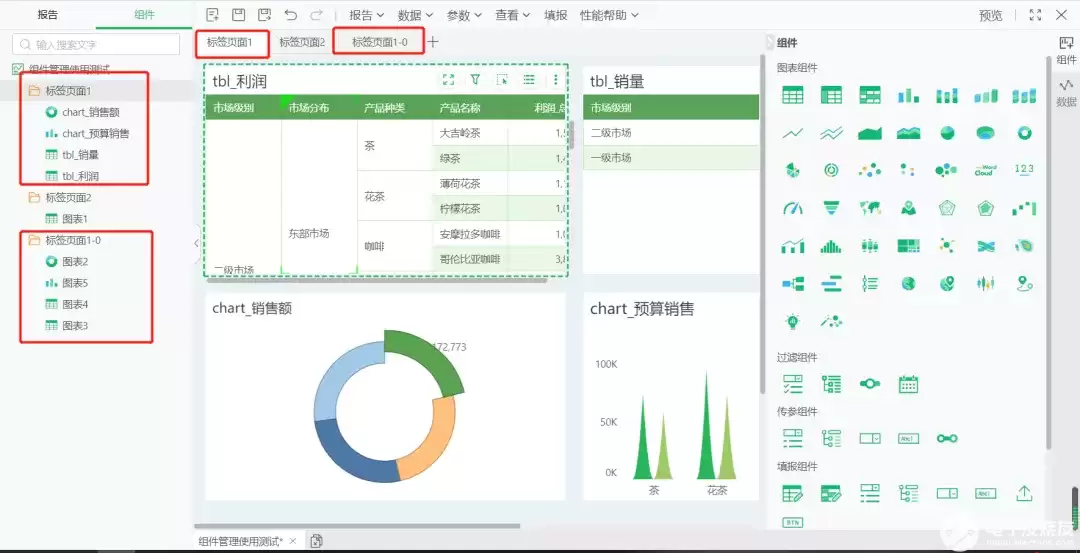
复制标签时,新标签名称会自动添加“_0”后缀,该标签下的所有组件也会一并复制。复制后的组件需要到画布区域执行粘贴。
❖ 组合 / 取消组合
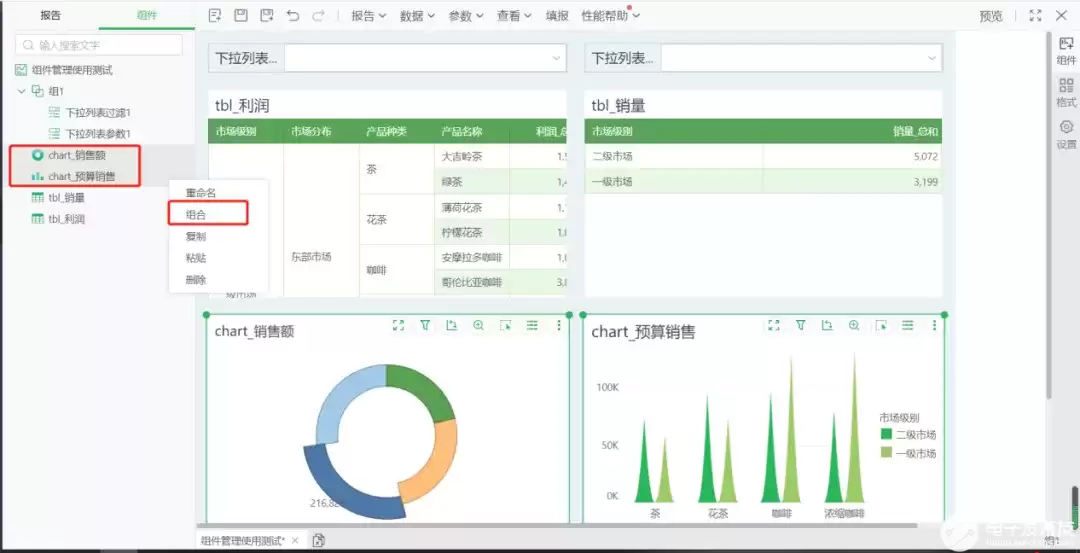
在组件管理树中,可以选中多个组件后进行组合,也可以一键取消组合。对于需要整体移动或统一设置的组件组,这一功能格外实用。
有了组件管理功能,定位、重命名、复制粘贴、组合等操作都变得直接而高效。再也不用在密密麻麻的画布上一个一个点过去找组件了。新版本中还有不少类似的实用升级,等待你来探索。