
大语言模型推理性能优化,是当前AI落地中绕不开的关键环节。本文主要围绕vLLM这个高性能推理引擎展开,同时对比它与Ollama在不同场景下的优劣势,最后以DeepSeek-R1-Distill-Qwen-32B模型为例,给出具体性能数据。
什么是vLLM?
vLLM(Vectorized Large Language Model Serving System)由加州大学伯克利分校团队开发,是一款高性能、易扩展的大语言模型推理引擎。它通过创新的内存管理和计算优化技术,致力于实现高吞吐、低延迟、低成本的模型服务。
核心特点包括:
- 高性能推理:支持分布式推理,能高效利用多机多卡资源。
- 显存优化:采用PagedAttention内存管理技术,显著提升GPU显存利用率。
- 多场景适配:无论是低延迟的在线服务,还是资源受限的边缘部署,vLLM都能提供卓越的性能表现。
官方文档:
中文站点:https://vllm.hyper.ai/docs/
英文站点:https://docs.vllm.ai/en/latest/index.html
vLLM vs Ollama:对比分析
在LLM推理引擎的选择上,vLLM和Ollama是两个常见的选项。下面通过一张对比表来看看它们的差异:
| 对比维度 | Ollama | vLLM | 备注 |
|---|---|---|---|
| 量化与压缩策略 | 默认采用4-bit/8-bit量化,显存占用降至25%-50% | 默认使用FP16/BF16精度,保留完整参数精度 | Ollama 牺牲精度换显存,vLLM 牺牲显存换计算效率 |
| 优化目标 | 轻量化和本地部署,动态加载模型分块,按需使用显存 | 高吞吐量、低延迟,预加载完整模型到显存,支持高并发 | Ollama 适合单任务,vLLM 适合批量推理 |
| 显存管理机制 | 分块加载 + 动态缓存,仅保留必要参数和激活值 | PagedAttention + 全量预加载,保留完整参数和中间激活值 | vLLM 显存占用为 Ollama 的 2-5 倍 |
| 硬件适配 | 针对消费级GPU(如RTX 3060)优化,显存需求低 | 依赖专业级GPU(如A100/H100),需多卡并行或分布式部署 | Ollama 可在 24GB 显存运行 32B 模型,vLLM 需至少 64GB |
| 性能与资源平衡 | 显存占用低,但推理速度较慢(适合轻量级应用) | 显存占用高,但吞吐量高(适合企业级服务) | 量化后 Ollama 速度可提升,但仍低于 vLLM |
| 适用场景 | 个人开发、本地测试、轻量级应用 | 企业级API服务、高并发推理、大规模部署 | 根据显存和性能需求选择框架 |
简单总结:Ollama更适合个人开发和轻量级应用,vLLM则更适合企业级服务和高并发场景。两者各有侧重,选型时主要看你的硬件条件和具体需求。
DeepSeek-R1-Distill-Qwen-32B模型对比
以DeepSeek-R1-Distill-Qwen-32B模型为例,在Ollama和vLLM两个框架下的显存占用、存储需求及性能对比如下:
| 指标 | Ollama (4-bit) | vLLM (FP16) | 说明 |
|---|---|---|---|
| 显存占用 | 19-24 GB | 64-96 GB | Ollama通过4-bit量化压缩参数,vLLM需保留完整FP16参数和激活值 |
| 存储空间 | 20 GB | 64 GB | Ollama存储量化后模型,vLLM存储原始FP16精度模型 |
| 推理速度 | 较低(5-15 tokens/s) | 中高(30-60 tokens/s) | Ollama因量化计算效率降低,vLLM通过批处理和并行优化提升吞吐量 |
| 硬件门槛 | 高端消费级GPU(≥24GB) | 多卡专业级GPU(如2×A100 80GB) | Ollama勉强单卡运行,vLLM需多卡并行或分布式部署 |
ModelScope:开源模型即服务(MaaS)平台
ModelScope由阿里巴巴集团推出,是一个开源模型即服务(MaaS)平台,旨在简化模型应用过程,为AI开发者提供灵活、易用、低成本的一站式模型服务产品。
核心功能:
- 汇集多种最先进的机器学习模型,涵盖NLP、CV、语音识别等领域。
- 提供丰富的API接口和工具,方便开发人员集成和使用模型。
- 支持模型的下载、部署和推理,降低开发门槛。
安装与使用:
下载DeepSeek模型
pip install modelscope -i https://pypi.tuna.tsinghua.edu.cn/simple创建模型存放目录
mkdir -p /data/deepseek-ai/models/deepseek-70b下载DeepSeek-R1-Distill-Llama-70B模型
modelscope download --local_dir /data/deepseek-ai/models/deepseek-70b --model deepseek-ai/DeepSeek-R1-Distill-Llama-70B
docker部署
下载 Docker 二进制包
Docker 官方网站下载二进制包文件
wget https://download.docker.com/linux/static/stable/x86_64/docker-26.1.4.tgz解压 Docker 压缩包
tar -zxvf docker-26.1.4.tgz移动二进制文件到系统目录
mv docker/* /usr/bin/创建 Docker 用户和组
创建 Docker 组
groupadd docker创建 Docker 用户,并将其添加到 Docker 组
useradd -s /sbin/nologin -M -g docker docker
配置 Docker 服务
创建并配置 docker.service 文件
打开或创建
docker.service文件vim /usr/lib/systemd/system/docker.service添加以下内容:
[Unit]
Description=Docker Application Container Engine
Documentation=https://docs.docker.com
After=network-online.target firewalld.service
Wants=network-online.target

[Service]
Type=notify
ExecStart=/usr/bin/dockerd
ExecReload=/bin/kill -s HUP $MAINPID
LimitNOFILE=infinity
LimitNPROC=infinity
TimeoutStartSec=0
Delegate=yes
KillMode=process
Restart=on-failure
StartLimitBurst=3
StartLimitInterval=60s

[Install]
WantedBy=multi-user.target
配置国内 Docker 镜像加速
创建 Docker 配置目录:
mkdir -p /etc/docker打开或创建
daemon.json文件:vim /etc/docker/daemon.json添加以下内容:
{
"registry-mirrors": ["https://docker.rainbond.cc"]
}
启动 Docker 服务
启动 Docker 服务
systemctl start docker设置 Docker 服务开机启动
systemctl enable docker
验证 Docker 安装
查看 Docker 版本
docker -v
环境准备
更新软件包列表并安装NVIDIA容器工具包
sudo apt-get update && sudo apt-get install -y nvidia-container-toolkit配置NVIDIA容器运行时
sudo nvidia-ctk runtime configure --runtime=docker重加载系统服务并重启Docker
sudo systemctl daemon-reload
sudo systemctl restart docker
下载vllm/vllm-openai容器
docker pull vllm/vllm-openai查看vllm/vllm-openai容器
docker images
启动vLLM容器
docker run -itd --restart=always --name vllm_ds70 \
-v /data/deepseek-ai:/data \
-p 18005:8000 \
--gpus all \
--ipc=host \
vllm/vllm-openai:latest \
--dtype bfloat16 \
--served-model-name DeepSeek-R1-Distill-Llama-70B \
--model "/data/models/deepseek-70b" \
--gpu-memory-utilization 0.9 \
--tensor-parallel-size 8 \
--max-model-len 30000 \
--api-key token-abc123
参数解释:
- --restart=always:容器退出后自动重启,除非显式停止或dockerd服务重启。
- --name vllm_ds70:为容器指定一个名称,便于后续管理和操作。
- -v /data/deepseek-ai:/data:将主机上的/data/deepseek-ai目录挂载到容器的/data目录,用于存储模型文件和数据。
- -p 18005:8000:将容器的8000端口映射到主机的18005端口,用于通过主机端口访问容器内的服务。
- -itd:命令选项组合,-i和-t、-d,保持容器在后台运行,同时允许用户通过Docker logs或attach命令查看输出。
- --gpus all:允许容器使用宿主机的所有GPU资源。
- --dtype bfloat16:指定数据类型,优化内存使用和计算效率。auto模式会根据模型类型自动选择精度,而half或float16则常用于半精度计算以节省显存。
- --tensor-parallel-size 8:设置张量并行的大小,通过将模型分割到多个GPU上进行并行计算,提升模型推理的速度和效率。
- --ipc=host:配置容器的IPC(Inter-Process Communication)模式,允许容器与宿主机或其他容器共享共享内存,提升模型并行性能。
- --served-model-name DeepSeek-R1-Distill-Llama-70B:指定服务的模型名称,标识当前服务的模型,便于管理和路由。
- --model "/data/models/deepseek-70b":指定模型文件的路径,告诉服务从哪里加载模型权重和配置文件,确保模型能够正确加载。
- --gpu-memory-utilization 0.95:设置GPU内存使用率,限制模型使用的GPU内存占比,避免因内存不足导致服务崩溃。
- --tensor-parallel-size 8:设置张量并行的大小,通过将模型分割到多个GPU上进行并行计算,提升模型推理的速度和效率。
- --max-model-len 30000:设置模型的最大上下文长度,限制模型在一次推理中能处理的最大输入长度,避免因过长输入导致性能问题。
- --api-key token-abc123:指定API密钥,用于身份验证和授权,确保只有有权限的用户才能访问服务。
docker logs -f b05b9c3646ec访问vLLM容器
docker exec -it b05b9c3646ec /bin/bashvLLM API 调用测试
curl http://192.168.1.34:18005/v1/completions \
-H "Content-Type: application/json" \
-H "Authorization: Bearer token-abc123" \
-d '{"model": "DeepSeek-R1-Distill-Llama-70B","prompt": "北京的著名景点有哪些","max_tokens": 1000,"temperature": 0.3}'
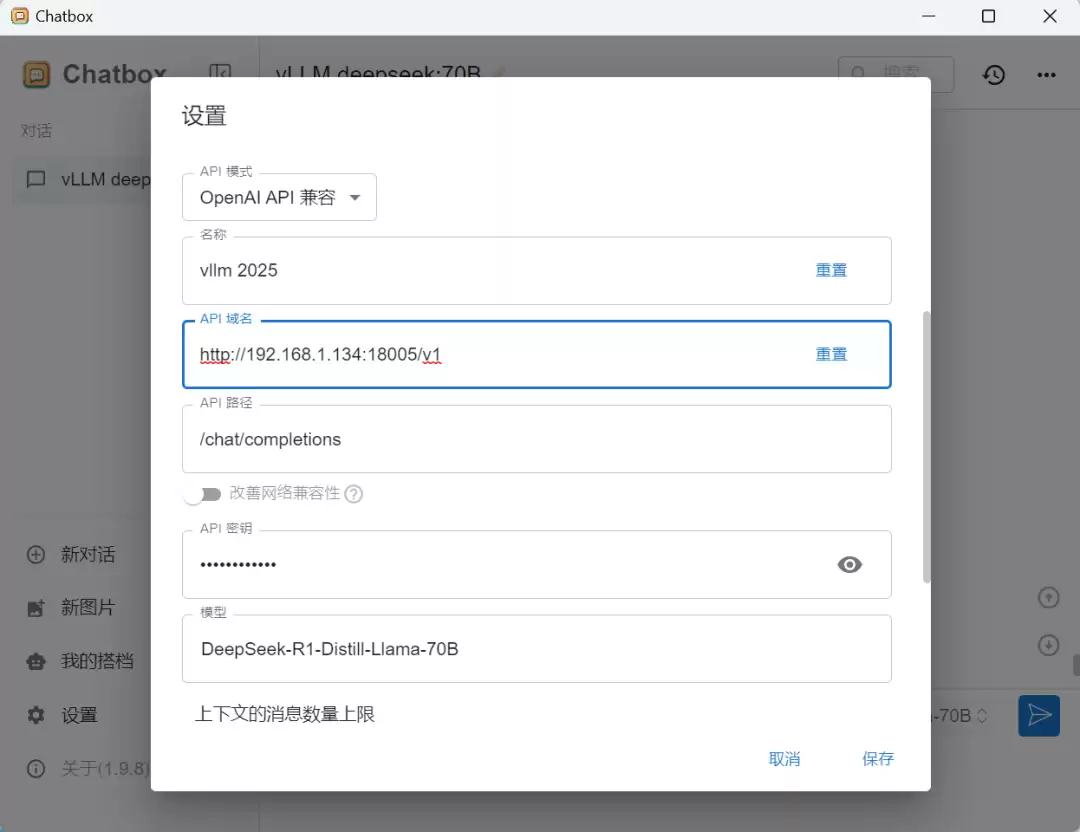
Chatbox设置
DeepSeek-R1 模型 Ollama VS vLLM 占用显存对比
| Model | Base Model | Ollama | vLLM |
|---|---|---|---|
| DeepSeek-R1-Distill-Qwen-1.5B | Qwen2.5-Math-1.5B | 1.1GB | 3-6 GB |
| DeepSeek-R1-Distill-Qwen-7B | Qwen2.5-Math-7B | 4.7GB | 14-21 GB |
| DeepSeek-R1-Distill-Llama-8B | Llama-3.1-8B | 4.9GB | 16-24 GB |
| DeepSeek-R1-Distill-Qwen-14B | Qwen2.5-14B | 9.0GB | 28-42 GB |
| DeepSeek-R1-Distill-Qwen-32B | Qwen2.5-32B | 20GB | 64-96 GB |
| DeepSeek-R1-Distill-Llama-70B | Llama-3.3-70B-Instruct | 43GB | 140-210 GB |
| DeepSeek-R1-671B | DeepSeek-R1-671B | 404GB | 1342-2013 GB |
PyTorch、cuDNN、CUDA、NVIDIA驱动和NVIDIA GPU之间的关系
- PyTorch作为应用层,调用cuDNN和CUDA提供的接口来加速计算。
- cuDNN作为加速库层,依赖于CUDA提供的GPU计算能力,优化了深度学习任务。
- CUDA作为计算平台层,依赖于NVIDIA驱动与GPU硬件通信,提供了通用的GPU计算接口。
- NVIDIA驱动作为驱动层,管理着NVIDIA GPU的硬件资源,允许上层软件与GPU进行交互。
- NVIDIA GPU作为硬件层,执行实际的计算任务,提供了强大的并行计算能力。