
春节过后,年味犹存,但思维需要快速切换。今天我们要探讨一个硬核话题——如何在你的个人电脑上本地部署DeepSeek AI大模型。别担心“本地部署”听起来门槛高,只要按步骤操作,任何一台能联网的电脑都能轻松完成搭建。
文章核心要点
1. DeepSeek-r1:32b模型的适用场景与私有化部署的重要性
2. 从准备工作到模型启动的完整本地搭建教程
3. 后续规划:Python调用模型与私有数据训练专属AI
开门见山:为什么坚持本地化部署?核心在于数据安全不可妥协。如果你正在撰写专利、进行科研攻关,或者需要为企业构建私有知识库,甚至只是想训练一个专属的“电子助手”,那么数据绝不能外泄。将模型运行在你的自有环境中,才能实现真正的掌控与隐私保护。
以下是经过验证的详细步骤,按顺序操作即可顺利运行。
本地部署详细教程
0. 前置准备工作
0.1 准备一台能联网的电脑,并安装好浏览器。
0.2 打开网址 colab.research.google.com 进入Google Colab平台。
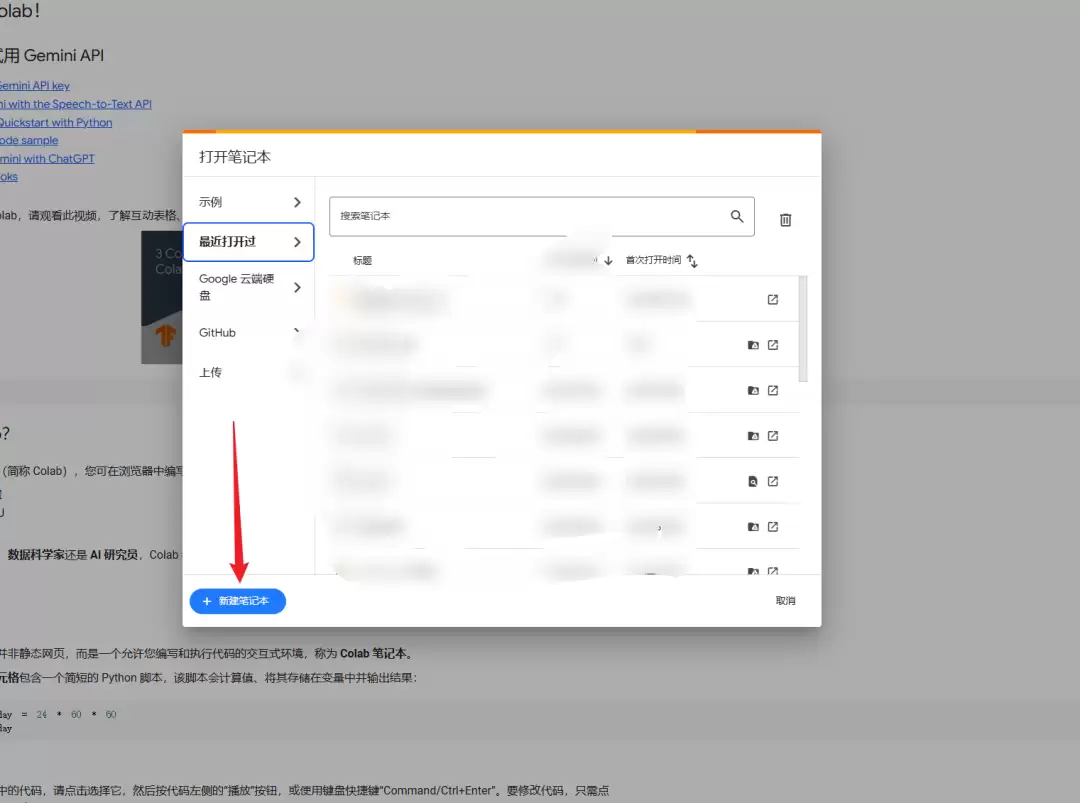
1. 创建新笔记本
在Colab页面点击“新建笔记本”,你会看到类似下方的界面:
2. 粘贴所需代码
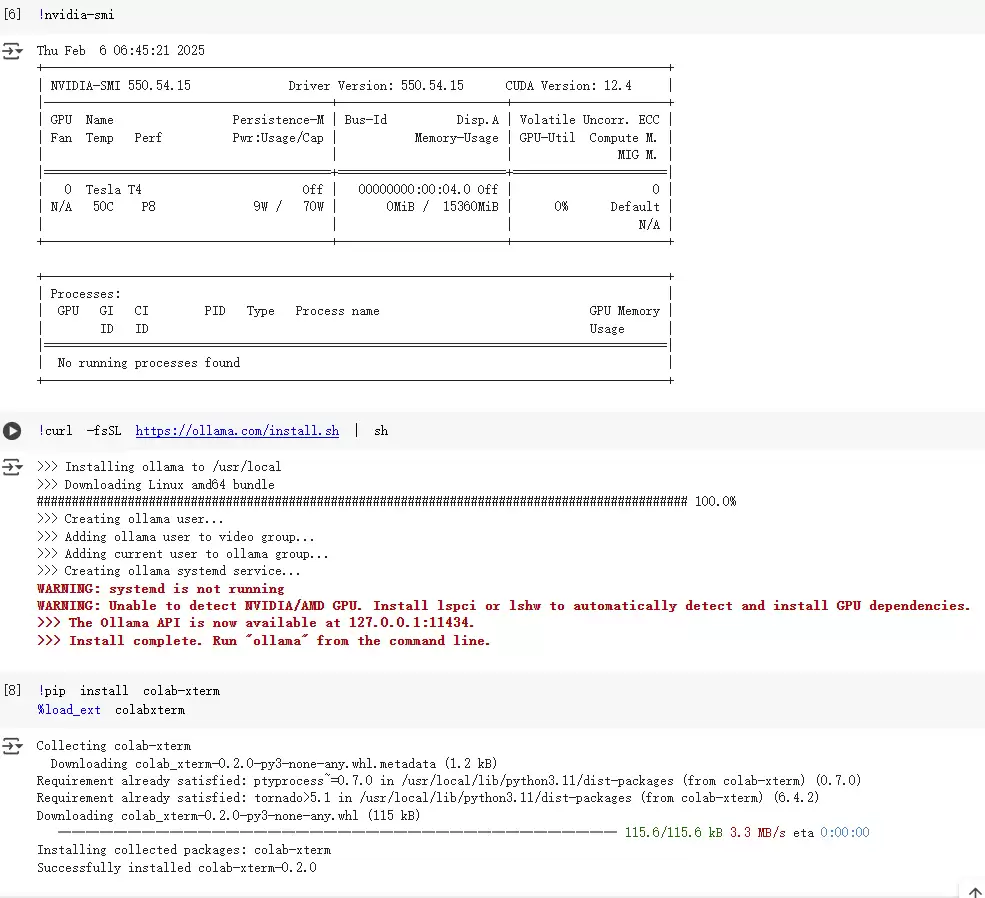
将以下代码完整复制到Colab的第一个单元格中:
!nvidia-smi
!curl -fsSL https://ollama.com/install.sh | sh
!pip install colab-xterm
%load_ext colabxterm
%xterm
然后点击左侧的▶️按钮执行。如果一切正常,你将看到类似下图的信息(显卡驱动状态、Ollama安装进度等):
3. 启动Ollama服务
3.1 新建一个单元格,输入并执行:
%xterm
此时会弹出一个黑色终端窗口。
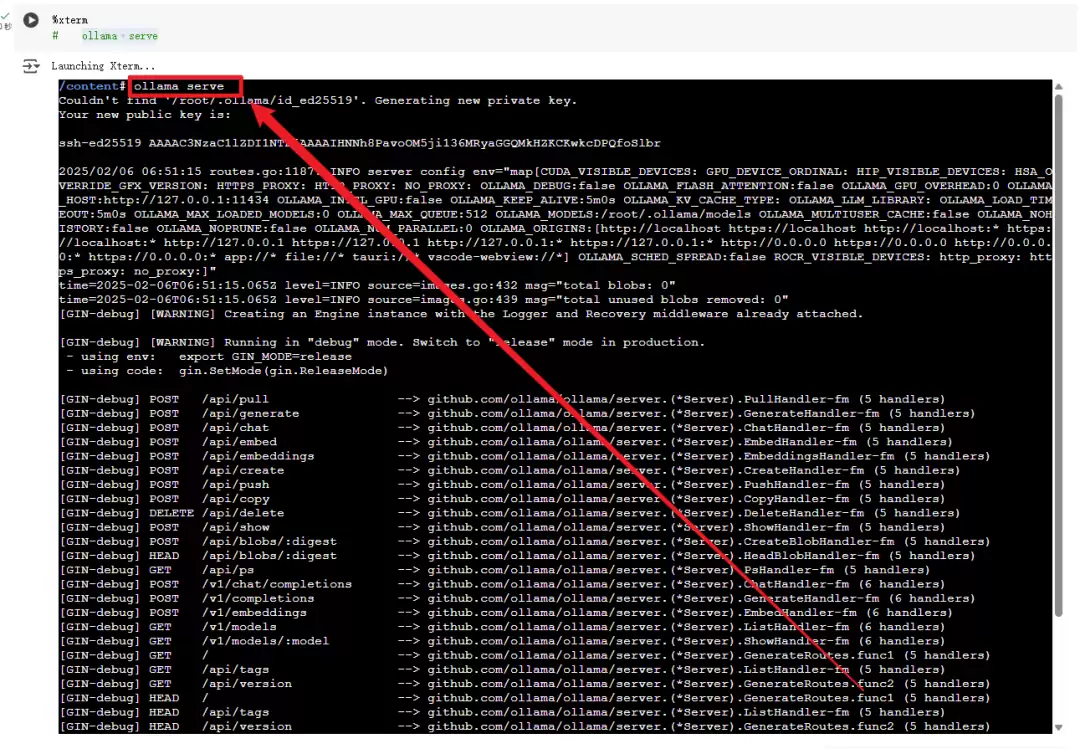
3.2 在该黑色终端中输入以下命令,用于启动Ollama的本地服务:
ollama serve
按下回车后终端会持续运行,请保持这个窗口不关闭。效果如下图所示:
4. 执行模型下载命令
回到Colab主界面,新建一个单元格,输入:
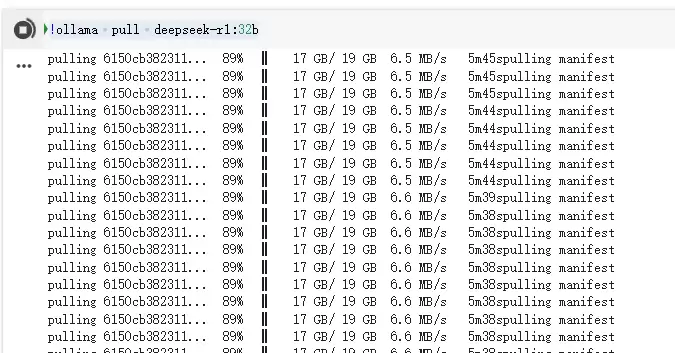
!ollama pull deepseek-r1:32b
执行该命令将开始下载DeepSeek模型文件。模型大小约20GB,下载时长取决于你的网络速度。完成后会显示成功提示:
5. 启动交互式DeepSeek对话
最后一步,新建单元格并执行:
!ollama run deepseek-r1:32b
稍等片刻,你就可以在Colab环境中直接与DeepSeek进行对话了。
经测试,上述步骤可在任意计算机上成功运行。
当然,此方案存在两个明显局限:一是全程依赖网络连接,断网后无法使用;二是Colab免费版每天有使用时长限制(通常约12小时)。不过对于日常学习与功能测试而言,已经足够。
期待大家探索更多应用场景。后续我会继续分享一篇关于Python调用模型以及利用私有数据训练专属AI的进阶教程,感兴趣的朋友可以持续关注。