
Pa vo 这款专为 PC 端设计的电商视觉工具,核心使命就是帮助商家将商品图一键转化为高质量的 AI 视觉素材。无需依赖设计师,无需额外支付制作费用,更不必在不同平台间反复搬运——从一张原始产品图到最终成片视频,整个流程它都能一站式完成。
你可能会好奇,具体操作究竟如何?流程其实相当顺畅,下面直接拆解细节。
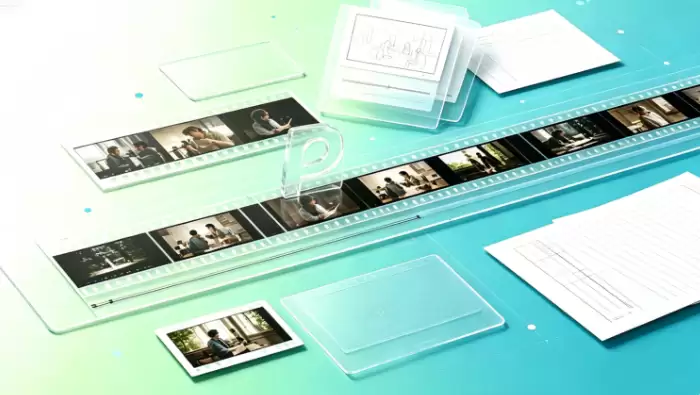
先准备好商品图与基础信息
启动 Pa vo 桌面客户端,点击「新建短剧项目」→选择「电商广告」模板。系统会弹出提示框,要求上传一张商品正面图。关键要求是:图片清晰、背景干净、主体居中,格式必须为 PNG 或 JPG,尺寸不低于 1024×1024 像素。
下方还有三个输入框,需要填写商品名称(例如“古法山茶油护发素”)、核心卖点(如“0硅油+植物萃取+控油蓬松”),以及目标人群(例如“25–35岁油性发质女性”)。别小看这三行文字,后续的角色设定、场景风格、甚至台词逻辑,都依赖这些信息来决定。随意填写“随便”可不行。
一键生成角色与场景图
填写信息后,点击「智能拆解」,Pa vo 会在 5 到 8 秒内给出三套方案:角色形象、主视觉场景、道具组合。例如,角色可能是模特或品牌代言人,场景可能是梳妆台前、浴室镜面或清晨阳台,道具则会包括瓶身特写、滴落油珠、对比发丝图等。
方案出来后,有两个选择。
方法一:直接点击方案右下角的「采纳并生成图」,系统会调用 Agnes-Image-2.1-Flash 模型,3 秒内生成 4 张高清图,涵盖正脸、侧脸、手持动作和产品特写。
方法二:如果对默认方案不满意,左侧有「风格偏好」可以切换。选择「真实电商风」,材质反光和阴影层次会更突出;选择「国风新锐」,会自动加入青瓷底纹和水墨边框;选择「Z世代潮玩」,则会添加荧光色块、动态粒子和夸张比例。注意,切换风格后必须重新点击「智能拆解」,否则新风格不会生效。
定制分镜与镜头语言
确认图片没问题后,进入「分镜编排」页面。这里已经按照电商转化逻辑预设好了 5 个镜头:
- 镜头1(0–2秒):产品静帧旋转,强调瓶身 LOGO 和成分标签。
- 镜头2(2–4秒):模特指尖轻触瓶盖,瓶口微启,蒸汽粒子升腾。
- 镜头3(4–6秒):发丝特写对比——左半边干枯毛躁,右半边柔亮垂坠。
- 镜头4(6–8秒):模特仰头冲洗,水珠沿发梢滑落,慢动作捕捉光泽。
- 镜头5(8–10秒):全景收尾,模特甩发微笑,背景浮现“7天控油实测+”浮动字幕。
每个镜头的时长可以拖拽调整,支持精确到 0.1 秒。点击单个镜头还能修改运镜方式,比如推、拉、摇或固定。但有个硬性要求:镜头 3 和镜头 4 必须保持“微距特写→中景过渡”的顺序,否则发质对比效果会大打折扣。
最后,在镜头 5 的文本框中手动输入行动指令,例如“立即下单享首发价¥89”,系统会自动匹配字体、字号和停留时长。
生成并导出成片
点击右上角的「生成视频」,选择输出规格:竖屏 9:16(适配抖音、小红书)、横屏 16:9(适配京东详情页)、方屏 1:1(适配朋友圈海报)。等待 12 到 22 秒,Pa vo 会调用 Agnes-Video-2.0 模型完成渲染。
生成完成后,界面右侧会显示三个按钮:「下载 MP4」「复制分享链接」「导出分镜脚本」。点击「下载 MP4」就能保存到本地,默认文件名包含日期和商品关键词,例如“山茶油护发素_20260703_电商广告.mp4”。