
先从iPhone健康App中的医疗急救卡说起——这项功能在危急时刻真的能挽救生命。救援人员只需连续按动电源键,就能看到你的血型、过敏史和紧急联系人等重要信息,即使手机处于锁屏状态也照样可以访问。具体怎么设置?下面一步步为你讲解。
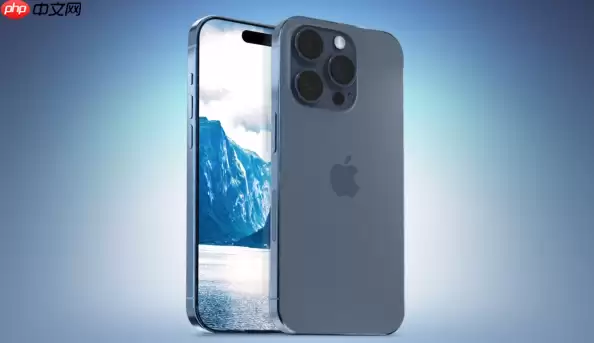
在苹果iPhone上,这一切都通过系统自带的“健康”App完成。它最大的价值在于:一旦你失去意识或无法解锁屏幕,周围的人依然能快速获取关键的健康数据和家人联系方式,从而直接缩短救援等待时间。
进入健康App并找到医疗急救卡
找到iPhone上那个带心形图标的“健康”App,点击打开。底部菜单选择“摘要”标签页,然后轻点右上角的个人头像,接下来就能看到“医疗急救卡”这个选项,点击进入设置。
编辑并填写关键信息
首次使用时,先点击右上角的“编辑”按钮。在这里可以输入你最重要的健康数据:血型、过敏反应、正在服用的药物、慢性病状况、联系方式等。请务必确保这些信息准确无误——急救人员看到后会直接参考这些内容做出判断,一丁点错误都可能影响决策。
添加紧急联系人
页面往下滚动,找到“紧急联系人”区域。点击“添加紧急联系人”(旁边的加号),从通讯录中选择一个人,再设定你们的关系,例如“配偶”、“父亲”或“同事”。建议不只添加一位,最好多留几位联系人,万一第一位联系不上呢。
开启锁定屏幕显示
这一步最容易忽略,但恰恰是最关键的:把“锁定时显示”开关打开。这个选项通常位于编辑页面的顶部或底部。一旦开启,任何人连续按五次电源键触发SOS紧急呼叫界面时,屏幕下方就会出现“医疗急救卡”的入口,点进去就能看到你填写的所有信息——无需解锁iPhone。
大致步骤就这些。设置完成之后,记得每隔几个月重新检查一下信息是否过期,比如药物变化、过敏史更新、联系人换号等。毕竟,真到了紧急时刻,最怕的就是信息已经过时失效。


