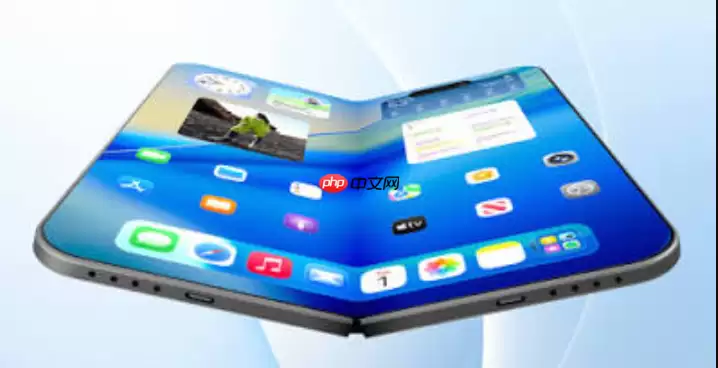
先说几个事实:iPhone 18尚未正式发布,目前最新的量产机型仍是iPhone 17系列(2025年9月上市),其前置摄像头依旧为1200万像素。因此,“iPhone 18前置2400万自拍”的说法属于典型的误传或概念渲染,缺乏可信依据。
不过,如果你正在使用iPhone 15/16/17系列,自拍时总觉得肤色发黄、偏灰、不够清透自然,其实完全无需换机。只需调整三处关键设置,用原相机就能拍出干净通透的暖调肤色。下面直接上实用技巧。
先关闭“原彩显示”再开启“夜览”
原彩显示会实时跟随环境光调整色温,在室内白炽灯或LED灯下,皮肤容易泛黄。而夜览的暖色调反而能有效中和冷荧光灯造成的青灰感。操作路径:打开“设置”→“显示与亮度”→先关闭【原彩显示】,再开启【夜览】→拖动色温滑块至“较暖”区域(建议停在60%~70%位置)。
必须强调的是:这一步顺序很重要——必须先关原彩再开夜览,顺序反了会导致肤色忽黄忽青,尤其在傍晚窗边自拍时,效果会特别明显。
人像模式下选对光效
方法一:自然光(适合日光充足的场景)
打开相机→左滑到“人像模式”→点前置镜头→等框内人脸识别完成→顶部光效栏选“自然光”。此模式能提亮面部阴影但无滤镜感,肤色还原最准确。
方法二:高调单色光(适合室内弱光或想要显白效果)
同样进入人像模式→切换光效为“高调单色光”→屏幕会自动压暗背景、提亮面部中性灰调。注意:此模式仅限iPhone XS及更新机型支持,iPhone 17全系可用。
【关键前提】必须确保“设置”→“相机”→“人像模式”已开启,否则光效选项会变灰且无法点击。
手动锁定曝光+对焦
第一步:打开相机,切换到前置镜头
第二步:将手机对准脸部,屏幕中央出现人脸框后,长按屏幕任意位置约2秒,直到出现“自动对焦锁定”提示
第三步:点击左上角曝光调节条(小太阳图标),将滑块向下拖动0.2~0.4档(光线越强,下拉幅度可适当加大)
第四步:保持手指不抬起,观察取景框内肤色是否从蜡黄转为柔润——若仍发灰,说明拉得太猛,往回推0.1档即可
这一步直接决定肤色的明暗层次。如果不锁定对焦,你一旦抬手或转身,手机就会重新测光,肤色瞬间变深或过曝;不调低曝光,iPhone默认按环境整体亮度曝光,人脸必然过亮失去细节。