
寻简这款思维导图应用,内置了相当丰富的模板资源。对于习惯使用思维导图的用户而言,直接套用现成模板能大幅提升内容搭建效率,远比从空白画布一步步创建要快捷,而且默认的视觉风格往往也更符合审美。不过,今天想深入聊聊里面一个非常实用的功能——"成块"。
简单来说,这个功能能够将一个主题及其所有子主题打包成一个独立的"组"。操作也很直观:选中主题节点,在菜单中找到"成块"选项,点击即可完成。更妙的是,你还可以为这个"成块"设置个性化的背景图片,让整张导图看起来更有整体感与设计层次。
具体操作步骤
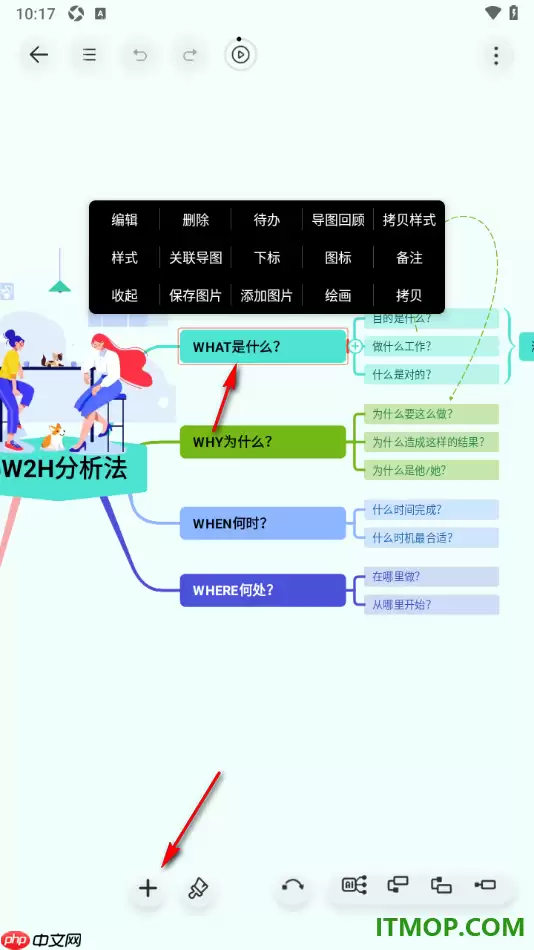
1. 打开寻简App,进入正在编辑的导图页面。本次操作的核心对象是某个主题及其下属的子主题,因此,先选中该主题节点,然后点击底部的"+"号按钮。
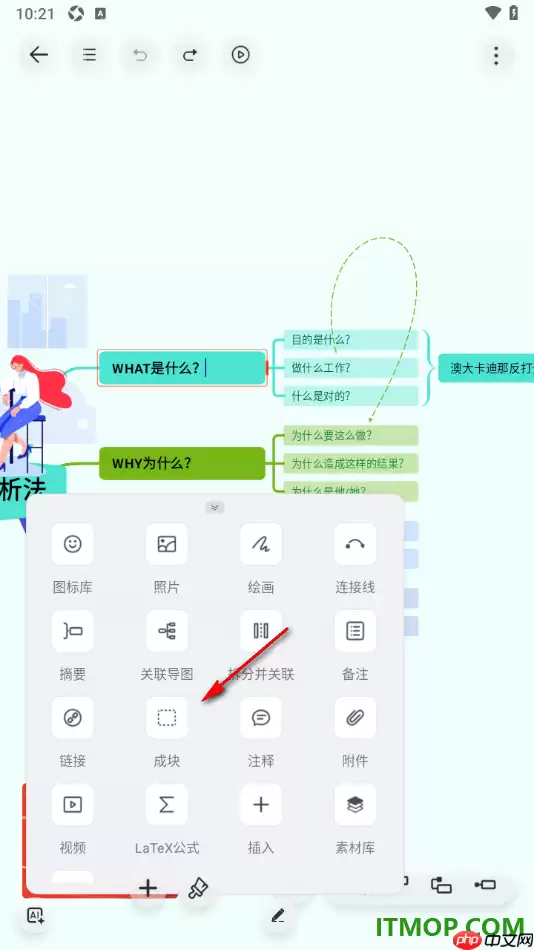
2. 在底部弹出的菜单中,滑动找到【成块】这个选项,直接点击它。
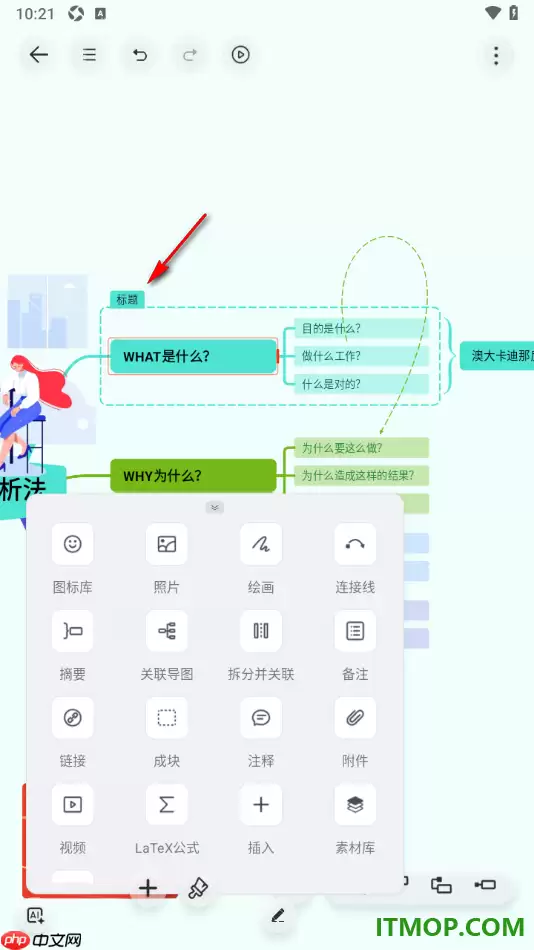
3. 现在可以看到,刚才选中的主题节点及其所有子节点,都被一个虚线框包裹起来了。这个虚线框就是一个"成块",它的右上角通常会有一个标题区域,双击该区域即可输入你想要的名称。
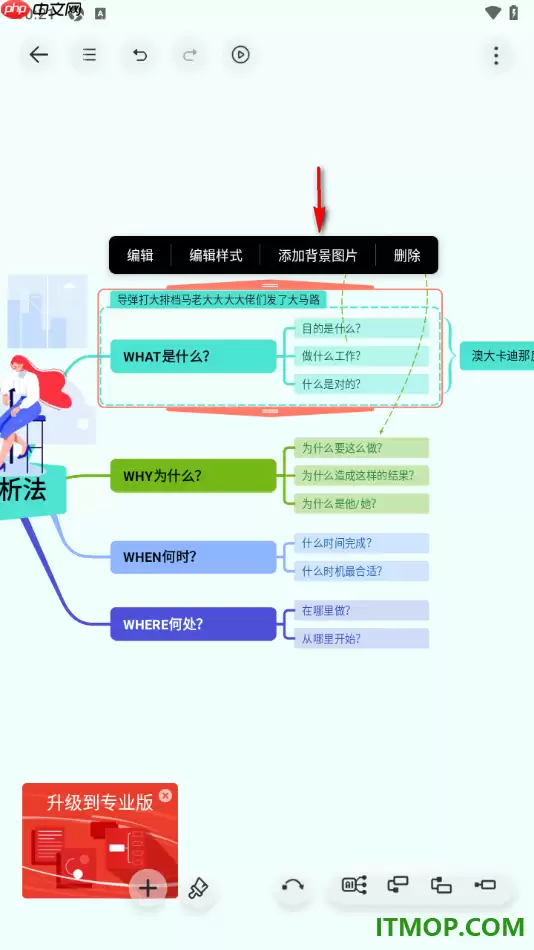
4. 标题修改完成后,点击这个成块的虚线框区域,系统会弹出一个新的操作选项菜单。
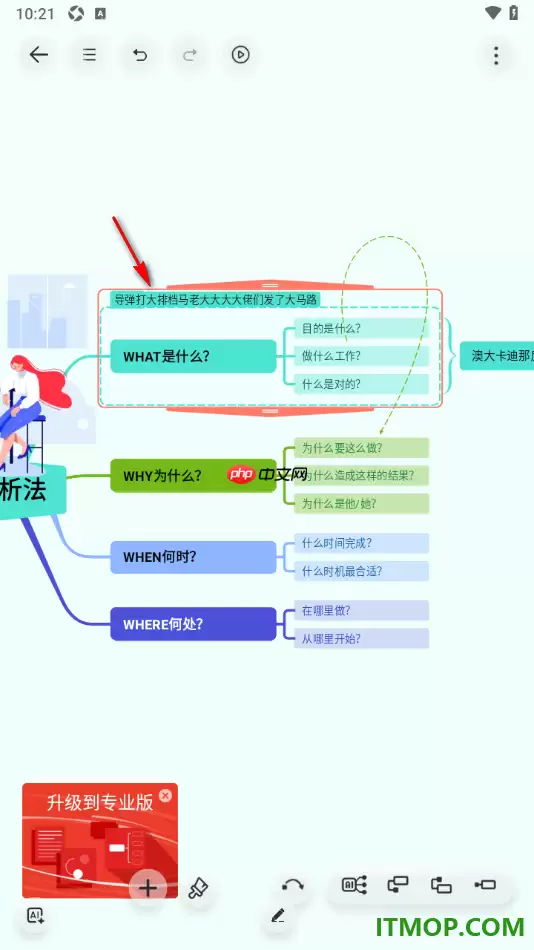
5. 在这个菜单中,有一个"添加背景图片"的选项。点进去后,从手机相册中挑选一张你满意的图片作为该成块的背景。这样一来,导图中这一块的视觉区分度会立刻提升,比起单一的纯色背景要更加出彩。
总体来说,寻简中的成块功能,其核心价值在于将相关信息进行视觉上的"整合"与"美化"。它不仅能通过边框将主题与子主题圈在一起,让你在复杂的导图中快速定位信息,还支持自定义标题和背景图,甚至能调整样式。这一系列操作,本质上是将"信息结构"与"视觉呈现"巧妙地融合在一起,让思维导图不再只是信息的简单罗列,而成为一种表达观点与设计思路的工具。


