
携程ebooking的绑定手机号这个动作,看似简单,却是整个系统登录验证、密码找回和权限审批的基石。无论是主账号还是子账号,都必须绑定本人实名的手机号,而且不能重复使用。如果没绑定,信息验证码收不到,关键操作也做不了。
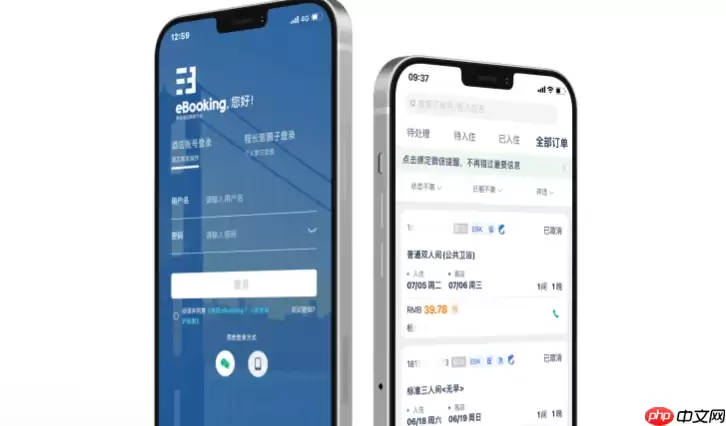
这里把常见场景拆开细说,方便你按需操作。
在ebooking官网网页端绑定手机号
第一步:打开浏览器,访问 https://ebooking.ctrip.com,用酒店主账号(就是开通ebooking时注册的邮箱或用户名)和密码登录。
第二步:登录后,鼠标悬停在右上角头像上,点击【账户设置】,再在左侧菜单里选【安全中心】。
第三步:在【手机号绑定】一栏,点击【立即绑定】。输入中国大陆手机号——注意,这个号码必须是当前酒店对接人本人实名认证的。系统会发6位信息验证码,收到后填进去,点【确认绑定】就行。
要特别提醒的是:如果页面提示“该手机号已被其他ebooking账号绑定”,你需要先用那个手机号登录对应的账号解绑,或者直接联系携程酒店业务经理协助处理。
通过ebooking APP绑定手机号(仅限已安装官方APP的安卓/iOS设备)
方法一:首次启动自动引导绑定
下载最新版的「携程ebooking」APP(注意不是「携程旅行」)。打开后用主账号登录,系统检测到没绑定手机号,会强制弹出绑定流程。按提示输入手机号加信息验证码就能搞定。
方法二:手动进入绑定入口
登录APP后,点击底部【我的】,再点右上角【设置】图标,进【账号与安全】,选【手机号】,然后点【绑定手机号】,输入号码完成验证即可。
操作本身很直观,跟着界面指引走就行。不过要注意:iOS用户在App Store搜索时,如果找不到「携程ebooking」,就认准开发商是“上海携程国际旅行社有限公司”,图标是蓝色背景加白色“e”字母。装错了普通携程旅行APP是没法登录的。
为子账号批量设置手机号与权限
① 主账号登录ebooking网页端,进【账户设置】→【员工管理】→【添加员工】。
② 填写员工姓名、邮箱(必填)、部门、岗位。在【手机号】字段输入该员工本人实名手机号——每个子账号必须绑定唯一的手机号,不能复用主账号的号码。然后勾选需要的权限模块(比如房态管理、订单查看、发片申请等),最后点【保存】。
③ 系统会自动向这个手机号发送激活信息。员工需要在24小时内点击链接完成邮箱验证和初始密码设置。验证成功后,这个手机号就成了他独立的登录凭证之一。
④ 后续如果要修改子账号手机号,必须由主账号操作:进【员工管理】找到对应人员,点【编辑】,修改手机号后会重新触发信息验证。旧号码会立即失效,没有二次确认环节,所以操作时要仔细。


