
在 Windows 系统上安装 OpenManus,体验社区版 Manus 的各项能力,流程其实并不复杂。下面直接进入实操环节,从源码下载到完成第一个任务,为您完整拆解每个关键步骤。
下载项目源码
首先将项目代码克隆到本地,请打开命令行工具并执行:
git clone https://github.com/mannaandpoem/OpenManus.git
创建 Python 虚拟环境
这一步在测试过程中遇到过不少问题,值得特别说明。起初尝试使用 uv 命令创建虚拟环境,但在安装依赖包时始终提示版本冲突,反复调试无果。后来改用官方推荐的 conda 方式,一次性成功。具体命令如下:
conda create -n open_manus python=3.12
接着激活已创建的环境,进入项目目录,再安装所需依赖:
cd OpenManus
pip install -r requirements.txt
这一次没有出现任何冲突报错,所有依赖包顺利安装完毕。
运行程序
在配置环节,需要先复制一份配置文件并进行修改。这里以硅基流动的 API 为例(注册后即可获得免费 2000 万 Tokens 额度,具体详情可自行查阅官方说明)。依次执行:
cp config/config.example.toml config/config.toml
notepad config/config.toml
在配置文件中填写对应的 API 密钥以及模型参数,保存修改后即可生效。
随后启动程序,输入 prompt 进行测试。举个例子,实际使用中曾输入过这样的任务指令:
搜索Manus,将第一条链接的内容总结成5点,以markdown的格式保存到当前目录的Manus_Demo.md文件中
按下回车后,系统会自动调用 Playwright 安装的 Chrome 浏览器,开始执行任务。
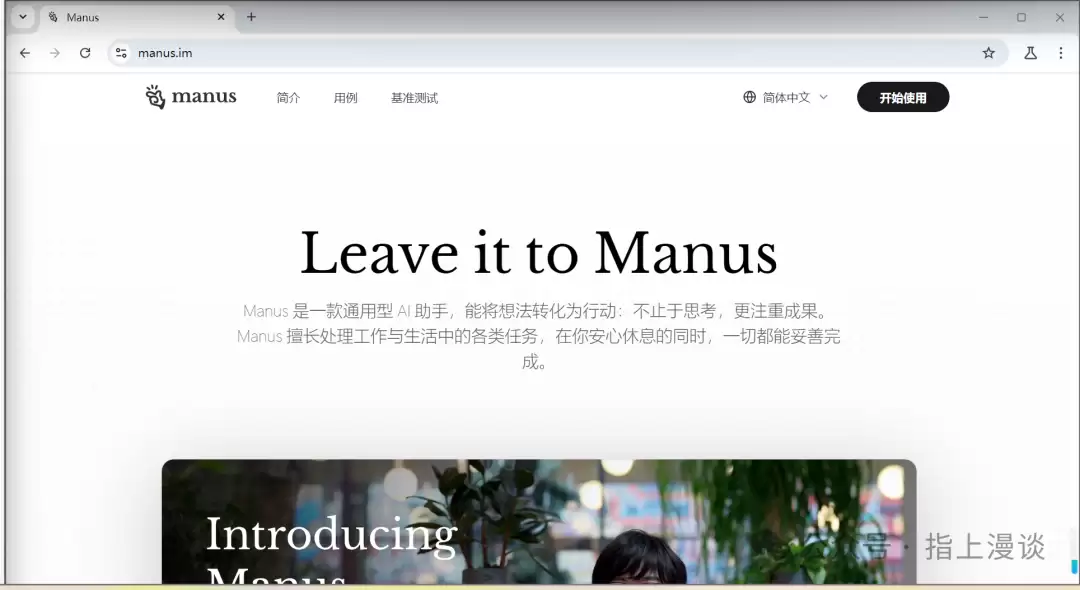
等待数秒后,任务执行完毕,效果如下:
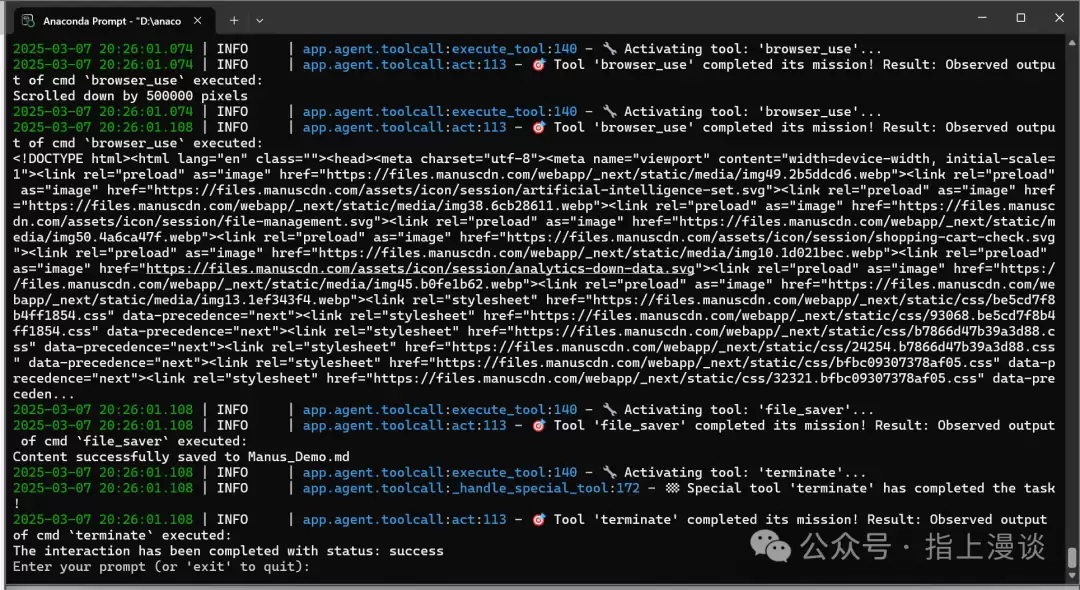
Markdown 文件也已成功生成:
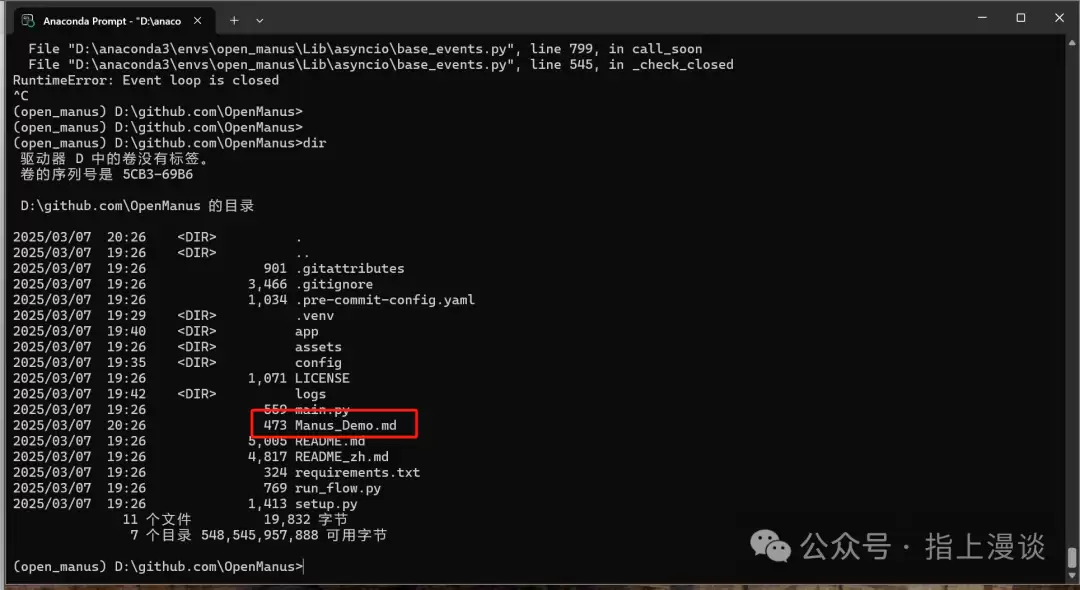
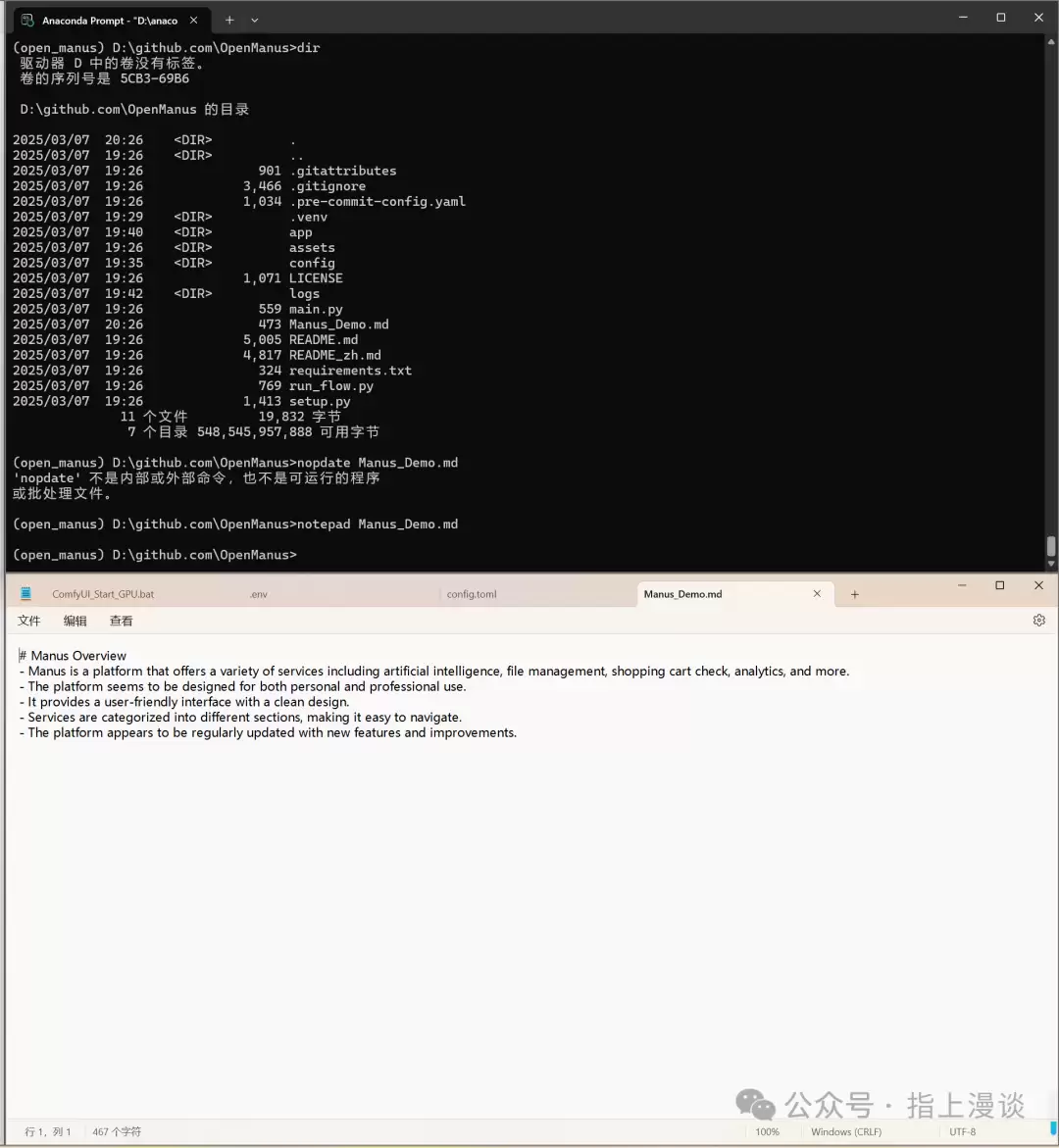
要点总结
- 严格遵循官方文档的操作流程,基本不会遇到障碍,项目地址:https://github.com/mannaandpoem/OpenManus
- 建议显式执行
playwright install命令安装浏览器组件,能够有效避免运行时可能出现的兼容性问题。 - 有关 Ollama API 的集成方式尚未验证,后续如有时间再单独进行测试与补充。