
先说一个明确结论:苹果手机导出通讯录这件事,其实并不复杂,只要选对方法,几分钟就能轻松完成。最省心省力的方案是使用 iCloud 网页端在线操作,既方便又高效。如果只需要转移几个关键联系人,iPhone 自带的分享功能也能快速实现。此外,喜欢深度管理的用户,还可以借助电脑备份配合第三方工具来提取通讯录数据。
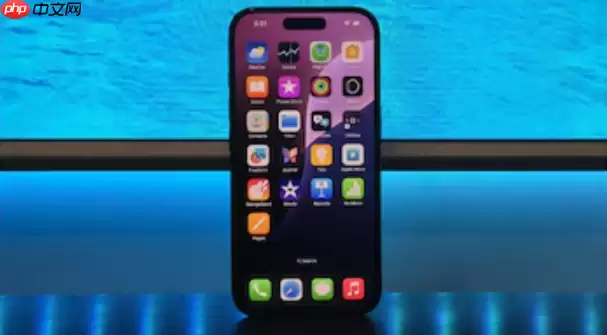
日常使用中,以下三种方法基本覆盖了所有导出场景。接下来逐一详细拆解。
使用iCloud网页端导出(推荐)
这一方案适合大多数用户,无需安装任何额外软件,直接通过浏览器操作即可完成通讯录导出:
- 第一步,确认你的 iPhone 已开启通讯录同步功能:进入 设置 > [你的名字] > iCloud,找到“通讯录”开关并确保处于开启状态。
- 稍等几分钟,让数据与 iCloud 服务器完成同步——不用着急,同步过程通常很快。
- 在电脑浏览器中访问 iCloud 官网,登录同一个 Apple ID 账户。
- 登录成功后,点击“通讯录”图标进入联系人管理页面。
- 按住 Command(Mac) 或 Ctrl(Windows) 键,全选所有联系人,也可以逐个勾选你需要的特定联系人。
- 接着点击左下角的齿轮图标 → 选择“导出vCard”选项。
- 下载得到的 .vcf 文件,可以直接在电脑上打开,也能轻松导入其他设备或邮箱账户。该格式跨设备兼容性极佳,安卓手机、Windows 系统、Outlook 等均能完美识别。
用iPhone直接分享单个联系人
如果只想导出两三个重要的联系人,而不想走完整导出流程,iPhone 自带的分享功能更加快捷:
- 打开“电话”或“通讯录”App,点开需要转出的联系人详情页面。
- 向下滑动到底部,找到“共享联系人”选项并点击。
- 选择通过信息、邮件、AirDrop 等方式,将联系人发送给自己或其他设备。
- 接收方收到后,即可保存成一个 vCard 文件,操作十分简便利落。
通过电脑使用iTunes备份提取(进阶)
如果你习惯用电脑管理手机数据,也可以换个思路,从 iTunes 备份中提取通讯录信息:
- 将 iPhone 连接至电脑,打开 iTunes(macOS Catalina 及以上版本请使用 Finder)。
- 选择你的设备,创建一个完整的手机备份。
- 借助第三方工具(例如 iMazing、AnyTrans 等),从备份中单独导出通讯录,格式可选择 vCard 或 CSV。
- 需要特别留意:iTunes 本身并不提供直接导出联系人的功能,必须依靠辅助软件来完成提取。
基本上就是以上这些方法。日常使用的话,仍然优先推荐 iCloud 网页端,既方便又安全。导出的 vCard 文件通用性无可挑剔,安卓、Windows、Outlook 都能直接识别。另外也想提醒一句:记得定期备份通讯录,万一手机出现意外情况,手头有备份才不会手忙脚乱。


