
使用爱思助手的WiFi传图功能前,需确保手机与电脑处于同一WiFi网络环境下,否则无法完成文件传输。
满足条件后,请按照以下步骤操作:
一、WiFi传图操作步骤如下:
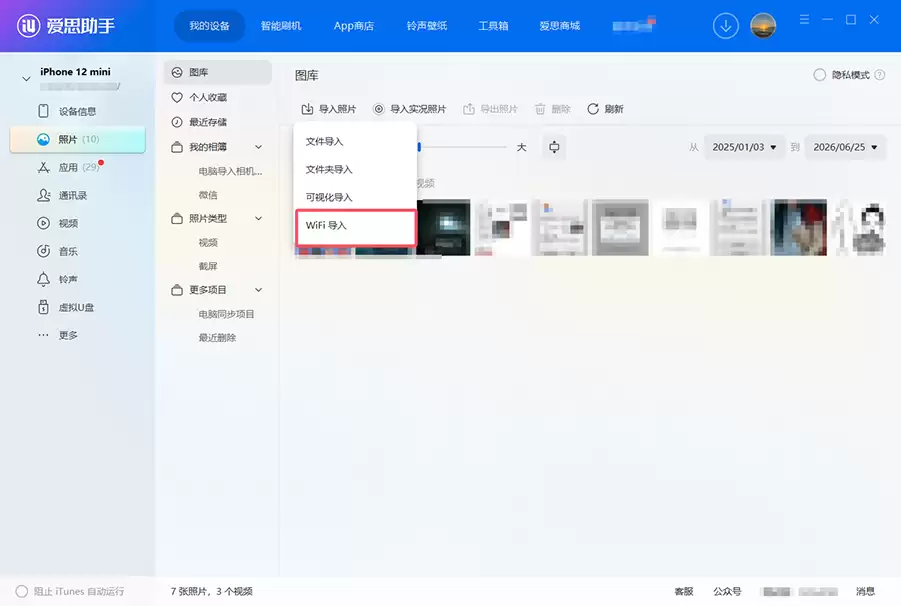
1、启动电脑端爱思助手,点击导入照片功能,并选择【WiFi 导入】选项;
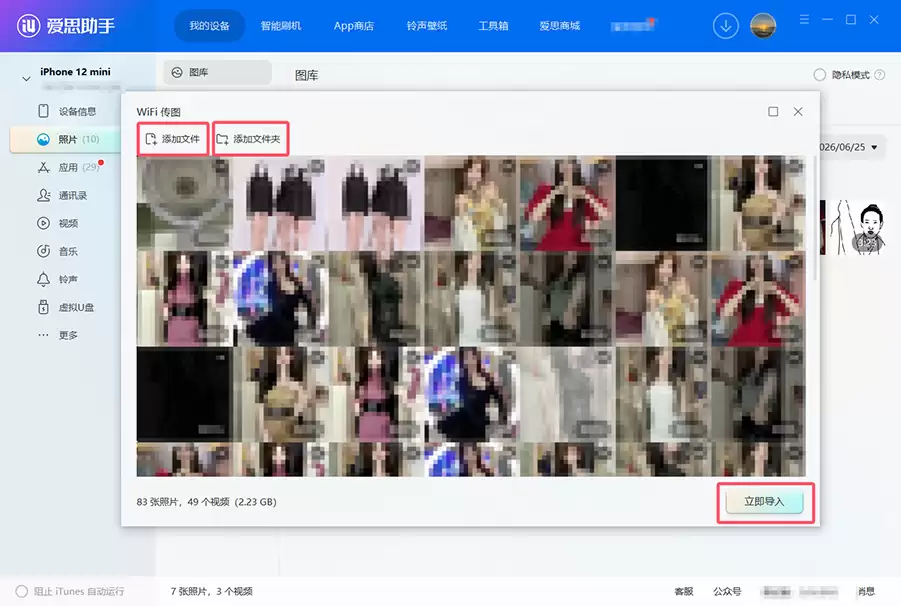
2、接着勾选需要传输的照片或视频。如需批量选择,可使用「添加文件」或「添加文件夹」功能。确认无误后,点击【立即导入】;
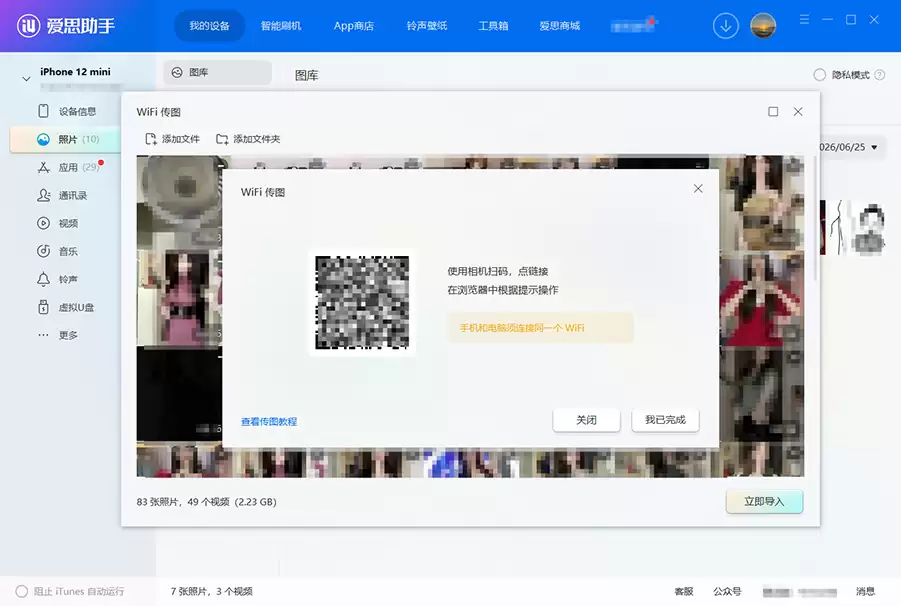
3、此时电脑端将自动生成专属二维码;
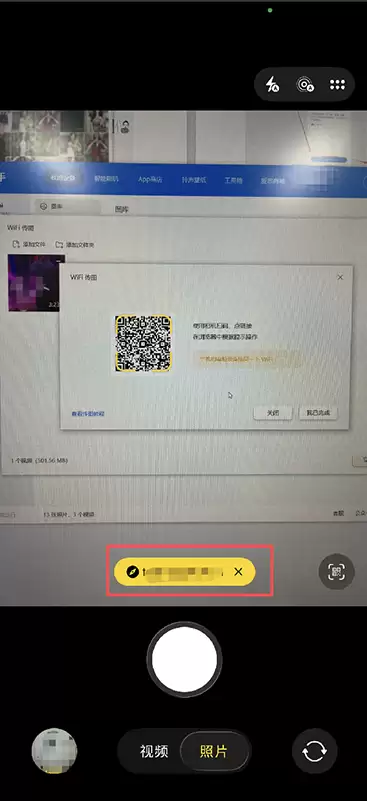
4、使用手机自带相机扫描屏幕上的二维码,然后点击弹出的网页链接;
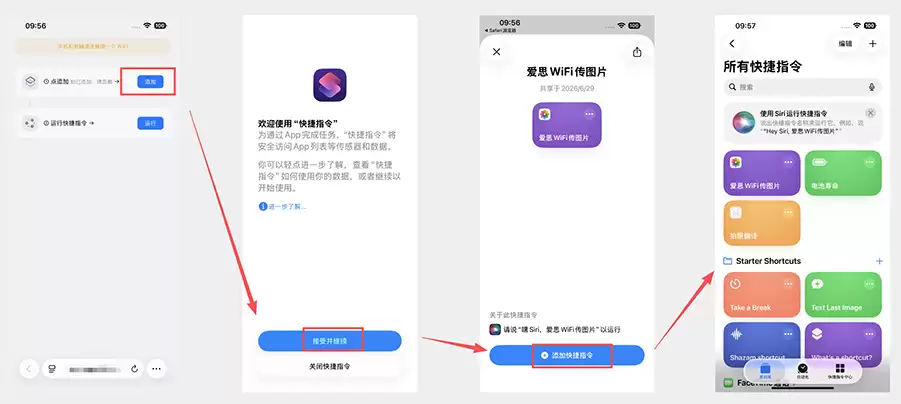
5、首次使用该功能时,在浏览器中点击【添加快捷指令】;若已添加过,可直接跳过此步骤;
6、在浏览器中点击【运行】,若弹出网络访问权限弹窗,请务必选择【允许】;
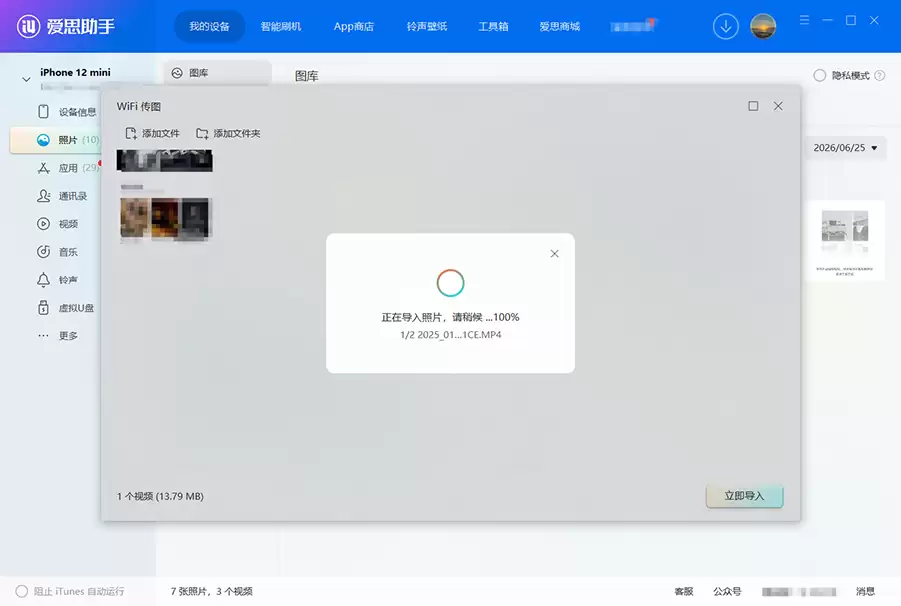
7、此时电脑端爱思助手将显示文件导入进度,待进度条达到100%即表示传输完成。
二、WiFi传图实用小贴士:
1、若传输文件数量多或体积大,传输时间将相应延长,建议保持WiFi稳定连接,避免中途关闭软件;
2、如果无法扫描二维码,请检查手机与电脑是否连接同一WiFi,可尝试重启相机或浏览器后重新扫描;
3、若在权限弹窗中误点「不允许」,将导致传输失败,因此务必选择【允许】。


