
ComfyUI 是基于 Stable Diffusion 的 AI 绘画工具,其独特的节点式工作流让用户能够精确控制图像生成过程。插件机制则进一步释放了它的潜能——通过安装各类自定义节点,几乎可以无限扩展其功能边界。今天这篇文章,我们将深入解析 ComfyUI 插件体系,并教你如何高效查找与安装它们。
一、ComfyUI 插件机制详解
ComfyUI 的插件通常以“自定义节点”的形式呈现。每个节点对应一项特定功能(例如加载模型、处理图像、生成文本),用户通过连接不同节点来构建完整的工作流。插件的核心作用,就是往这个“乐高系统”里添加新积木。
插件能实现哪些功能?
- 增强功能:突破原生能力边界。例如,安装图像抠图插件后,可以像专业软件一样处理背景;翻译插件则让多语言文本处理变得轻松便捷。
- 提升效率:自动化重复操作。比如一些工作流自动化插件,可以一键执行预设的模型加载、预处理、生成等步骤,节省大量时间。
- 满足个性化需求:不同用户需求各异,插件允许你定制界面和功能,打造专属的创作环境。
插件如何融入工作流?
- 节点化操作:每个插件节点代表一个特定操作(如“图像缩放”“文本反转”),它们与 ComfyUI 原生节点完全兼容。
- 节点连接:通过直观的拖拽连线,数据按顺序在节点间流动。例如:图像加载节点 → 抠图节点 → 保存节点,就构成了一个简单流程。插件节点可以自由混搭原生节点和其他插件节点,实现功能组合与扩展。
二、如何查找 ComfyUI 插件
绝大多数 ComfyUI 插件都托管在 GitHub 上(访问 GitHub 可能需要科学上网)。下面用四个步骤说明查找方法:
第一步:进入 GitHub 首页。
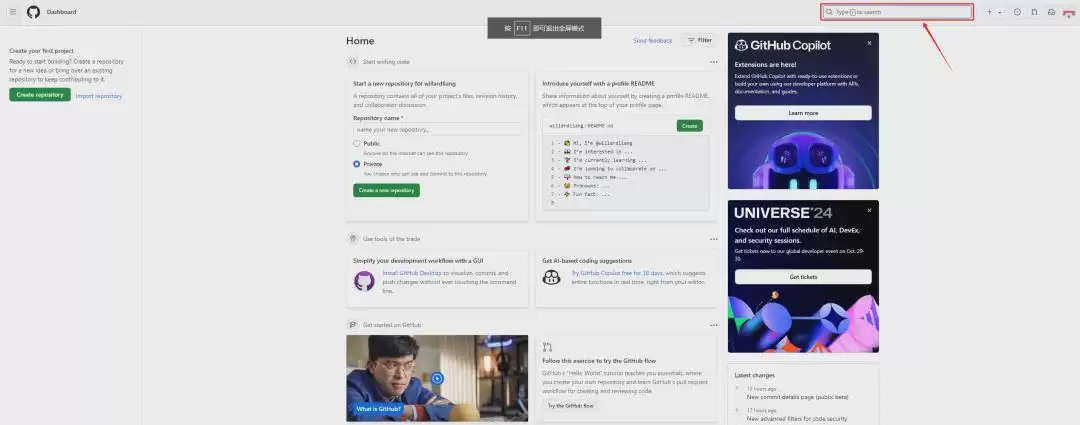
第二步:在搜索框输入关键词“ComfyUI”,返回的结果基本都是相关插件。
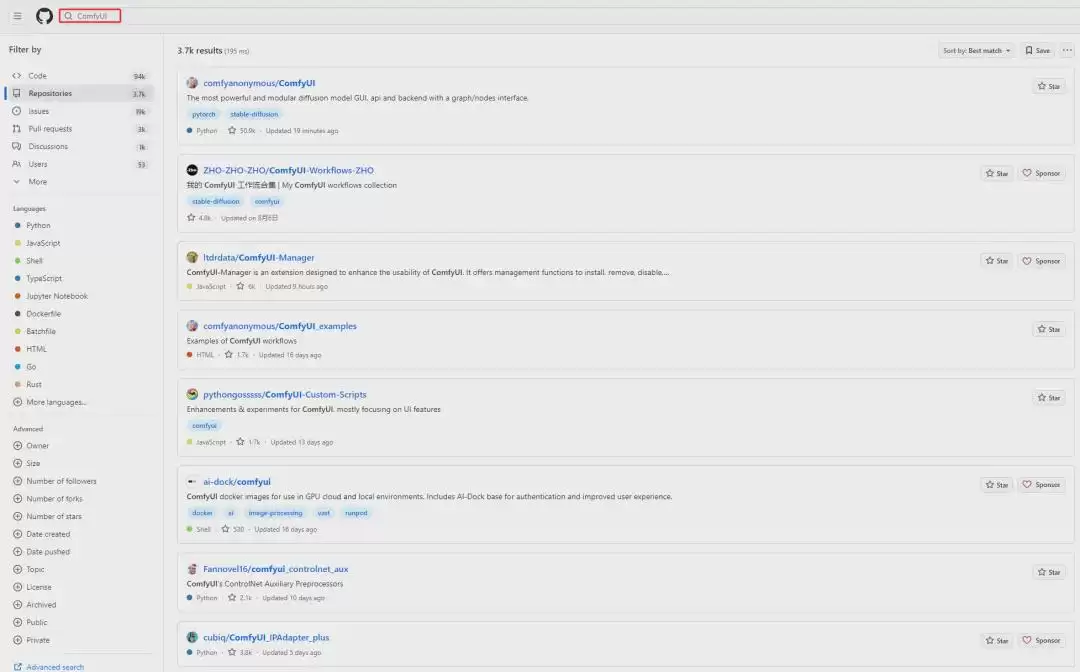
如果结果太多,可以用排序功能筛选。例如按“Most stars”(收藏最多的)排序,就能看到最受欢迎的插件。
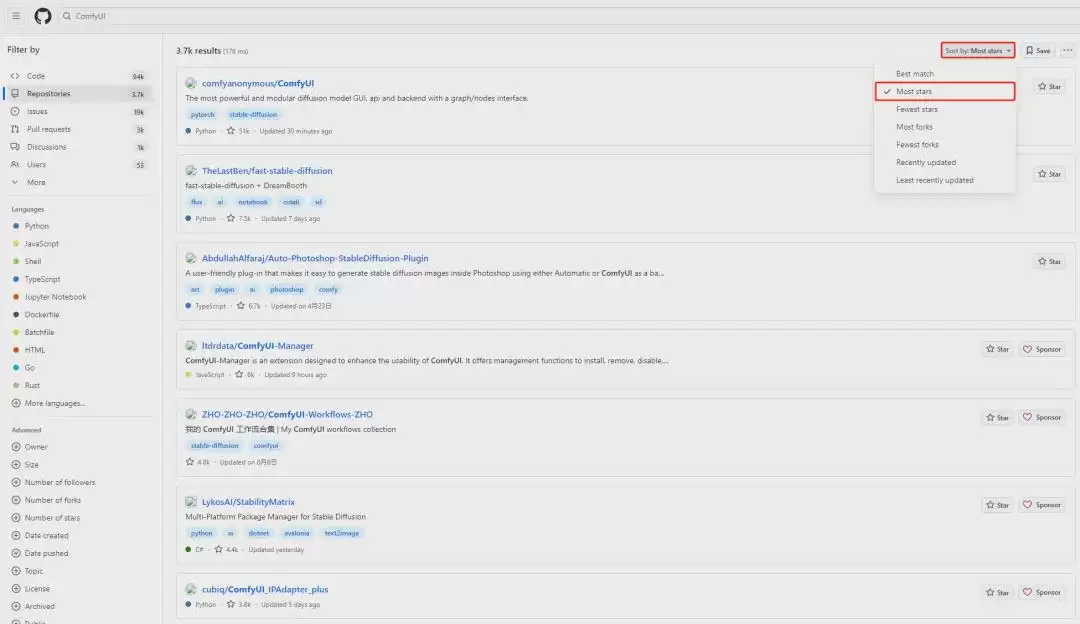
第三步:根据需求找到合适的插件节点。
比如上图中第4个插件 ltdrdata/ComfyUI-Manager,看名字就知道是 ComfyUI 管理器。点击进入插件主页,通常就是 GitHub 的仓库首页。
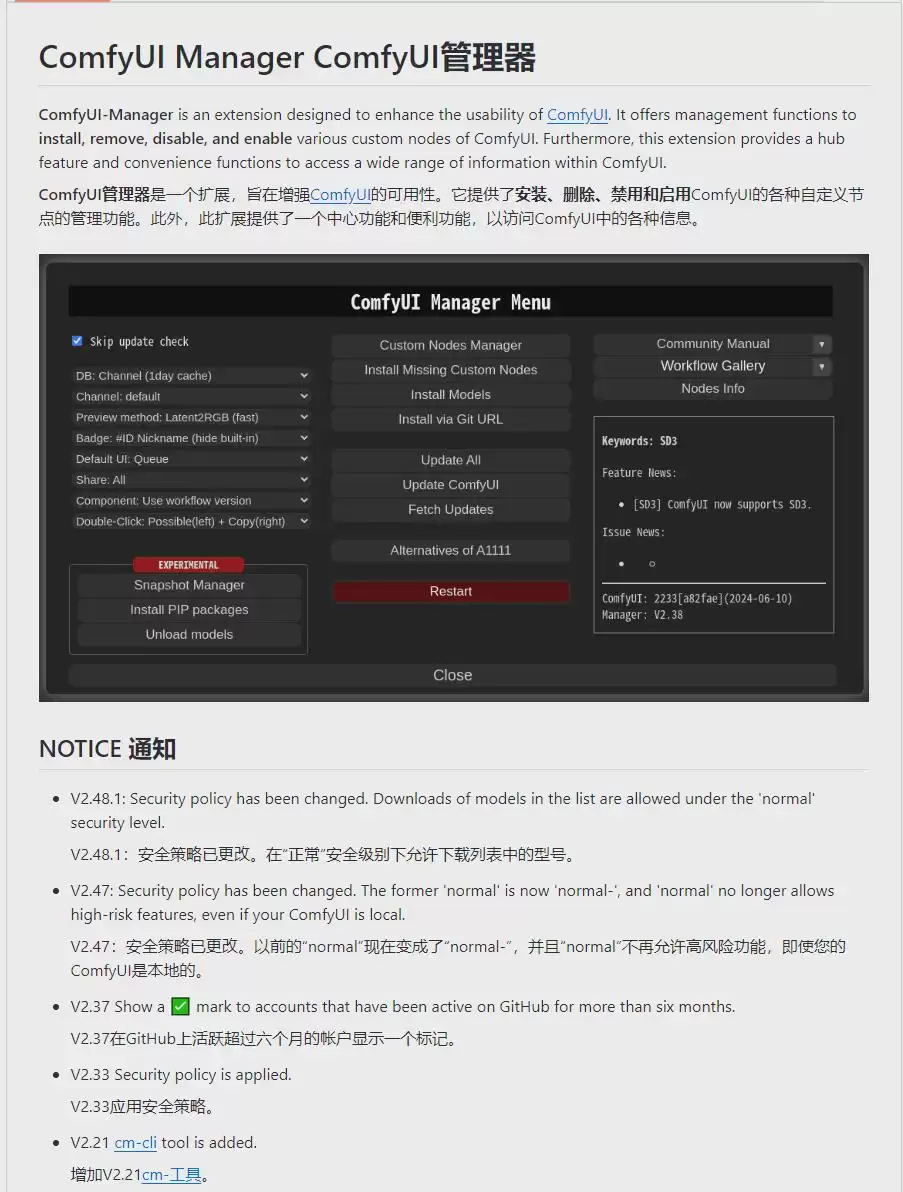
很多插件说明是英文,可以在浏览器中安装沉浸式翻译插件,实现中英文对照阅读。
重点说明:一定要仔细阅读插件主页的详细介绍。里面会说明功能、安装方法、注意事项、历史版本等内容。许多插件安装时遇到的问题,都能在这里找到答案。
第四步:下载插件。目前常用两种方法:
- 方法1:git 下载——使用
git clone命令,将插件仓库克隆到\ComfyUI\custom_nodes目录,然后重启 ComfyUI。 - 方法2:手动下载 zip 包——在 GitHub 主页下载 zip 并解压,同样放到
\ComfyUI\custom_nodes目录,然后重启。
特别注意:有些插件安装后无法直接使用,因为需要额外的依赖环境。单纯靠 ComfyUI 自带的依赖可能不够。所以务必阅读 GitHub 页面上的安装方法说明。
三、ComfyUI 插件的下载(实操演示)
下面以安装 ComfyUI-Manager 插件为例,演示两种下载方式。其他插件安装流程类似。这里假设使用的是原生 ComfyUI 安装包(秋叶包已内置该插件,故不做演示)。
方式1:使用 git 下载插件
第一步:安装 Git 工具。
- Git 下载地址:
https://git-scm.com/download/win
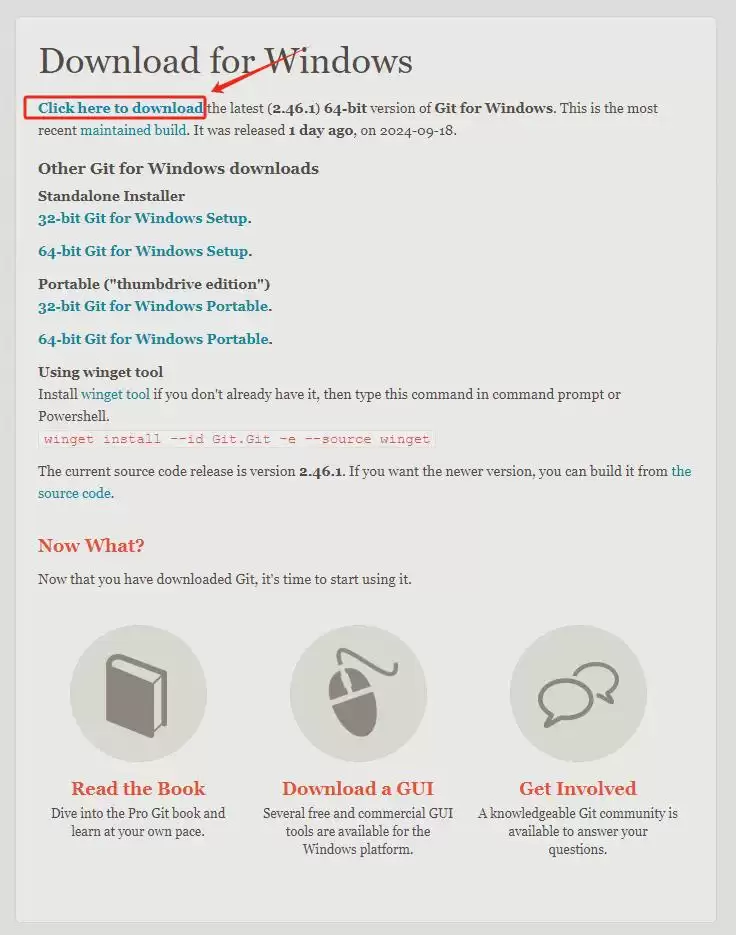
根据电脑配置选择安装文件(一般 64 位系统选上图中的文件),下载后双击执行安装,按提示完成即可。
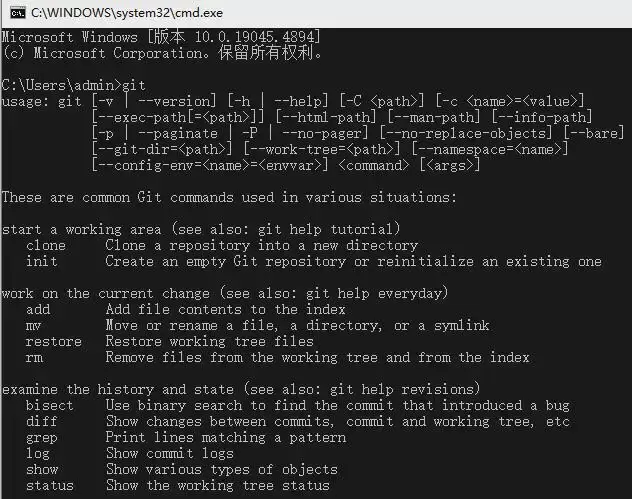
第二步:检查 Git 是否安装成功。
打开命令提示符(CMD),输入 git 命令,如果出现类似下图的输出,说明安装成功。
第三步:下载插件。
进入 \ComfyUI\custom_nodes 目录,在该目录下打开命令提示符,执行:
git clone https://github.com/ltdrdata/ComfyUI-Manager.git
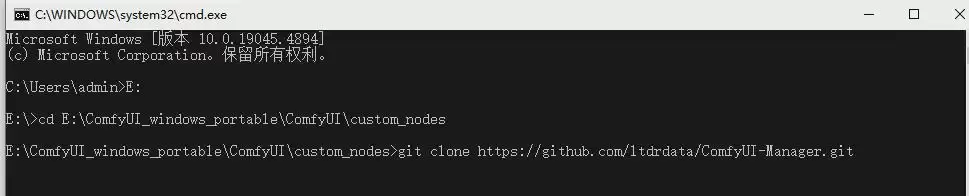
下载完成后,custom_nodes 目录下会多出一个 ComfyUI-Manager 文件夹。

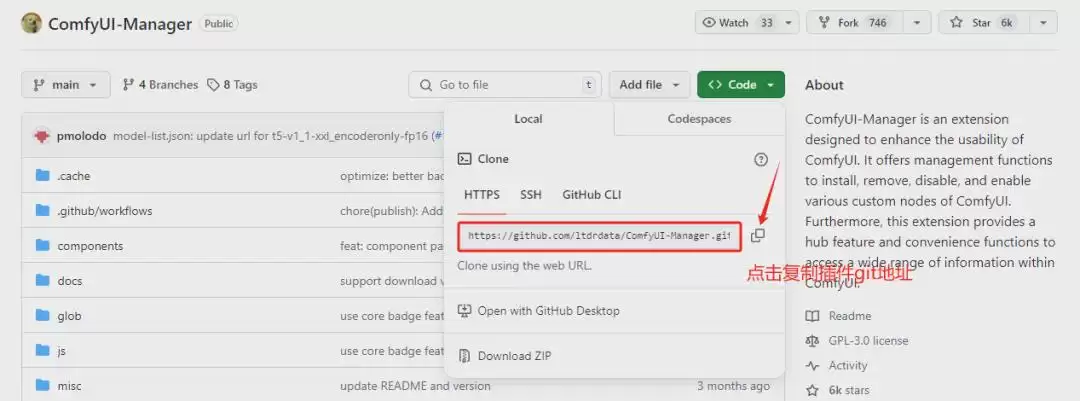
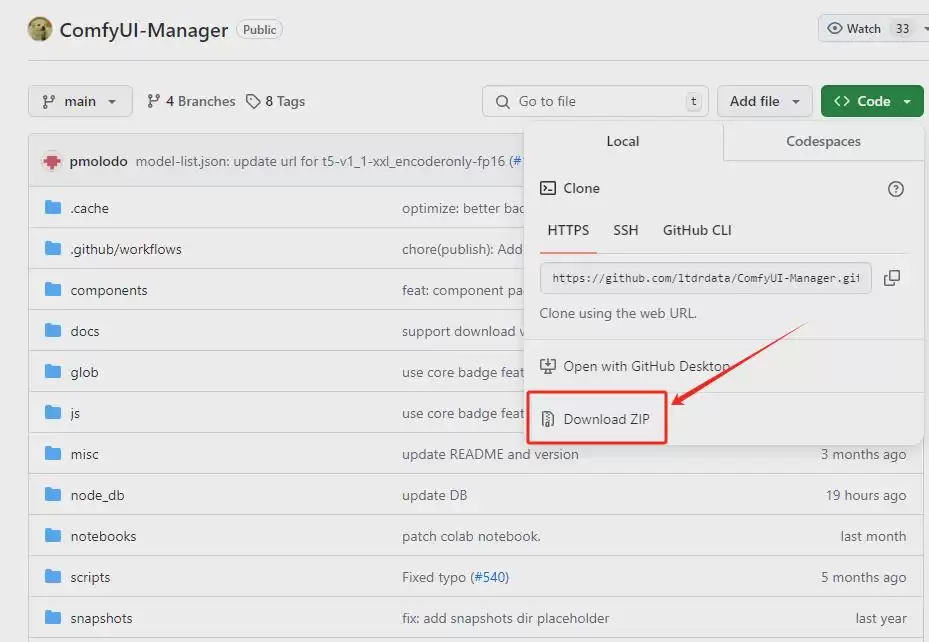
补充说明:插件的 Git 地址可以从 GitHub 插件首页获取(点击绿色“Code”按钮即可复制 URL)。Git 下载命令格式为 git clone 地址。
第四步:重启 ComfyUI。
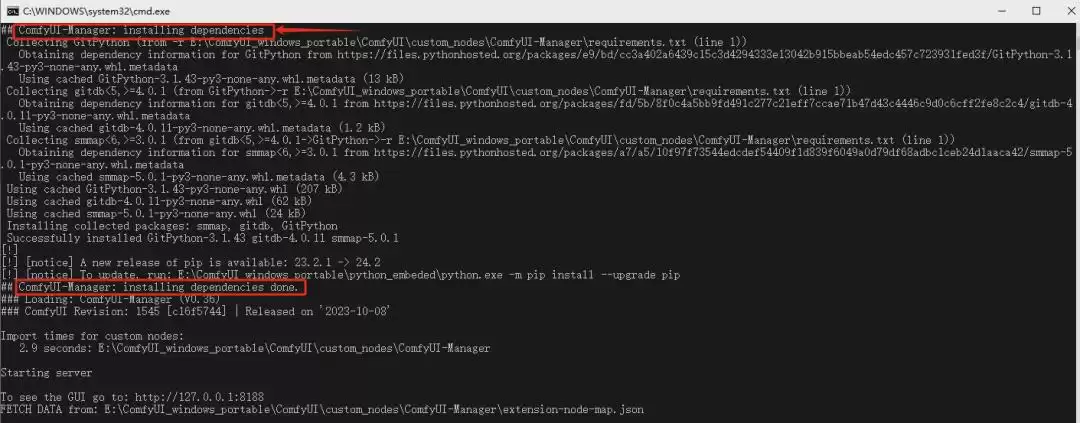
在启动控制台中,可以看到插件会自动安装依赖。
第五步:进入 ComfyUI 操作界面。
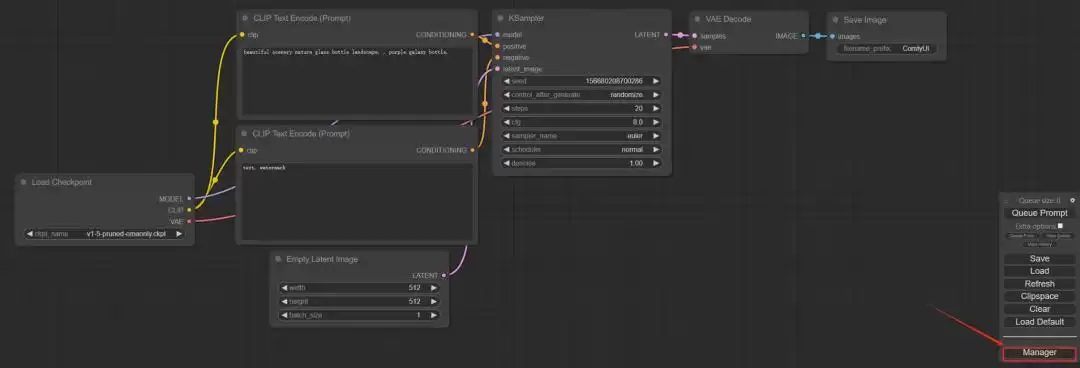
右侧功能菜单中会出现 Manager 选项,点击即可进入插件管理器界面。
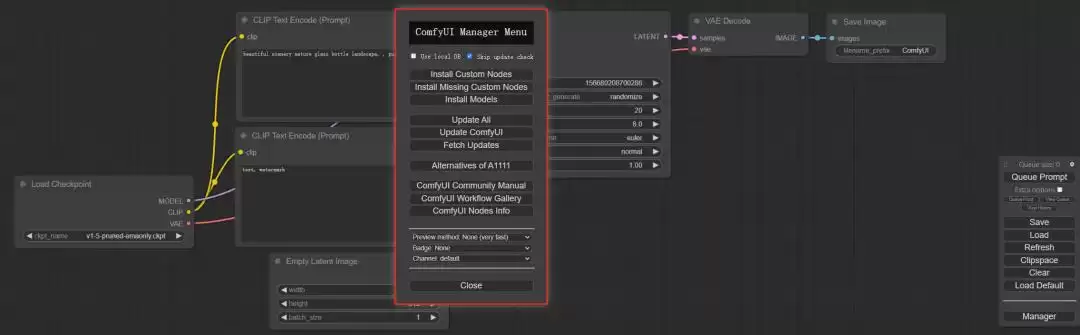
方式2:手动下载插件 zip 包
第一步:在 GitHub 插件首页点击“Code”按钮,选择“Download ZIP”。
第二步:解压 zip 包,将得到的文件夹放到 \ComfyUI\custom_nodes 目录下。
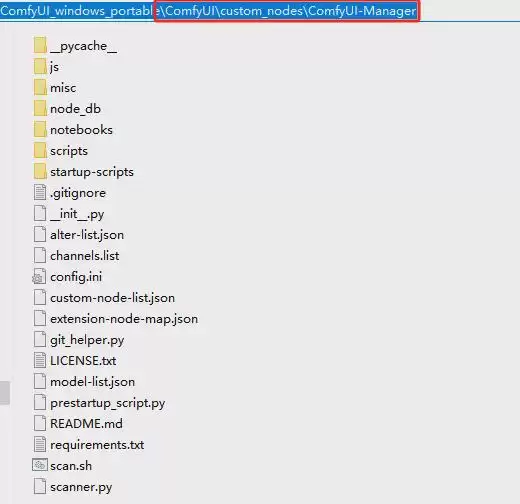
注意:文件夹不能嵌套(即解压后的文件夹直接放在 custom_nodes 内,不要多一层外层文件夹)。
第三步:重启 ComfyUI。后续步骤与方式1相同,不再重复。
ComfyUI 插件管理器(Manager)的具体功能,留到后续单独介绍。希望以上内容对实际使用有所帮助。