
探索微软Excel AI插件,体验ChatGPT模型的强大功能
核心内容:
1. 微软Excel AI插件简介及适用场景
2. 插件安装步骤详解及API Key获取
3. 插件使用体验与优化建议分享
一、简介
市面上不少教程都基于VBA代码来实现Excel与AI的对接,但翻了一圈之后发现,真要面向零基础的电脑用户,直接上微软官方推出的Excel AI插件反而更省事——从安装到调用,基本是一站式的操作。不过这个插件只跟Open AI的模型打交道,换句话说,只能用ChatGPT系列的模型。在那之前,得先去Open AI官网注册个账号。
整个插件的安装流程并不复杂,理论上能大幅提升效率。但话说回来,这个插件在应用商店里的评分偏低,所以用之前先放低预期,别指望它能解决所有问题。
二、安装过程
步骤一:打开Excel,依次点击「开始」→「加载项」,在搜索框里输入“labs”,找到后点击添加。
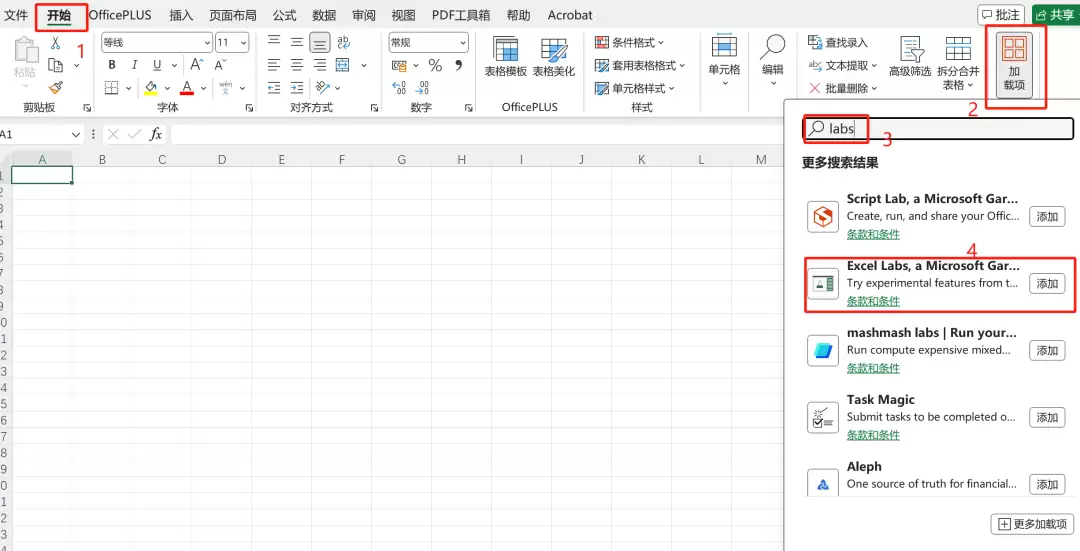
步骤二:点击「Excel Labs」,再点「Open」。
步骤三:获取API Key。
1. 点击「Get your API key here」链接。
2. 登录Open AI账号,点击「Start building」,然后点「Copy」复制密钥。
3. 把复制的密钥粘贴到Excel插件的输入框中。
步骤四:测试。实际操作时遇到了一个问题——界面一直显示“请稍等,公式正在计算”,然后就卡住了。
三、结束语
这套方法虽然门槛低,但实际用起来体验并不理想,尤其是响应速度慢,很可能跟网络环境有关——毕竟调用的是Open AI的API。尝试几次之后,感觉还是用VBA接入国内的模型(比如DeepSeek)更靠谱:出了问题也好排查,到底是网络问题还是Office版本兼容问题,一目了然。所以下一期会专门出一篇通过VBA接入DeepSeek API的Excel教程,感兴趣的朋友可以留意。