
币安 App 下载与安装完整教程
无论你是安卓还是 iOS 用户,安全下载并安装币安 App 是使用平台的第一步。本教程将手把手带你完成全流程安装,并重点说明如何避开风险、正确授权,确保账户和设备安全。
一、安卓端下载与安装步骤
-
第一步:获取官方安装包
请务必通过 官方或可信渠道 下载币安 App 的 APK 安装包,避免使用来源不明的文件,以保障设备安全。推荐直接点击下方官方链接下载:

小提示:下载过程中,如果浏览器弹出安全警告,请先确认链接域名是否为官方渠道,再决定是否继续。
-
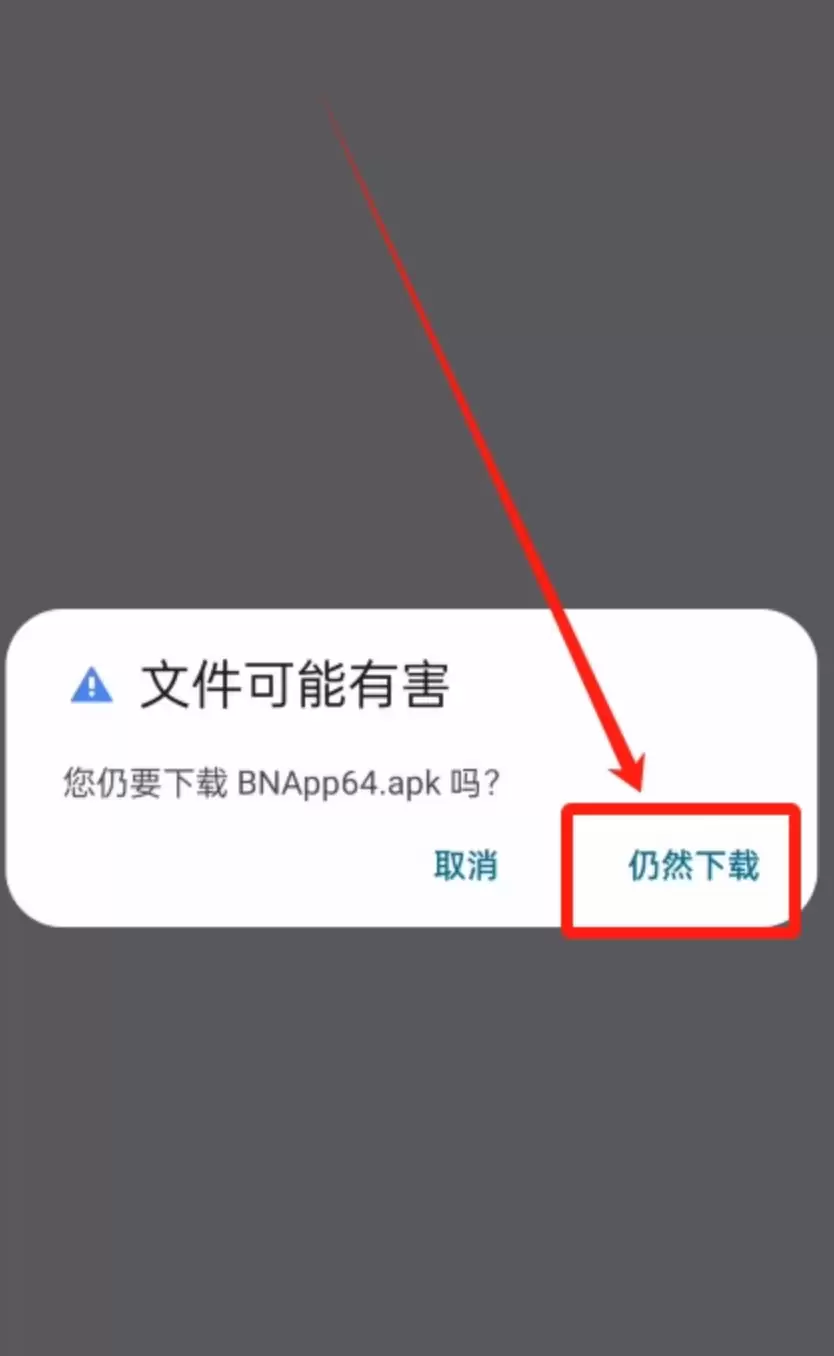
第二步:继续下载(安全提示处理)
下载过程中如出现系统安全提示,可根据实际情况选择继续下载,并确认文件来源可靠。
-
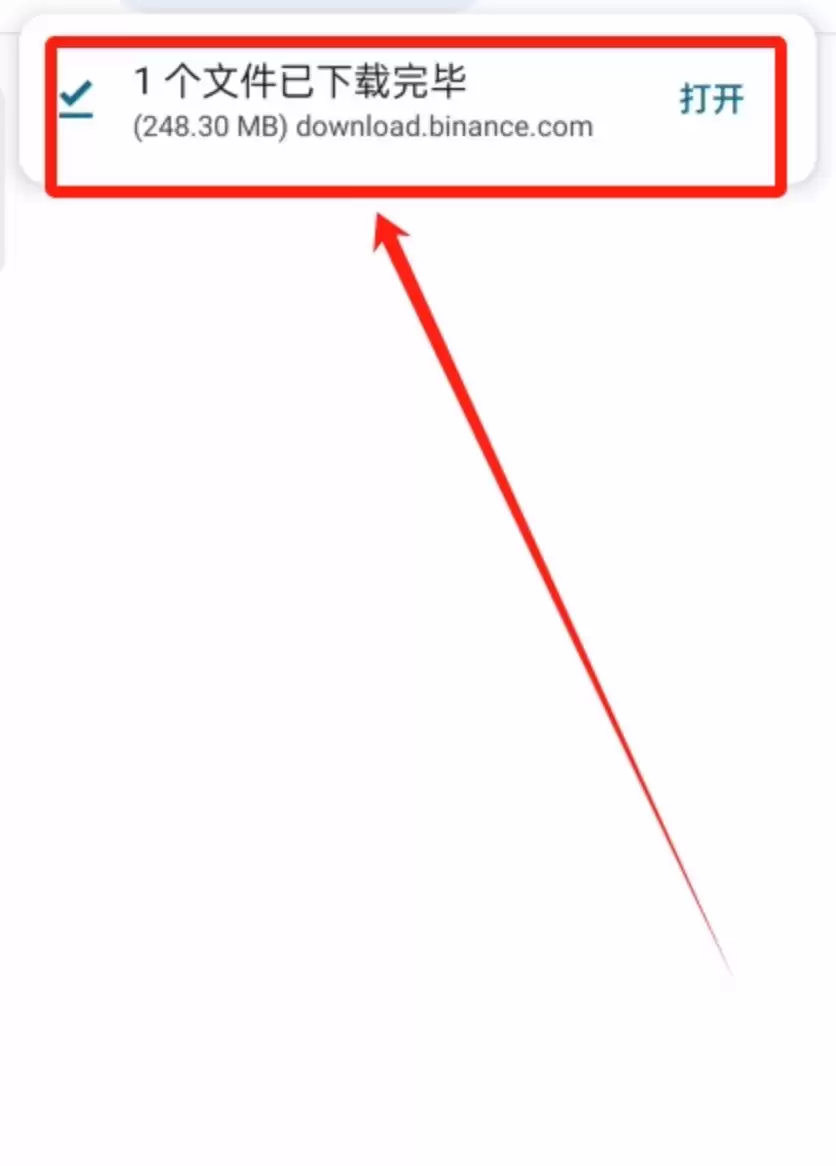
第三步:开始安装
下载完成后点击安装包,进入安装流程并点击【打开】开始安装。
-
第四步:允许“未知来源”权限
如系统提示“未知来源应用”,请进入设置并允许本次安装权限。不同手机路径略有差异,通常可在“设置 → 安全 → 未知来源”中开启。
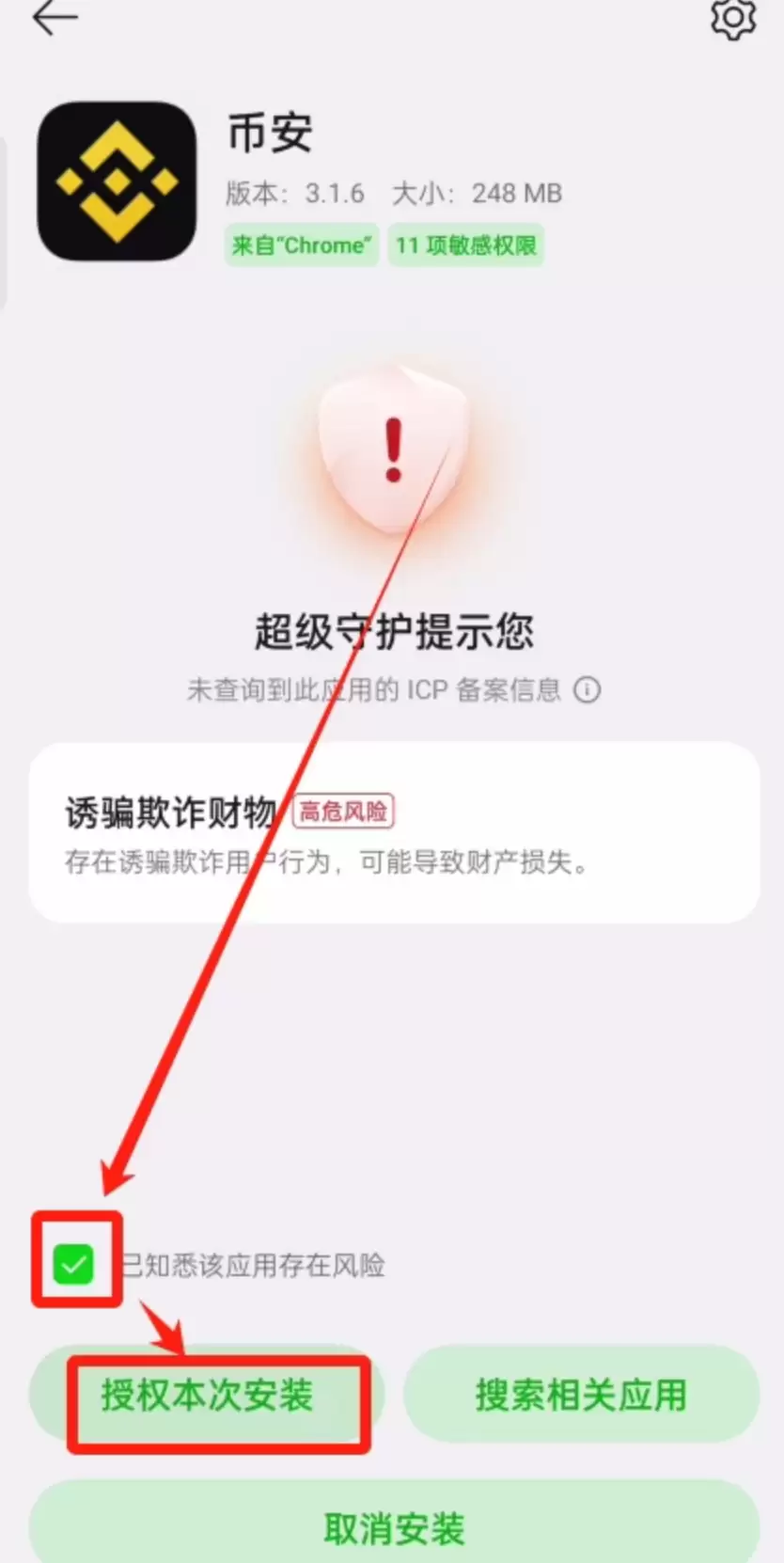
常见问题:为什么开启“未知来源”后下次安装还要再开?因为部分手机只在当前安装会话中临时授权,再次安装其他非商店应用仍需重新允许。
-
第五步:忽略风险提示并继续
安装过程中如再次出现风险提示,可忽略提示并继续操作,完成应用安装。
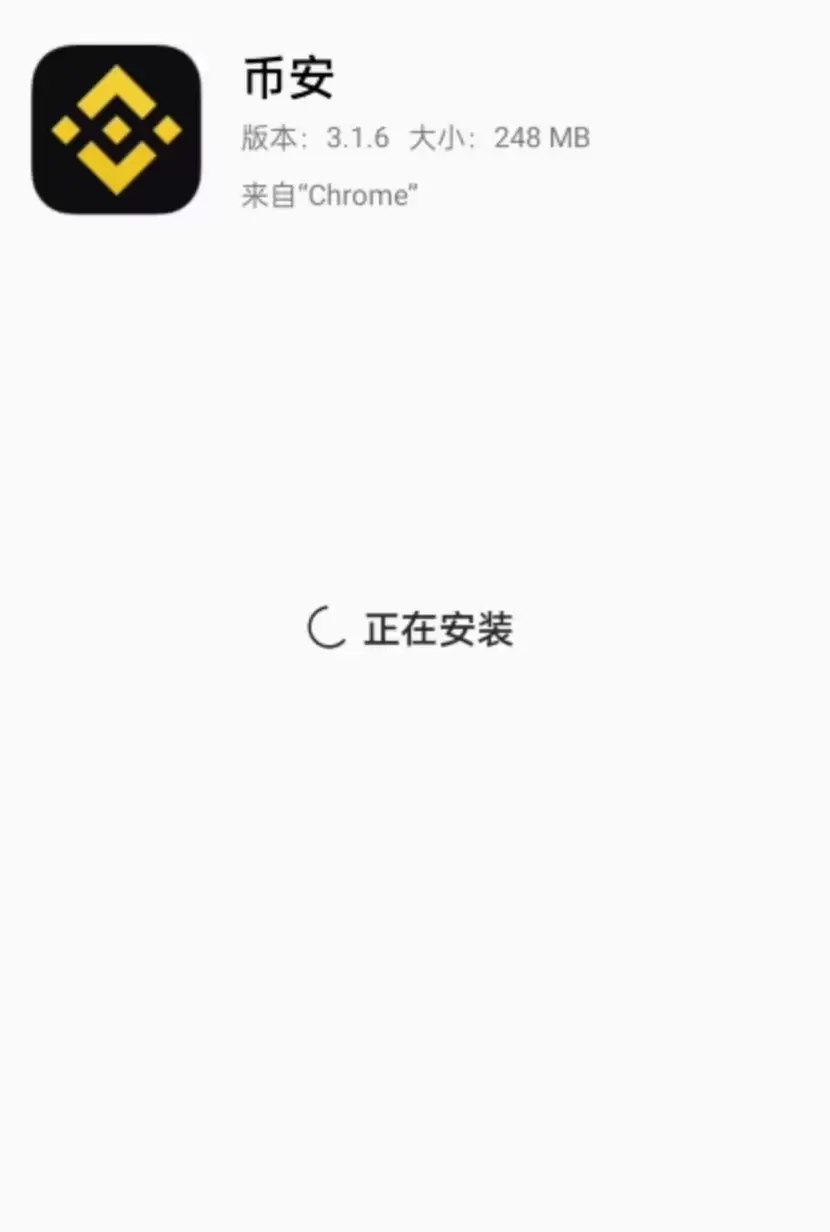
小提示:如果手机提示“安装包可能有害”,请先确认是否从官方链接下载。若确认是官方文件,点击“继续安装”即可。
-
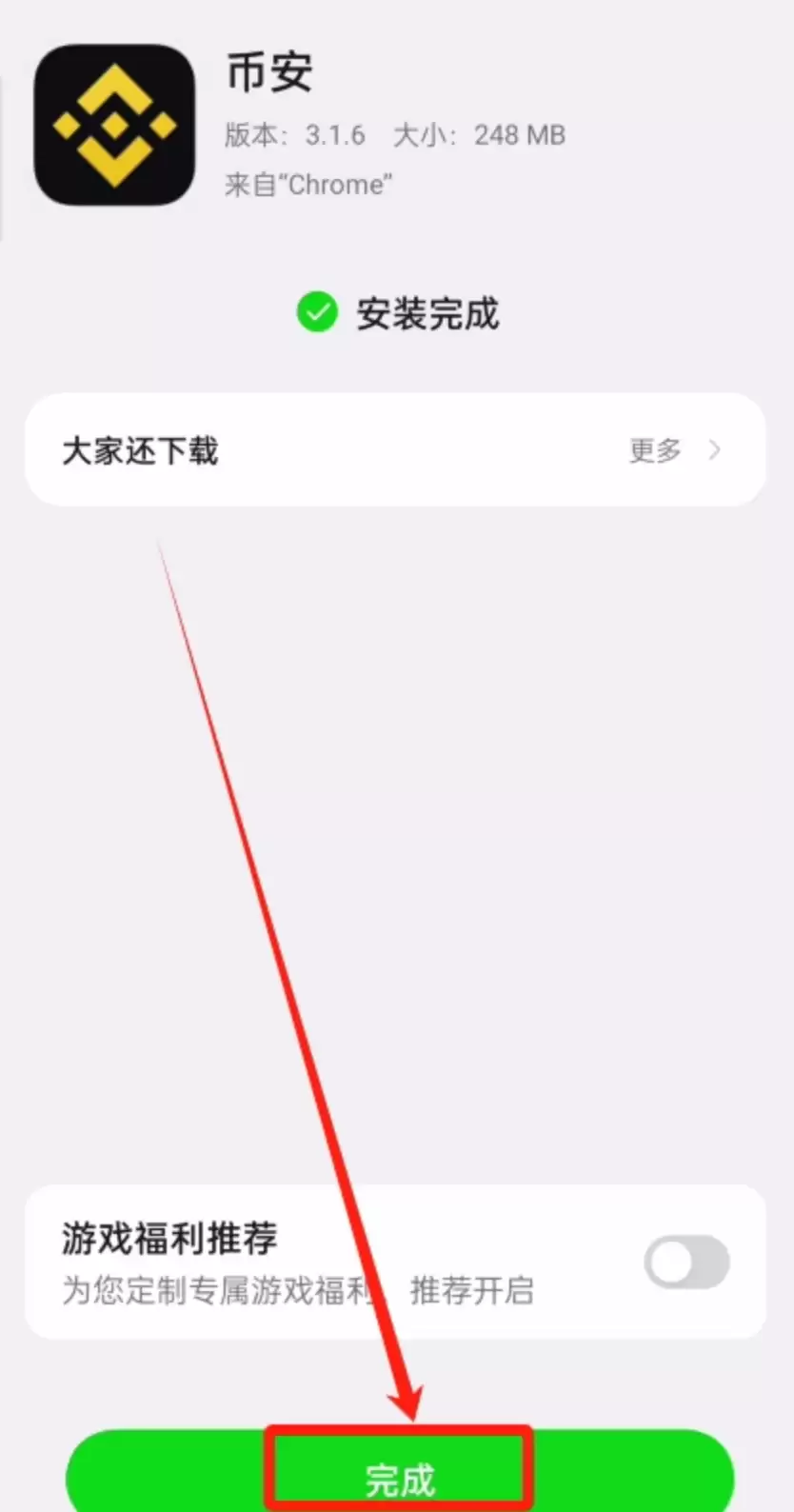
第六步:完成安装
等待系统自动安装完成后,点击【完成】即可成功在安卓设备上安装币安App。
二、iOS(iPhone/iPad)下载安装步骤
-
第一步:搜索官方应用
打开苹果设备中的 App Store,在搜索栏输入 Binance 或 币安 进行搜索。
-
第二步:下载并验证
在搜索结果中找到官方应用(注意核对开发者名称为 “Binance”),点击【获取】并完成 Apple ID 验证(面容 ID / 密码 / 双重认证)即可开始下载安装。
常见问题:为什么 App Store 里搜不到币安?部分地区可能因政策限制不显示,请尝试切换 Apple ID 账号区域或使用香港/海外账号登录后再搜。
-
第三步:打开使用
安装完成后,在桌面找到币安App图标,点击即可打开使用。
-
第四步:开启双重验证
首次使用建议开启 双重验证(2FA),可大幅提升账户安全性。在 App 内“安全中心”设置即可。
小提示:双重验证推荐使用 Google Authenticator 或 Authy,不要仅依赖信息验证码,以防 SIM 卡被克隆。
三、安装注意事项
- 来源可靠:务必确认下载来源为 官方渠道(官网或官方 App Store 页面),避免使用第三方未知安装包。
- 系统拦截处理:安装过程中如遇系统拦截提示,请仔细核对来源后再决定是否继续,切勿随意允许来源不明的文件。
- 保持更新:建议将手机系统与币安 App 都更新至最新版本,以获得更稳定的使用体验与安全保护。
四、常见问题(FAQ)
Q1:安卓安装时提示“解析包出现错误”怎么办?
这通常是因为下载的安装包不完整或版本与系统不兼容。解决方法:重新从官方链接下载,并确保手机 Android 版本在 6.0 以上,且存储空间充足。
Q2:iOS 端安装后图标灰色打不开?
可能是 Apple ID 未验证或网络问题。请检查 App Store 中是否有待更新的项目,或者删除 App 重新下载。如果重启手机后仍不行,尝试切换网络环境。
Q3:已经安装了旧版本,需要卸载再装新版本吗?
不需要。直接在官网下载最新 APK 覆盖安装即可,数据不会丢失。iOS 用户则去 App Store 更新。
Q4:为什么安卓安装后打开提示“该应用可能包含恶意代码”?
Google Play Protect 对非商店应用会发出通用警告。只要确认安装包来自官方链接,点击“仍然安装”即可。之后可在设置中关闭 Play Protect 对此类应用的扫描(可选)。
结束语
按照上述步骤操作,你就能安全、顺利地完成币安 App 的安装。切记始终通过 官方渠道 下载,并第一时间启用 双重验证,为你的加密资产加上一把安全锁。


