
说到 ComfyUI,很多人第一反应是“这款工具只有极客才会用吧?”其实不然。作为基于 Stable Diffusion 的图形化工作流引擎,ComfyUI 真正的优势在于其高度的灵活性与可定制性——从简单的文生图到复杂的多模型组合,几乎都能通过节点拖拽完成。本指南将完整拆解从安装到上手的全流程,确保你读完就能直接上手使用。
ComfyUI 安装指南
不同操作系统(Linux / macOS / Windows)的安装步骤略有差异,好在 ComfyUI 的 GitHub 仓库已将安装脚本与依赖说明清晰列出。由于开发迭代较快,建议直接访问 ComfyUI 的 GitHub 安装页面 获取最新版本步骤。以下以通用流程为主,配合截图进行演示。
下载 Stable Diffusion 模型:第一步!
模型检查点文件相当于 ComfyUI 的“引擎”,没有它就无法生成任何图像。对于初学者来说,这是最优先需要完成的事项。
有经验用户的贴士
如果你手头已有 Stable Diffusion 模型,无需重新下载。只需将模型文件重命名为 extra_model_paths.yaml.example,再改为 extra_model_paths.yaml,然后设置现有的模型路径,最后重启 ComfyUI 即可。
初学者可以从以下几个模型库开始
- CivitAI:社区创建的模型集合非常丰富,风格覆盖广泛,适合各类图像生成任务。
- HuggingFace:官方模型与微调模型的大本营,是主流资源库之一。
下载完成后,将模型文件放入 models/checkpoints 目录(如果没有该文件夹,请自行创建)。重启 ComfyUI,模型即可加载。
ComfyUI 入门:开启你的创作之旅
安装完毕后,ComfyUI 会在浏览器中运行,界面呈现为一张空白的节点画布。别着急,先记住几个基本操作:
- 画布导航:按住空格键 + 鼠标拖拽,可平移画布。
- 缩放:使用滚轮直接拉近拉远。
- 重置工作流:想从头开始?点击菜单中的“加载默认值”即可。
熟悉这些动作后,就可以开始探索默认工作流了。
探索 ComfyUI 默认工作流
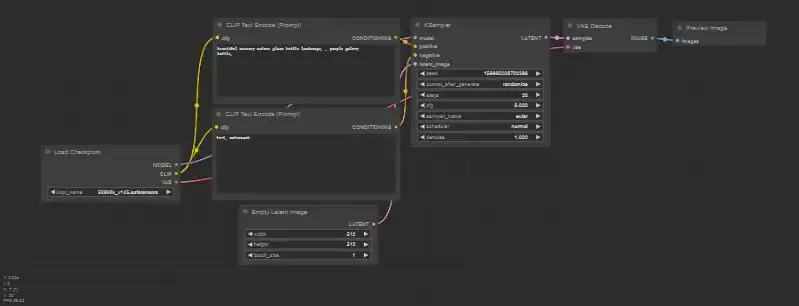
进入 ComfyUI 后,你会看到一个已搭建好的默认工作流——从加载检查点到采样器、VAE 解码再到保存图像,节点之间以连线相连。这个模板是绝佳的入门样本,让你直观理解“扩散模型 + 节点逻辑”如何协同工作。
优化工作流:设置快速预览
默认工作流中的 Save Image 节点每次生成都会保存图像,占用空间较大。建议替换为 Preview Image 节点,这样图像生成后直接预览,不写入硬盘。操作步骤:
- 右键点击 Save Image 节点,选择 Remove 将其删除。
- 在画布上双击,输入“preview”,选择 Preview Image 节点。
- 将 VAE Decode 输出的 IMAGE 连接线接到 Preview Image 的
images输入端。
这样一来,每次点击 Queue Prompt,图像就会直接显示在画布旁边,效率大幅提升。
生成你的第一张图像
一切准备就绪后,点击菜单中的 Queue Prompt,或直接使用快捷键 Cmd+Enter(Mac)/ Ctrl+Enter(Windows/Linux)。加载完成后,图像便会出现在预览窗口中。
高级功能:加载外部工作流
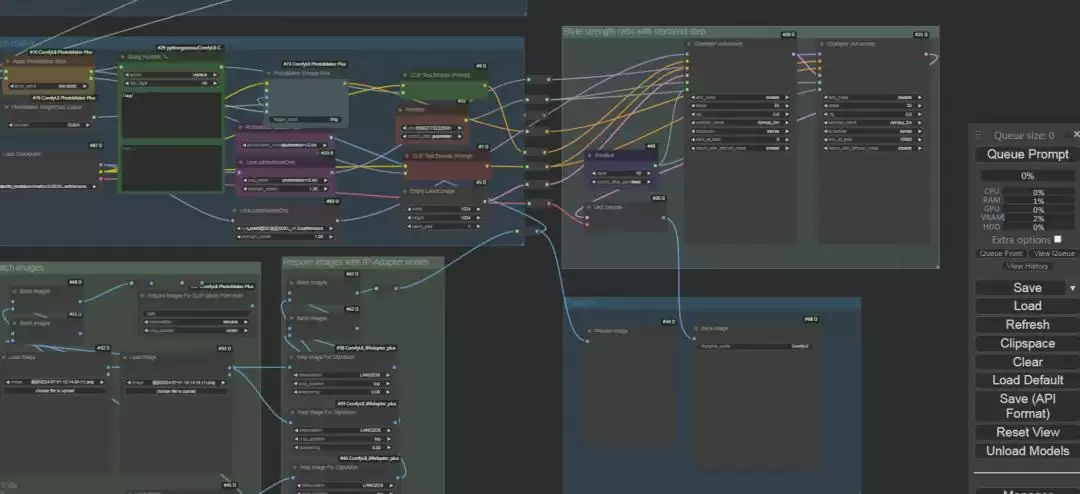
ComfyUI 有一个非常实用的特性:生成的 PNG 图像中可以嵌入完整的节点工作流元数据。这意味着你可以将他人分享的图片直接拖入 ComfyUI,复制整个配置。
如何加载图像中的工作流
- 点击菜单中的 Load 按钮,选择图片。
- 或者直接将图片拖拽到 ComfyUI 界面上。
系统会自动识别并加载图片内嵌的工作流,包括所有节点与参数。
常见问题:加载工作流不显示?
如果你拖入图片后,画布上没有弹出任何节点,说明该图片的元数据可能已被移除(例如经过压缩或转存)。此时只能联系图片原作者,获取未经修改的版本。
深入探索 ComfyUI
以上只是最基础的入门操作。当你逐渐熟悉节点系统逻辑后,会发现 ComfyUI 几乎可以搭建任意复杂的生成流程——多模型串联、ControlNet、LoRA、自定义节点……想象力有多大,工作流就能有多灵活。大胆尝试吧,这才是 AI 图像生成的真正乐趣所在。