
自从AI进入日常办公领域,表格这个老朋友终于迎来了属于自己的高光时刻。尤其是“表格+AI”的组合,几乎成为自动化工作流中最核心的搭档,称它为“王炸”毫不为过。今天我们就来拆解一个非常实用的场景:如何在飞书多维表格中接入Deepseek R1,让它帮你批量生成小红书风格的内容,同时还能自动通知你结果。
先说说整体思路:你只需把待处理的主题或素材填入表格,Deepseek R1会自动按照你设定的格式输出小红书文案。整个过程无需盯盘,完成后飞书会发一条消息通知你,直接复制使用即可,非常省心。
小红书文案生成功能
操作本身其实很简单,核心就是调用Deepseek R1对表格中的文本进行加工。额外用到的两个小技巧:一是通过表单页降低输入门槛(比如你只需填一个主题字段),二是利用工作流在完成后自动推送消息到飞书群或个人。
第一步,新建一个飞书多维表格。把多余的列和空白行都删掉,只留一列用于输入待处理的主题,再留一行做测试就够了。然后点击“添加列”按钮,在弹窗里选择“探索字段捷径”,搜索“Deepseek”,找到Deepseek R1并选中。
弹窗里会出现几个设置项,重点关注两个红框标记的地方——一个是“选择指令内容”,另一个是“自定义要求”。前者决定模型读取哪一列的数据(这里选择第一列的“文本”,你也可以按需调整);后者就是你给模型下达的提示词,也就是告诉Deepseek R1该怎么处理这些文本。
从实测经验来看,Deepseek的提示词不需要太花哨的结构化模板,直接说出你的需求就行。比如你想把主题改成小红书风格,提示词可以写成:“将输入的主题重新生成小红书风格的内容。包括标题、正文和标签参考,不要丢失和曲解输入信息,不要增加无关信息”。越直白越好,Deepseek对自然语言的理解能力很强。
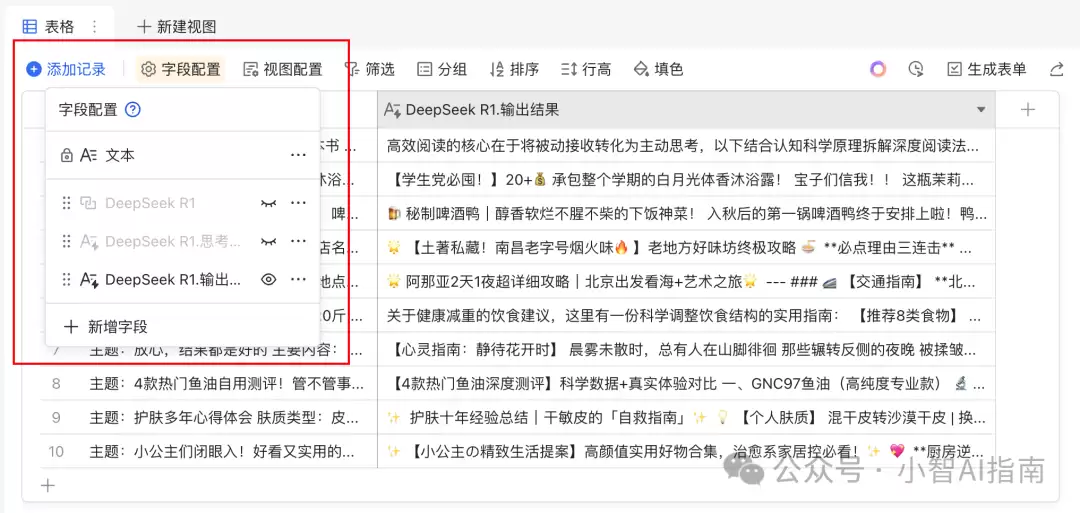
全部设置好之后点确定,Deepseek R1就会自动处理第一列里已有的文本。你会看到表格多出来三列:第一列是设置列(记录你刚才的配置),第二列是模型的思考过程,第三列就是最终的输出结果——那才是你要的小红书文案。如果你觉得后两列看着多余,可以点击表格右上角的「➕」新建一个视图,在字段配置里把不需要的列隐藏掉,只保留输入和结果。
到这里,基础功能已经能用。但还有一个特别有用的功能:表单页。在多维表格右上角有一个“生成表单”按钮,它会自动把表格结构转换成一张在线表单,别人(或者你自己)只需要在表单里输入主题,提交后数据就会自动写入表格并触发Deepseek R1处理。这样就不用每次都打开表格手动填数据了,特别适合定期收集同类需求的场景。

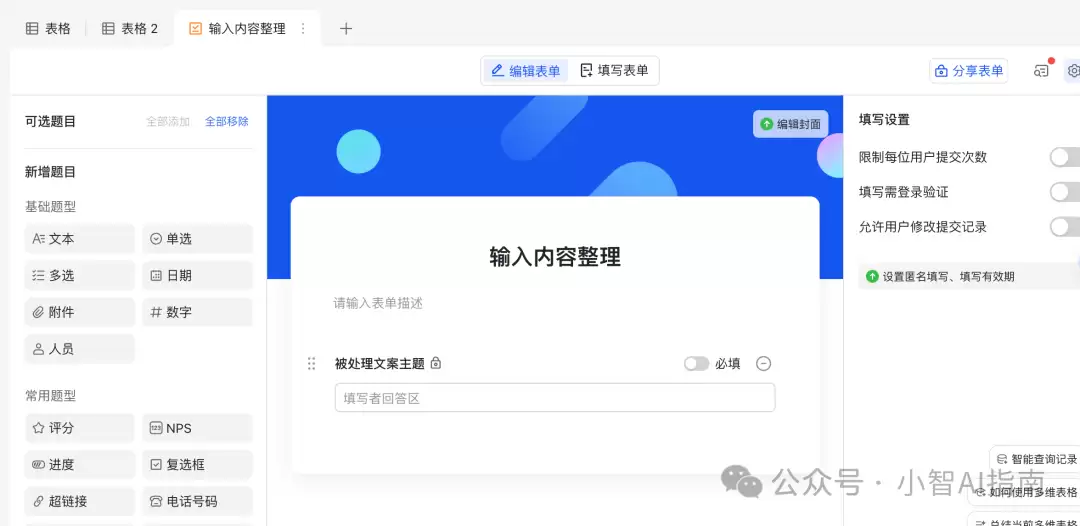
文案生成发送飞书消息
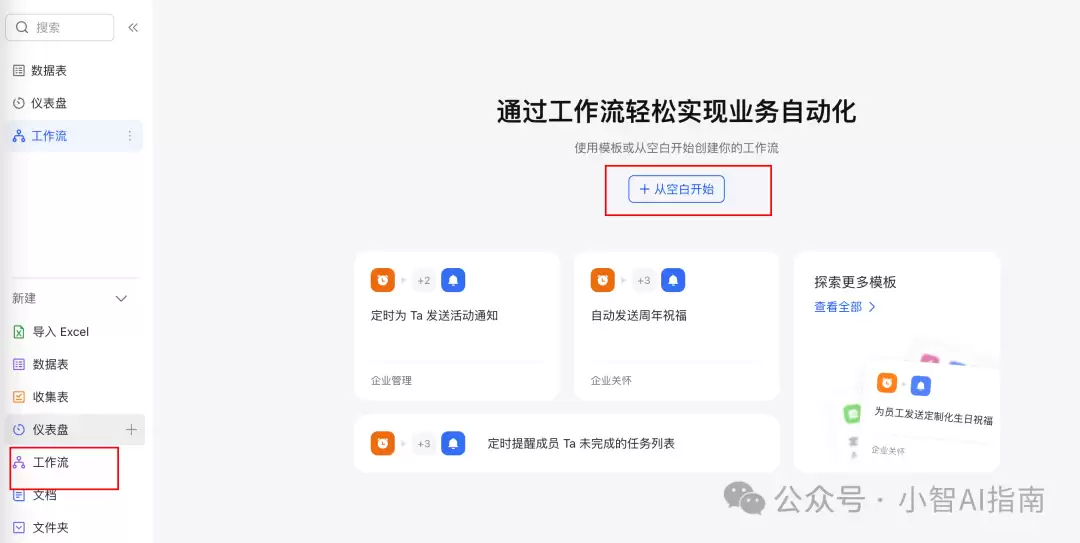
如果一次提交了很多主题,AI处理需要一点时间,总不能一直守着表格刷新。飞书的工作流正好可以解决这个问题——处理完成后自动发消息通知你。
设置也很简单:在表格界面的右上角进入工作流,新建一个自动化流程,触发器选择“新增/修改记录满足条件时”。然后在右侧设置页选择当前数据表,条件设为“文本”列和“输出结果”列都不为空(如果你有多个输出列,可以点“并且”增加条件)。注意要确保触发工作流时,AI已经生成完毕,所以条件最好同时包含输入不为空和结果不为空。
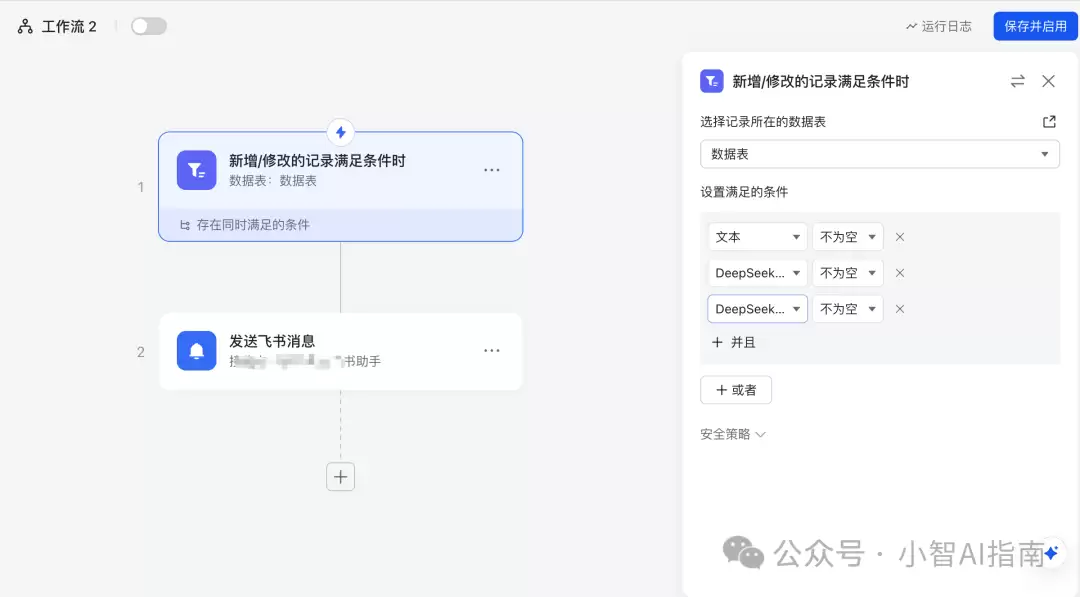
然后点击下面的「➕」号,选择“发送飞书消息”。消息标题可以写成“你的文案已生成”,内容部分就可以把AI的输出结果排版好。如何引用当前行的数据?点击内容编辑框右上角的加号,在“新增/修改的记录被满足时”下面的字段列表中,选择对应的列(比如“输出结果”),它就会动态填充。
配置完成后,以后每次有新的主题输入,AI处理完的瞬间,飞书就会弹出一条通知,你直接点开复制文案就可以用了,完全不用再打开表格。日常工作里,这个功能可以帮你把“人工盯着等结果”的环节彻底去掉。
最后
用表格来承载AI能力的核心优势,在于它能实现流水线式的批量处理,而且每个处理任务之间互不干扰。你不需要输入一个主题之后等它完成再输入下一个,也不需要把上次的结果复制粘贴到别处再做二次操作。所有数据都在一个表格里,可追溯、可复用、可并行。
随着飞书多维表格逐步集成更多AI能力,这套玩法能覆盖的场景只会越来越多。说白了,把重复性的脑力劳动交给AI,省下来的时间不管是用来休息还是学点新东西,都值。长期来看,善于利用这些工具的人,效率差距会越拉越大。