
本文将详细介绍如何高效使用DeepSeek,涵盖本地部署、私有知识库搭建及联网搜索功能,提供一站式完整方案。若您已熟悉Ollama,可直接运行ollama run deepseek-r1:1.5b跳过部署步骤;若是初次尝试,请跟随以下步骤逐步操作。
本地部署DeepSeek
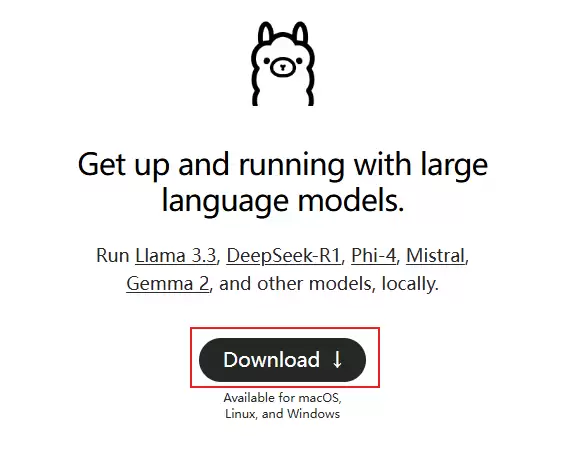
首先访问Ollama官方网站(https://ollama.com),下载对应操作系统的安装包,按照默认提示完成安装即可。
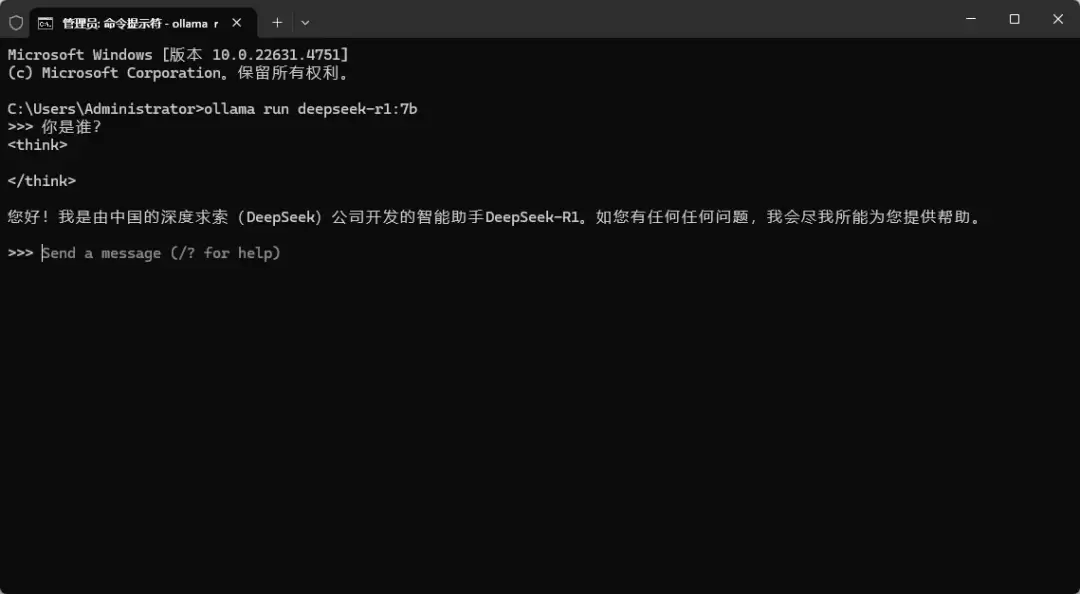
安装完成后,打开命令提示符(CMD)窗口,输入以下命令启动模型:
ollama run deepseek-r1:7b
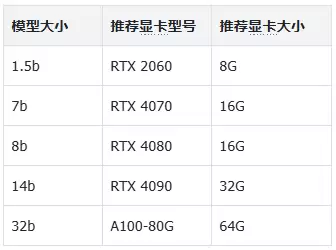
模型参数量需根据显卡性能选择:1.5b为最小版本,推荐先以此测试运行环境,确认无误后再部署更大规格的模型。
一个常见问题是:在任务管理器中观察到模型响应缓慢,GPU利用率极低而CPU占用过高。这通常是因为Ollama版本过旧,请前往官网下载最新版本重新安装即可解决。
安装Page Assist插件
如果网络环境允许,可直接从Chrome网上应用店搜索“Page Assist”并安装。国内用户可访问Crx搜搜网站(https://www.crxsoso.com),在站内搜索该插件即可找到。
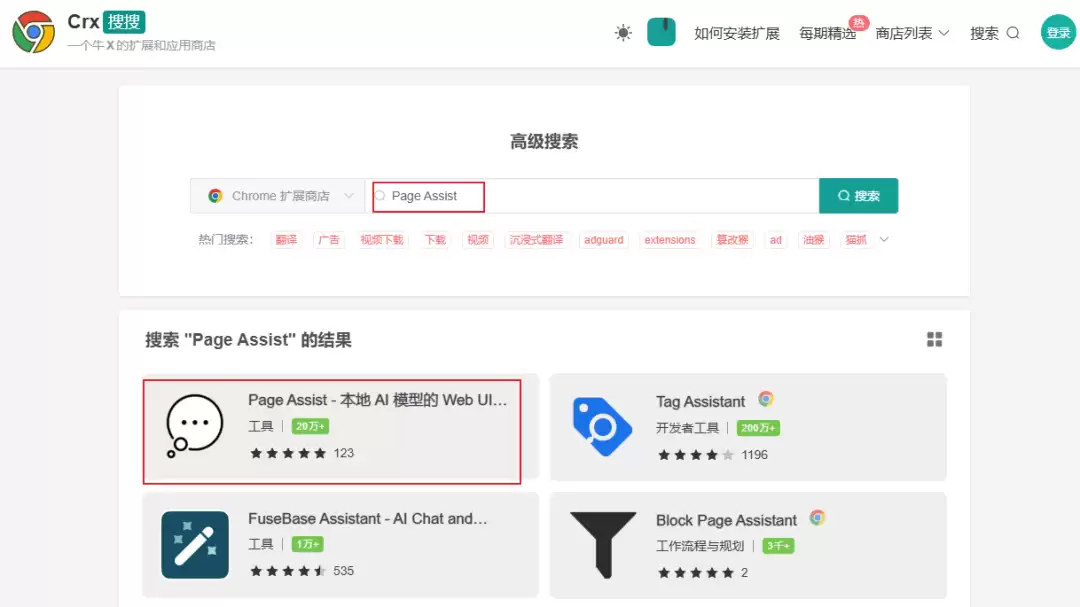
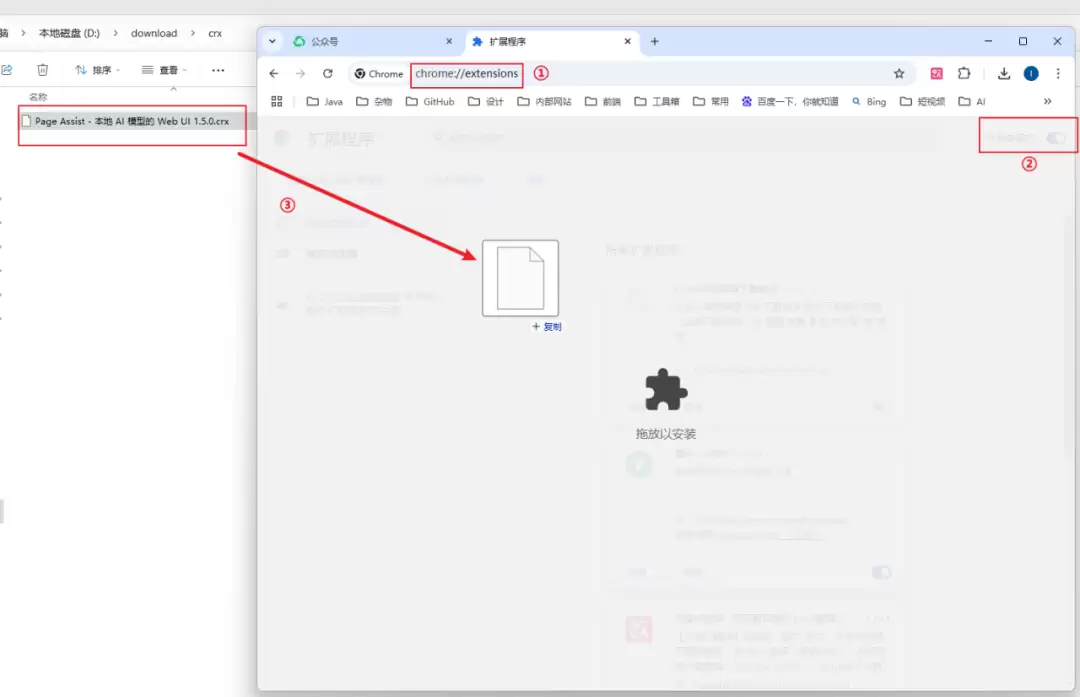
下载CRX文件后,在Chrome浏览器地址栏输入chrome://extensions/进入扩展管理页面,开启右上角的“开发者模式”,将CRX文件拖拽至页面中即可完成安装。
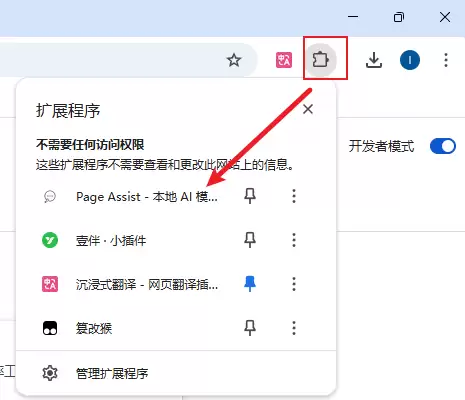
在浏览器扩展列表中找到Page Assist,点击进入其Web UI界面。
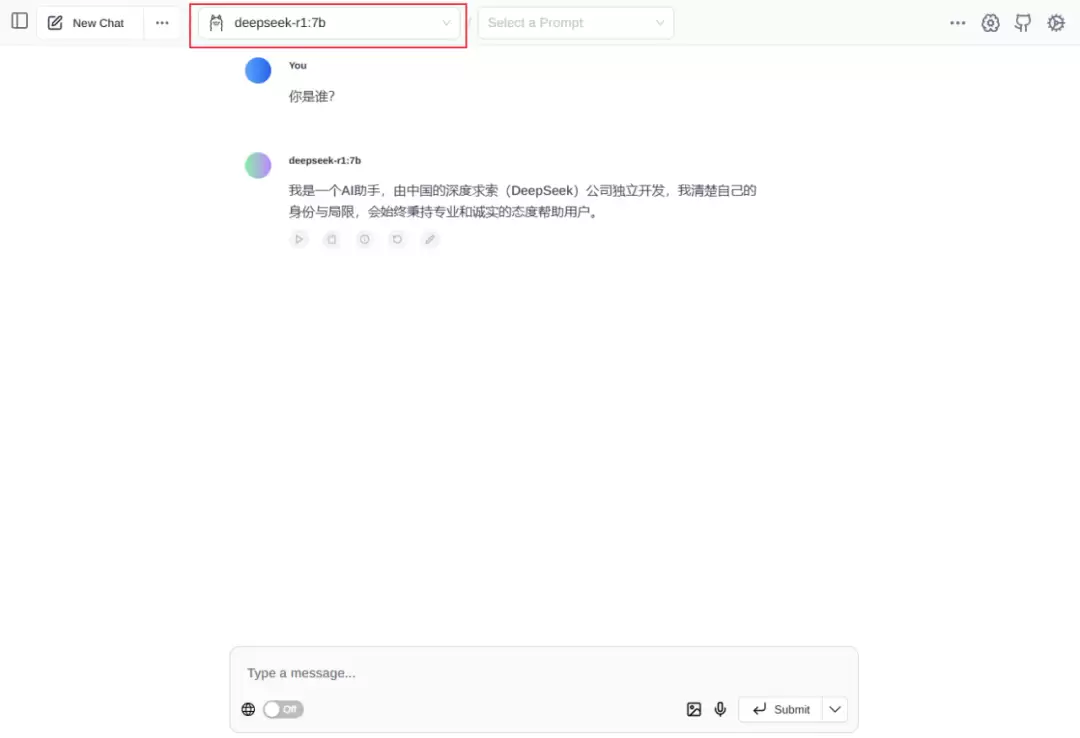
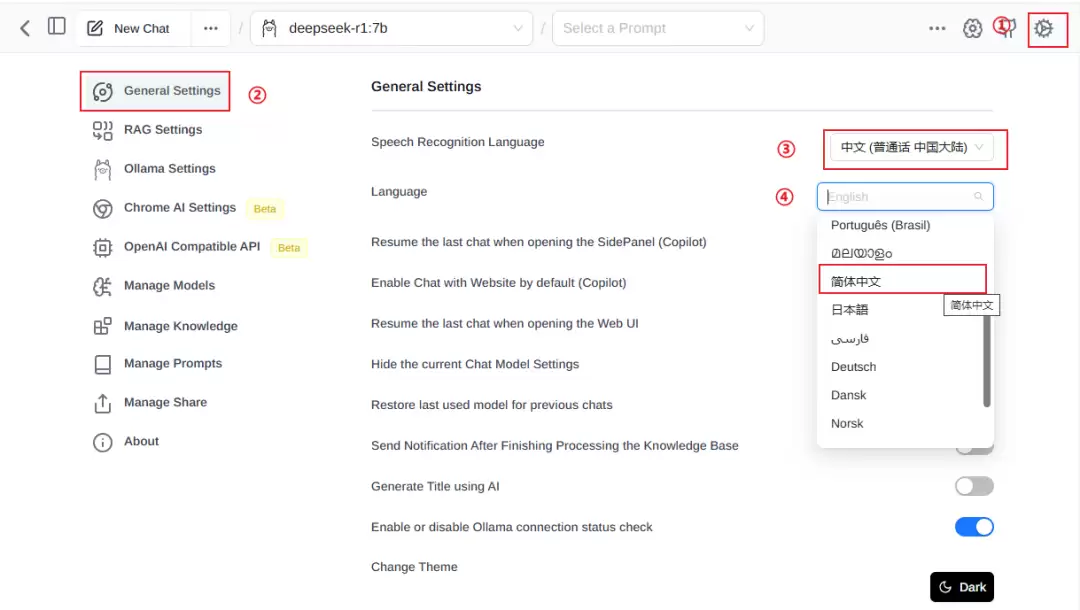
在左上角选择Ollama中的本地模型,例如deepseek-r1:7b。至此,即可流畅使用本地大模型。首次打开页面默认为英文,点击右上角齿轮图标,在【General Settings】(通用设置)中将语言切换为【简体中文】。
设置联网搜索
再次点击右上角齿轮,进入【一般设置】,找到【管理网络搜索】选项,选择您偏好的搜索引擎。默认显示2条搜索结果,建议调整至更大数量,以增加网络资源的参考权重。
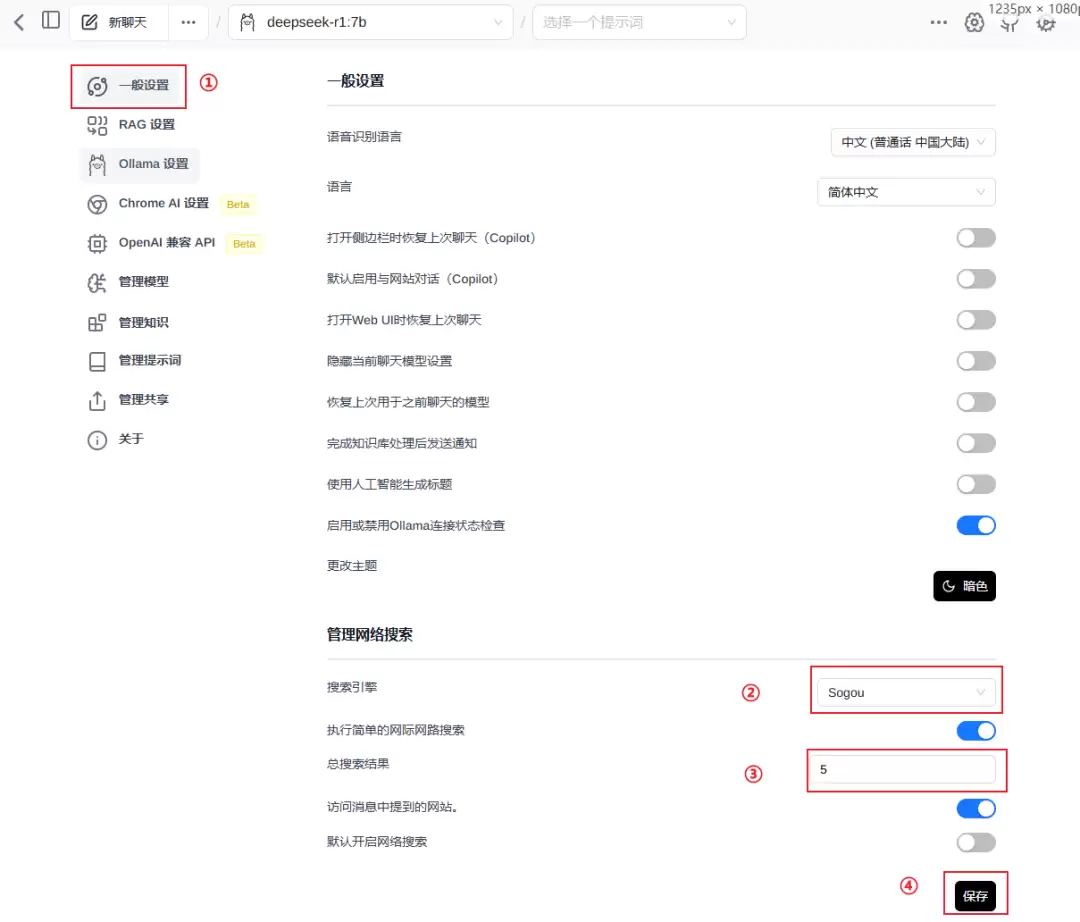
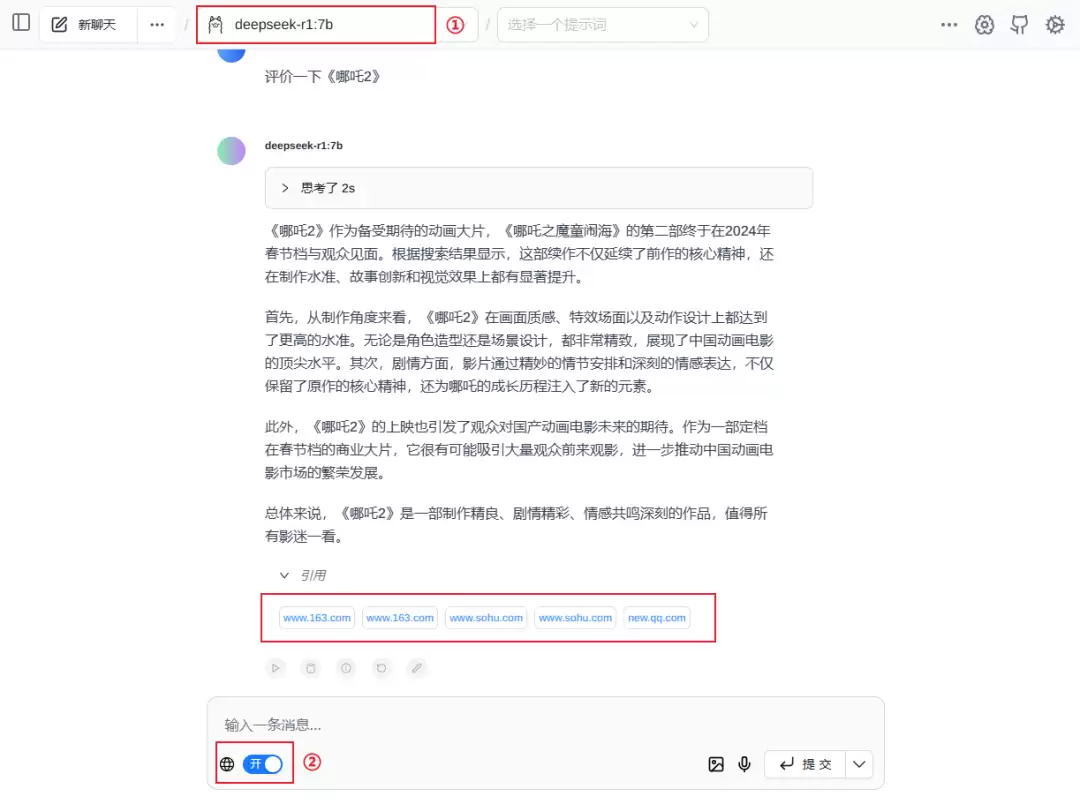
请务必点击保存。返回聊天界面,开启输入框下方的【搜索互联网】开关,联网搜索功能即配置完成。例如提问“《哪吒2》评价如何”,模型不仅会展示思考过程,还会在下方列出引用来源。
搭建私人知识库
首先在命令提示符中拉取文本嵌入模型:
ollama pull nomic-embed-text
返回设置页面,点击【RAG设置】,将文本嵌入模型选择为nomic-embed-text:latest,然后保存。
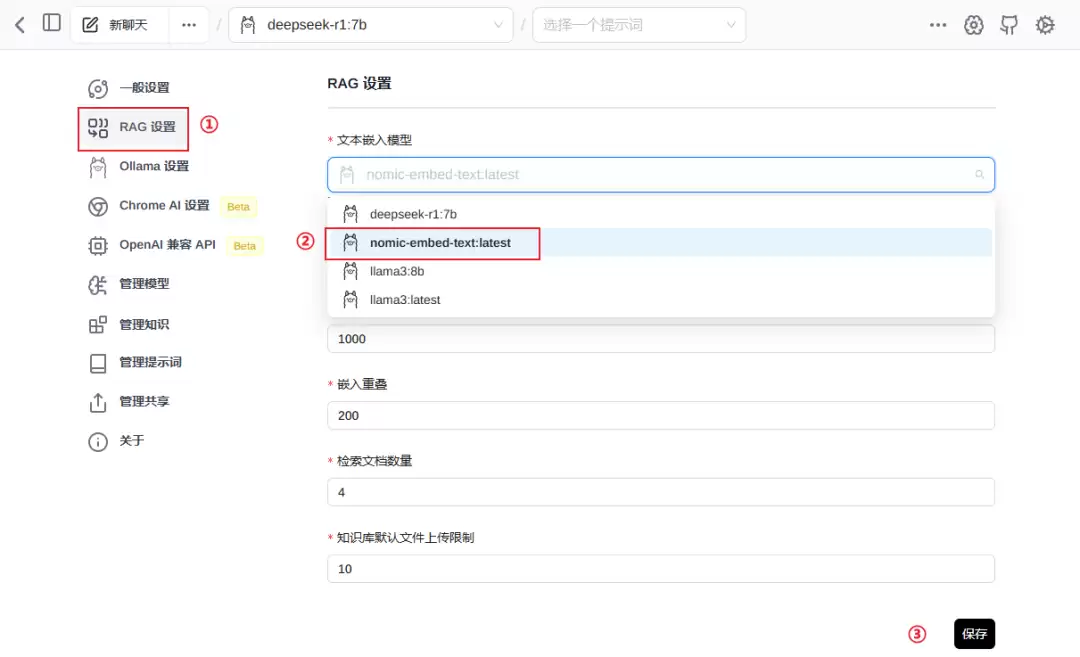
该模型的作用是帮助大模型理解您上传的文档内容。在左侧菜单中点击【管理知识】,然后选择【添加新知识】,填写标题并上传本地资料,最后提交。
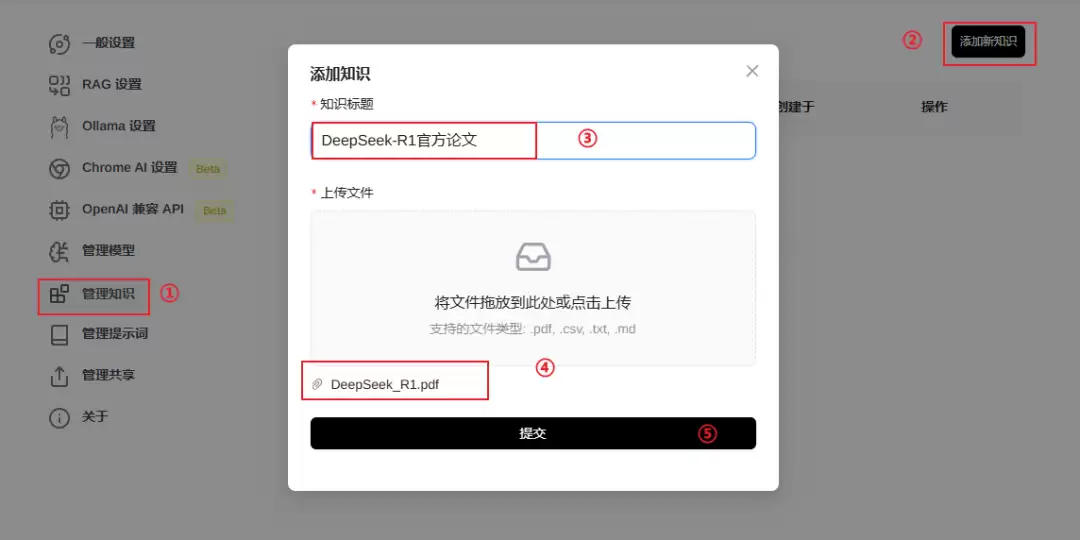

此处创建的“知识”即代表知识库。当状态显示为【已完成】时,表示大模型已处理完毕。返回聊天窗口,在右下角即可选择刚刚建立的知识库,并输入提问:
DeepSeek-R1是什么?
本地大模型将给出准确回答,至此私人知识库搭建成功!
回顾整个流程,仅需Ollama与Page Assist插件,无需Docker等复杂配置,即可轻松实现DeepSeek的本地部署、联网搜索及私有知识库功能。