
在构建个人知识库的实践过程中,DeepSeek提供了一套高效且智能化的解决方案。想象一下,你可以像拥有一位专属私人助理那样,随时调取自己收藏的任何知识片段——无论是专业文档、技术手册还是个人笔记,只需一次提问就能快速获得精准答案。这不再只是科幻电影中的场景,而是能够立即搭建落地的实用工具。
整个流程并不复杂,核心思路可以概括为:配置模型→创建知识库→上传内容→测试效果→实际应用。下面我们来一步步拆解操作细节。
配置必需的嵌入模型
首先,你需要为知识库配置一个嵌入模型,它的作用是理解并索引你上传的本地内容。打开此前文章中配置好的Cherry Studio工具,进入设置页面,找到管理选项。在管理界面中,点击嵌入模型标签,然后在模型列表里找到Pro/BAAI/bge-m3,点击右侧的“+”号完成添加。这一步是基础,有了它,系统才能读懂你后续上传的所有资料。
创建专属知识库
模型配置完成后,进入下一步:创建知识库。在Cherry Studio界面中找到倒数第二个知识库图标并点击。接着点击页面上的添加按钮,在弹出的对话框里填写知识库名称(例如“CAE知识百科”),然后在嵌入模型下拉菜单中选择刚才添加的Pro/BAAI/bge-m3,确认即可。
灵活上传内容
知识库创建后,就可以开始填充内容了。上传方式相当灵活:你可以逐个上传单个文档,也可以一次性导入整个文件目录。除此之外,还支持直接添加网页链接、XML格式的站点地图,甚至可以在系统内直接添加笔记。比如,可以尝试上传一篇自己公众号上关于CAE材料对标的文章链接。当链接旁边出现绿色圆圈的对勾符号时,就说明内容已经被成功识别并索引。此时,点击搜索知识库功能,输入相关关键词,如果能看到对应的内容,就证明知识库已经搭建成功。
用对话验证效果
回到对话窗口,选择刚才创建的知识库,就可以开始直接提问了。以那篇CAE材料对标文章为例,当询问具体问题时,DeepSeek不仅能提炼出关键信息,还会在回答末尾清晰地标注出引用来源。点击引用的蓝色文字,可以直接跳转到原文页面。这样一来,那些平日里收藏在手机、电脑里却永远被遗忘的各种公众号文章、技术文档,终于有了一个可以随时调用的中心化存储库。
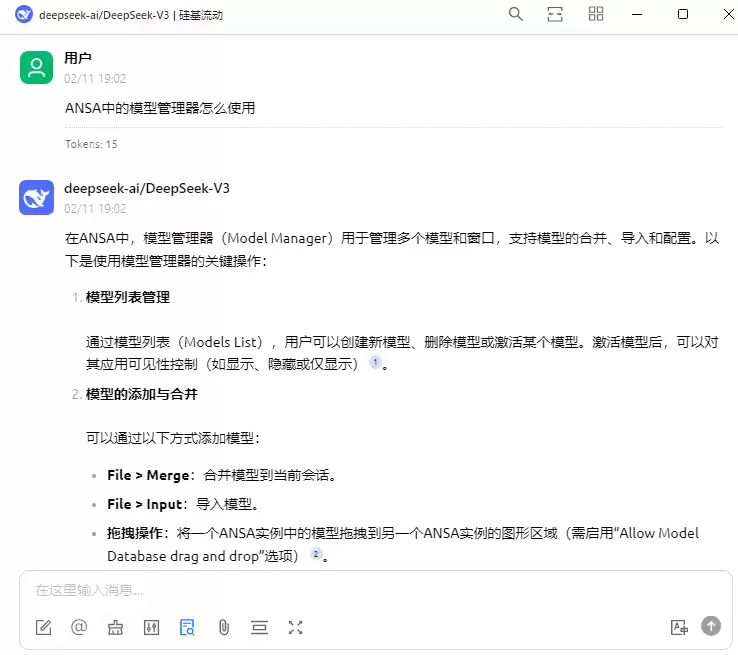
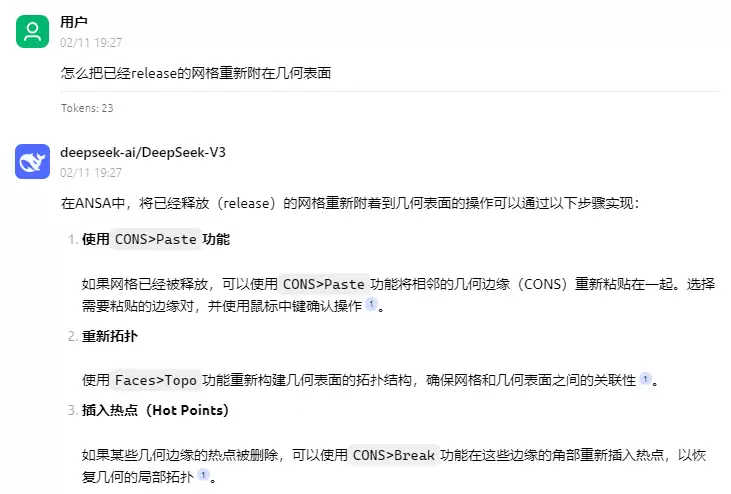
不过,如果只是把知识库当成一个高级搜索引擎来用,似乎还少了点什么。真正的想象力在于:让DeepSeek基于你提供的资料,整合自身逻辑,给出一个经过思考后的、更综合的答案。跳出搜索的框框,你可以试着“考”它一下——把知识库当成题库,看它能否回答那些教科书上没有直接给出答案、需要跨章节整合分析的问题。比如,“如何将已经release的网格重新附着在几何表面上?”这个问题不再是搜索一个已知功能,而是考验它能否在海量文档中找到多种可行的解决路径。结果令人惊喜,它确实给出了几种方案。
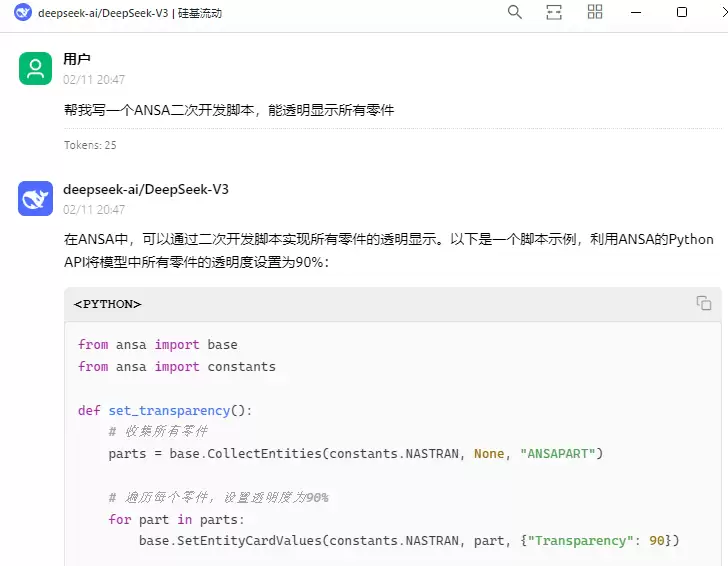
更进一步,尝试把ANSA、META以及BCGUI的二次开发帮助文档都扔进知识库。这些文档里详细说明了各种内置函数的用法。直接提个需求:“写一个能让所有零件透明显示的ANSA二次开发脚本”。结果生成的代码整体逻辑是对的,只有一个微小的错误——它没有把“Transparency”这个单词全部大写。再让它写一个图形窗口,并通过输入特定值来整体调整零件的透明度。代码初看有模有样,但窗口创建的函数部分还是出了问题。同时观察引用来源,发现它只引用了ANSA的API文档,忽略了BCGUI的部分。当在提问中明确加入“BCGUI”后,引用内容里才出现相关文档,生成的代码也优化了不少。
这只是一次初步尝试,还有许多方向值得探索。如果把自己平时编写的脚本也上传进去,结果会如何?知识库结合DeepSeek,本质上是想打造一个有个性、有见解的智能体,而不是一个挂着AI外壳的网络搜索框。期待更多的实践和发现。
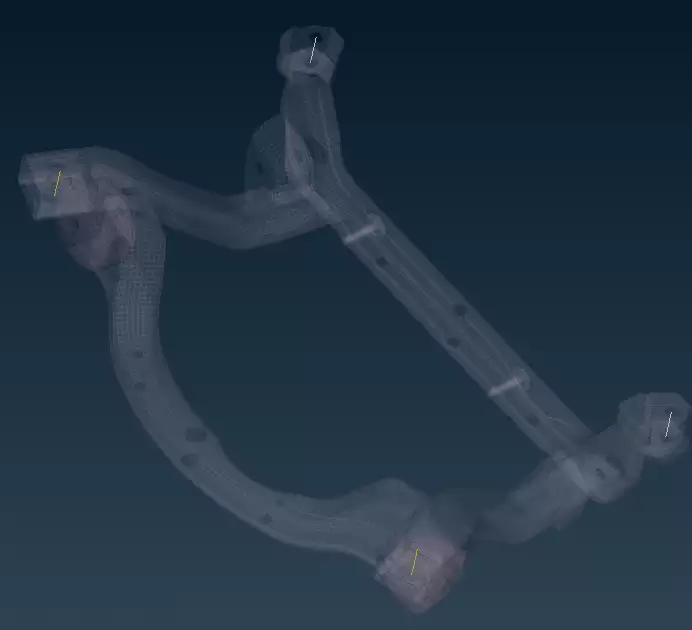
(脚本运行效果示例)