
刚拿到 iPhone 的新用户,面对满屏功能和层层菜单,多少会有点不知所措。其实只要跟着系统化的视频教程走一遍,基础设置、日常操作再到进阶技巧,半天就能上手。下面这几大模块,基本覆盖了从开箱到日常使用最常用的路径。
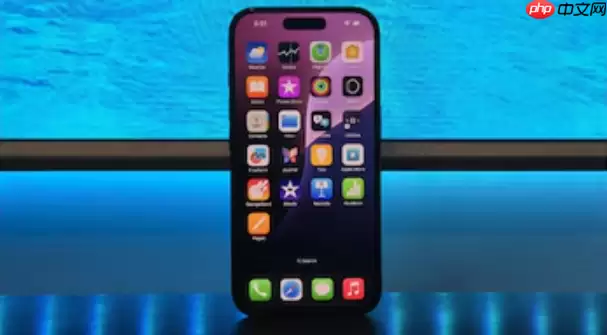
如果你也是刚入手 iPhone 的新手,与其自己瞎点乱试,不如花点时间按下面这条路子系统过一遍——从激活到截屏录制,一气呵成。
一、基础设置与首次启动
激活和初始配置是所有后续操作的前提。Apple ID 登录、iCloud 同步、隐私选项,能不能一次设置到位,直接影响后面的使用体验。
1、按住侧边按钮直到出现 Apple 标志,松开后等待启动动画完成。
2、轻点“继续”,选择语言和地区,然后连上可用的 Wi-Fi 网络。
3、在“App 与数据”页面,选“从 iPhone 或 iPad 传输”“从 iCloud 备份恢复”还是“不传输”。如果是全新机,建议选“不传输”,避免旧设备的残留配置干扰新机体验。
4、输入 Apple ID 密码,依次把“查找 iPhone”“iCloud 钥匙串”“分析与改进”这几个关键服务打开。
5、设置面容 ID 或触控 ID,再创建一个锁屏密码。密码建议用六位数字,安全性和便捷性都兼顾。
二、主屏幕与 App 管理
App 怎么摆、怎么分类,直接影响每天的找应用效率。整理好后,再也不用在满屏图标里翻来翻去。
1、长按主屏幕任意空白处,图标开始抖动——这就进入编辑模式了。
2、拖动图标到目标位置,松手就搞定;把一个图标拖到另一个图标上,自动创建文件夹。
3、点一下文件夹名字,可以重新命名,比如“社交”“工具”“常用”——随你喜好。
4、向左划到最右侧主屏幕,就能看到 App 资源库。系统已经按类别把全部应用归好类了。
5、在资源库顶部的搜索栏输入关键词,比如“相机”“信息”“备忘录”,不用翻页直接就能跳到目标应用。
三、相机与视频录制操作
iPhone 相机功能不少,但日常拍视频、拍照,掌握几个基本操作就能出片。
1、从锁定屏幕右上角向下滑动,直接呼出相机快捷入口;或者在主屏幕搜索框里输“相机”打开。
2、底部选项栏左右滑动,切换“照片”“视频”“电影效果”“人像”等模式。
3、点红色录制按钮开始录像,再点一下停止。长按录制按钮可以启用快速录视频功能(需要在设置 → 相机 → 快速录视频里先开启)。
4、录像过程中,上下滑动右侧缩略条调节变焦;向右滑动顶部控制条,可以切换前置/后置镜头。
5、录制完成后,右下角会弹出预览缩略图,点一下就能查看、编辑或分享。
四、无线投屏至智能电视
用 AirPlay 投屏,不用插线,iPhone 上的内容就能直接飞到电视上。看电影、做演示都很方便。
1、确保 iPhone 和智能电视连在同一个 Wi-Fi 下,而且电视的 AirPlay 接收功能已经打开(Apple TV、三星/索尼/LG 2019 年后的机型基本都支持)。
2、从屏幕右上角向下滑,调出控制中心,长按右上角的“屏幕镜像”区域。
3、在设备列表里选目标电视的名称,如果电视上弹出验证码,确认数字匹配就行。
4、选“镜像”可以把 iPhone 全屏画面同步到电视;选“播放”则只推送当前视频 App 里的内容(比如 Apple TV、YouTube)。
5、播放过程中,下拉控制中心点“屏幕镜像”,再点“关闭”就能中断投屏。部分电视需要在系统设置里手动开启“AirPlay 与 HomeKit”选项。
五、截屏与屏幕录制
这两项功能日常使用频率非常高——截图记录、录屏做演示,都离不开它们。
1、截屏:同时按下侧边按钮和音量加按钮,听到快门声就完成了。截图自动存到“照片”App 的“相簿 → 截图”中。
2、屏幕录制:先去“设置 → 控制中心 → 自定控制”,把“屏幕录制”加进去。
3、下拉控制中心,长按“屏幕录制”的圆形按钮,在弹出的菜单里可以开启麦克风(想要录环境音就打开)。
4、点击开始录制,状态栏顶部会出现红色指示条;再点一下指示条或控制中心按钮,就能停止。
5、录制的视频默认保存在“照片”App,“相簿 → 屏幕录制”里可以直接找到。录制时注意别误触音量键,否则可能意外终止。


