
用AirPods听歌时想截个图,结果手忙脚乱按错音量键——这种场景估计不少人都遇到过。iPhone其实藏着一个“轻点背面”的实用小技巧,开启后,只需敲敲手机背壳就能快速截屏、打开手电筒,甚至调用各种快捷操作。关键在于,它在iOS 14及以上版本中自带,完全不需要安装任何第三方工具。
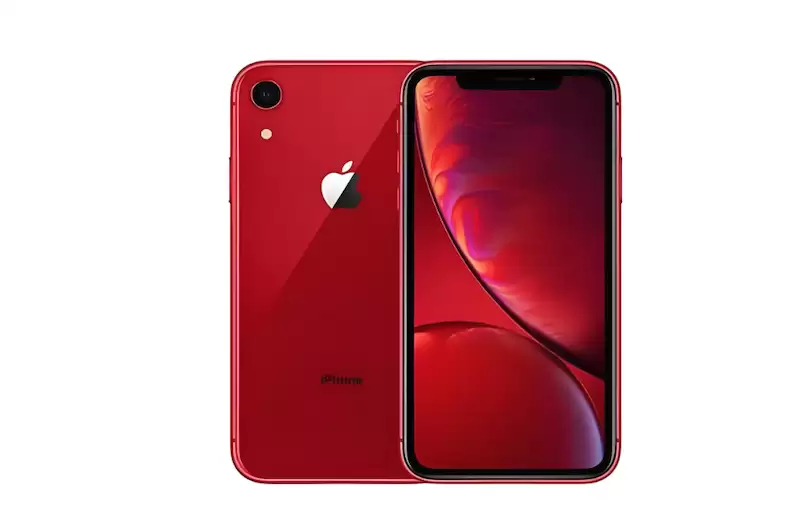
一、启用轻点背面功能的基础设置
想通过敲击手机背面来快速执行操作,第一步是把系统里这个辅助功能打开。它的原理是调用手机内置的加速度计和陀螺仪来识别敲击动作,所以必须确保设备没有开启低电量模式,也没被其他辅助功能限制住。
具体操作步骤很简单:打开【设置】→ 进入【辅助功能】→ 点【触控】→ 滑到页面最下方点【轻点背面】→ 选择【轻点两下】或【轻点三下】作为触发手势→ 再从列表里挑一个你想绑定的操作,比如截屏、相机、手电筒。
二、将轻点背面设为截屏快捷方式
把背面敲击直接映射成截屏指令,最大的好处是彻底告别电源键+音量键的组合——尤其是单手操作或者戴着手套的时候,这个体验提升相当明显。生成的截图会自动存到“照片”App的“截图”相簿里,而且整个过程屏幕不闪、也没声音,隐私感更强。
设置路径很简单:进入【设置】→【辅助功能】→【触控】→【轻点背面】,选择【轻点两下】(一般推荐,误触概率低)或【轻点三下】,再往下拉到功能列表选【截屏】就行。设置好之后回到桌面,用手指在iPhone背面中间区域垂直轻敲两次,力度适中、节奏清晰,屏幕截图就瞬间完成了。
三、绑定快捷指令实现自定义高频操作
轻点背面真正的想象力在于它能调用你自己创建的快捷指令。这就跳出了系统预设的那几个功能,可以实现亮健康码、快速录音、静音切换、分享位置等复合操作——当然,前提是你得先在“快捷指令”App里把指令配好,并且确认开启了“允许不受信任的快捷指令”。
操作流程比较清晰:打开【快捷指令】→ 右上角“+”新建指令→ 点击【添加操作】,搜索并添加具体动作,比如“显示通知”“运行脚本”或“打开App”→ 编辑完后点【下一步】命名(比如“亮健康码”)→ 保存。接着回到【设置】→【辅助功能】→【触控】→【轻点背面】,选择对应的敲击方式,在功能列表底部找到【快捷指令】,点进去勾选刚刚创建的指令。最后提醒一下:测试时要确保iPhone没有锁定,后台也没强制杀掉快捷指令的进程。
四、提升敲击识别成功率的操作要点
不少用户反馈敲了没反应,这大概率是因为设备对敲击动作的特征识别比较敏感。官方默认要求敲击点落在背部中央偏上区域,而且两次敲击的间隔最好控制在300毫秒左右——快了会被当成单次长按,慢了会被当成两次独立动作,或者干脆被误判为环境震动。所以说,节奏感很重要。
可以从几个角度排查一下:首先把背面玻璃擦干净,油膜或者保护膜里的气泡都可能干扰识别;其次,手持手机时尽量别用手掌把边框裹太紧,避免传感器被误遮挡。还有一个很实用的方法:在【轻点背面】的设置页面反复敲敲手机,看页面顶部会不会出现“已检测到轻点”的提示。如果始终没反应,不妨重启设备,或者进入【辅助功能】→ 右上角【…】→【重置所有辅助功能设置】试试。
五、验证与排查轻点背面失效问题
万一设置好了但敲了就是没反应,就得一步步排除软硬件原因了。需要说明的是,这个功能不依赖联网,但会受系统级权限控制;部分企业的MDM管理策略或者越狱环境,可能直接把它禁用了。
排查顺序建议这样来:先确认系统版本是不是iOS 14.0或更新版——去【设置】→【通用】→【软件更新】看一眼;再确认【辅助功能】→【触控】→【轻点背面】的开关确实是打开的;接着检查【设置】→【隐私与安全性】→【运动与健身】,确保【系统服务】中的【运动数据】权限已启用。如果这些都没问题,找一台同型号且能正常使用的iPhone,对比一下敲击的节奏和位置——最佳动作是用食指指腹中部,垂直敲击背板中心的圆形区域。


