
虽然iPhone 15 Pro Max并未提供名为“防误触模式”的独立开关,但其系统内置了多项实用功能,能够有效应对各种误触场景。根据日常使用中遇到的具体情况,以下方法可帮助您精准解决问题。
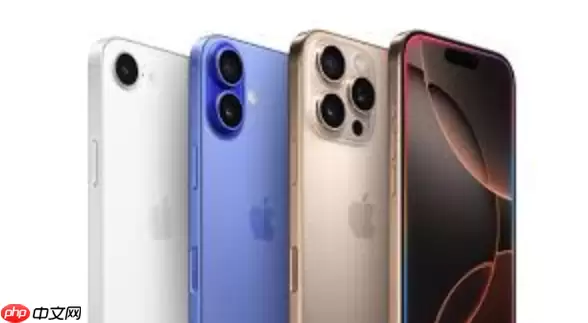
先说最典型的场景——手机放在口袋或包中,意外唤醒了Siri,或者自动打开了某个应用。问题核心通常在于“轻点唤醒”这个功能。关闭该功能即可解决大部分问题:
打开【设置】→ 进入【显示与亮度】→ 关闭【轻点唤醒】。
这一步能彻底避免因触碰屏幕而自动亮屏并触发其他操作的尴尬,是防误触最直接有效的基础操作。
提升触控准确性
如果您觉得屏幕过于灵敏,稍微一碰就触发操作,可以调整触控的响应方式:
打开【设置】→ 进入【辅助功能】→【触控】→ 开启【触控调节】。
开启后,您可以设置触控响应时长。选择“慢”之后,系统会要求更长的按压时间才响应,轻微的刮擦与误碰不会被识别。这对经常手滑或戴手套操作的用户非常友好。
单手操作时减少误触
大屏手机单手使用时,拇指难以触及顶部内容,很容易误触。此时“便捷访问”功能可将屏幕内容整体下移:
打开【设置】→【辅助功能】→【触控】→ 开启【便捷访问】。
开启后,从屏幕底部边缘向下滑动(灵动岛下方区域),整个界面会下沉到手指更容易触及的位置。操作完毕后上滑即可复位。这不仅方便单手够到顶部,也大大减少了因“够不着而硬撑”导致的误触。
专注场景下的防误触
玩游戏或给孩子使用手机时,您可能希望固定使用某个应用,防止误触返回或切换应用。此时“引导式访问”功能非常实用:
打开【设置】→【辅助功能】→【引导式访问】→ 开启并设置密码。
需要时,在应用内连按三次侧边按钮即可启动。您可以圈出想禁用的区域(比如游戏中的虚拟按键区域),这些区域将彻底无法触摸。结束使用时,再次三击侧边按钮并输入密码即可退出。
总而言之,iPhone 15 Pro Max虽然没有统一的“防误触开关”,但通过上述几种方法,基本能覆盖绝大多数误触场景。根据您的具体需求按需开启即可。


