
iPhone SE 突然变得卡顿、应用频繁闪退、电池掉电如流水——这些现象往往不是硬件报废的信号,而是某个系统服务或第三方应用在后台“偷偷搞事”。那么,怎样才能精准揪出罪魁祸首?下面直接进入正题,三个方法帮你摸清设备的真实运行状态。
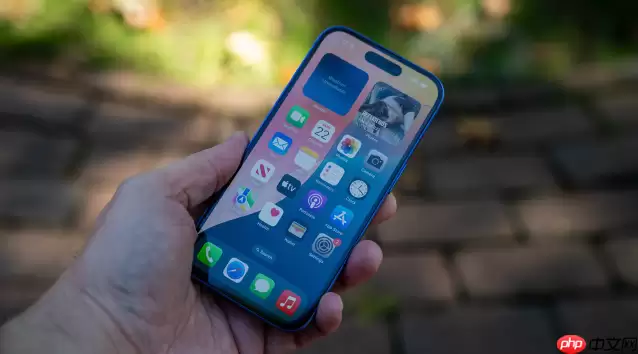
如果你已经感觉到手机响应变慢,别急着重置或换机,先按这套流程走一遍。本文以 iPhone SE(iOS 18)为例,但步骤同样适用于其他机型。
一、通过设置查看存储空间与应用占用
存储空间不仅是容量问题,它直接关系系统流畅度。有些应用后台活动频繁,占着资源不干活,导致整体性能下滑。怎么查?
1. 打开“设置”,下拉找到并点击“通用”。
2. 选择“iPhone 存储空间”,稍等片刻,系统会列出每个应用的详细占用情况。
3. 列表中找出占用最大的应用,点击进入详情页。
4. 重点看“文档与数据”这一项——如果异常庞大,系统还可能会提示“可能可以优化”。
一个冷知识:很多应用缓存数据会越积越多,删除后重新安装往往是立竿见影的清理手段。
二、启用分析数据监控系统日志
iOS 后台默默记录着每一次崩溃与异常。这些日志平时藏得深,但一旦打开,能帮你直接定位问题源头。
1. 进入“设置”,点击“隐私与安全性”。
2. 向下滑动,找到“分析与改进”。
3. 开启“共享iPhone分析”和“共享iCloud分析”——数据才能开始记录。
4. 返回上一层,点击“分析数据”,一堆日志文件会列在眼前。
5. 文件名以“panic-full”开头的,是系统崩溃关键记录;以“log-”开头的,则是常规运行日志。
如果发现了 panic-full 日志,说明设备曾发生过内核级别崩溃,这时候需要回想一下那个时间点你在做什么操作。
三、使用屏幕使用时间评估应用活跃度
很多人以为“屏幕使用时间”只是防沉迷用的,其实它还能告诉你哪些应用在后台疯狂刷新。
1. 打开“设置”,选择“屏幕使用时间”。
2. 查看“今日使用时间”和“上次使用时间”的总览。
3. 点击“查看所有活动”,展开详细列表。
4. 按“使用时间”排序——最靠前的就是最活跃的应用。
5. 对于耗时不合理的应用,可以直接设置停用时间或限制后台刷新权限。
后台频繁刷新的应用不仅拉低流畅度,还会加速电池老化,这个操作值得每月做一次。
以上三步走完,基本能锁定性能问题的元凶。如果清理完依然卡顿,再考虑系统还原或硬件检测也不迟。


