
很多iPhone 7用户会遇到一个普遍问题:明明已经打开了蓝牙,却怎么也搜索不到耳机或音箱,导致无法连接。其实大多数情况下并非手机硬件故障,而是设置细节上差了关键几步。下面将蓝牙配对的完整流程与常见问题逐一拆解,从开启蓝牙到故障排查,每一步都覆盖到。
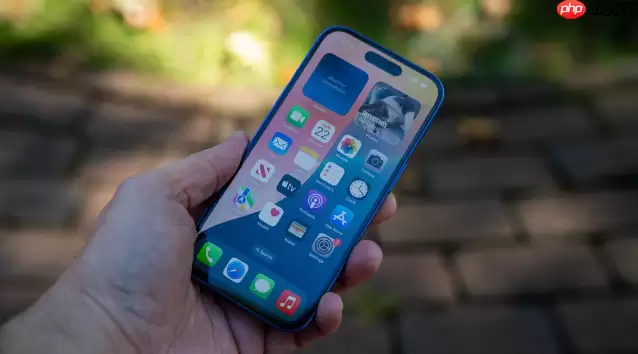
如果您尝试将耳机、音箱或车载系统等蓝牙设备与iPhone 7连接时,遇到无法发现设备、搜索不到或连接不稳定的情况,很可能是蓝牙功能未正确开启或设置不当造成的。以下是为iPhone 7进行蓝牙配置与调整的详细操作指南:
一、开启并检查蓝牙状态
简单来说,蓝牙功能如果没有打开,任何设备都无法连接。这是最基础的一步,但不少用户容易忽略——当iPhone 7的蓝牙关闭时,手机无法被其他设备搜索到,自然也无法完成配对。
1、从主屏幕打开“设置”应用。
2、向下滑动并点击“蓝牙”选项进入蓝牙设置界面。
3、查看顶部的蓝牙开关,若显示为灰色则表示处于关闭状态,轻触将其滑动至绿色即表示开启。
重要提示:开启蓝牙后请等待数秒,手机会自动扫描周围可连接的蓝牙设备,此时即可寻找耳机或音箱。
二、配对苹果原装蓝牙设备(如AirPods、Beats)
苹果原厂配件支持快速配对协议,这个机制使用起来非常省心——只要将设备靠近手机,屏幕就会自动弹出配对窗口。不过前提是操作步骤要正确。
1、将AirPods或Beats放入充电盒,并打开盒盖。
2、将充电盒靠近iPhone 7,保持距离在30厘米以内。
3、等待屏幕弹出设备动画窗口,窗口中会显示耳机名称及电量信息。
4、点击“连接”按钮即可完成配对过程。
注意:如果未弹出配对窗口,请确认耳机是否已重置并且处于配对模式。若仍无法弹出,可尝试重新放置耳机再靠近。
三、连接第三方蓝牙设备
非苹果品牌的蓝牙耳机、音箱或健康监测设备,走的是标准蓝牙协议,需要手动搜索并完成绑定。这一步很多用户卡在“找不到设备”上,其实关键在于让目标设备正确进入“配对模式”。
1、确保目标设备已开机并进入“配对模式”,通常需要长按电源键5-10秒直到指示灯快速闪烁。
2、返回iPhone 7的“设置”>“蓝牙”界面,在“其他设备”列表中查找该设备名称。
3、点击设备名称发起连接请求,等待配对完成。
4、如果系统提示输入密码,默认常见密码为0000或1234,具体数字请参考设备说明书。
四、管理已连接的蓝牙设备
设备一旦配对成功,后续可以进行一些个性化调整,例如重命名、切换音频输出,或者彻底移除——这样可以避免一台设备反复自动连接错误的目标。
1、进入“设置”>“蓝牙”页面,找到“我的设备”区域下的已连接设备。
2、点击设备右侧的“i”图标进入详情页。
3、可执行以下操作:查看连接历史、切换音频输出、设置为免提通话设备。
4、如果希望删除设备,选择“忽略此设备”并确认,之后该设备将不再自动连接,需要重新配对才行。
五、解决蓝牙连接故障
频繁断连、没有声音、搜索不到设备——这些故障大多数可以通过系统级的排查进行修复。不必急着寻求售后,先尝试下面几步操作。
1、重启iPhone 7,长按侧边键与音量减键直到出现滑动关机界面,重新启动后再尝试连接。
2、在“设置”>“蓝牙”中找到有问题的设备,选择“忽略此设备”后重新进行配对。
3、前往“设置”>“通用”>“还原”>“还原网络设置”,此操作会清除所有Wi-Fi和蓝牙记录,之后需要重新连接网络和配对设备。
警告:还原网络设置会导致所有已保存的Wi-Fi密码、蓝牙设备记录丢失,请谨慎操作,建议提前备份重要网络信息。


