
云服务器ECS内存耗尽时,系统会出现卡顿甚至完全无响应,这是许多用户都曾遇到过的常见问题。特别是使用小规格实例运行业务时,内存资源本就相对有限,一旦某个进程占满内存,就连SSH连接都可能中断。不必慌张,这里提供了一套经过验证的应急解决方案——部署atop内存监控工具,并配置Swap分区作为虚拟内存,能有效缓解这类系统卡死状况。

云服务器ECS内存不足的解决方法
当ECS实例由于内存不足而出现系统响应变慢甚至卡死时,采用以下两个步骤即可有效稳定系统。首先,安装Atop监控工具,实时追踪各进程的内存占用情况;其次,配置Swap分区,利用磁盘空间作为虚拟内存来扩展可用内存。以下是具体的操作命令。
步骤一:安装Atop工具并启动服务
以CentOS或Alibaba Cloud Linux操作系统为例,只需几条命令即可完成安装与启动:
sudo yum install atop -y # 安装 atop 服务
sudo systemctl start atop # 启动 atop 服务
atop # 查看实时指标(默认10秒刷新一次)
atop -r /var/log/atop/atop_YYYYMMDD # 查看指定日期的日志
安装完成后,用户可以实时查看或回顾各进程的CPU、内存和磁盘使用情况。下图展示了Atop的典型输出界面:

步骤二:配置Swap分区
Swap的核心原理是利用磁盘空间来模拟内存。常见的做法是:对于2GB内存的ECS实例,配置2GB的Swap,从而获得总共4GB的缓冲内存空间。具体操作命令如下:
sudo dd if=/dev/zero of=/var/swap bs=1M count=2048 # 创建2GB交换文件
sudo mkswap /var/swap # 格式化为swap分区
sudo chmod 600 /var/swap # 设置权限
sudo swapon /var/swap # 开启swap分区
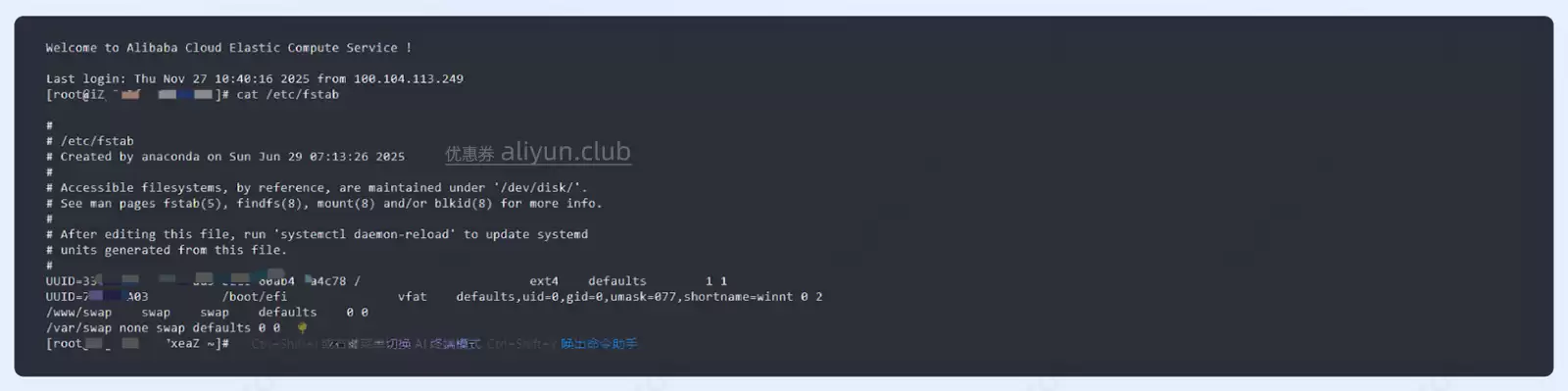
echo '/var/swap none swap defaults 0 0' | sudo tee -a /etc/fstab # 开机自动挂载
cat /etc/fstab # 查看确认新分区信息
完成以上两个步骤后,ECS实例的内存紧张状况将得到显著缓解。需要说明的是,Swap分区仅作为临时应急方案,如果业务对内存的需求长期较高,建议升级实例规格以获得更大物理内存。不过在遇到突发性内存溢出时,这套组合拳可以快速将系统恢复可用,避免束手无策的局面。


