
iPhone 11 的深色模式,简单来说就是在夜间或光线较暗的环境下,将系统界面及兼容 App 的背景从刺眼的白色切换为深灰色或黑色。这样做不仅能缓解视觉疲劳,对于使用 OLED 屏幕的机型而言,还能有效节省电量。接下来介绍的这四种开启方法,涵盖手动、自动、触控和语音等不同场景,总有一种适合你的使用习惯。
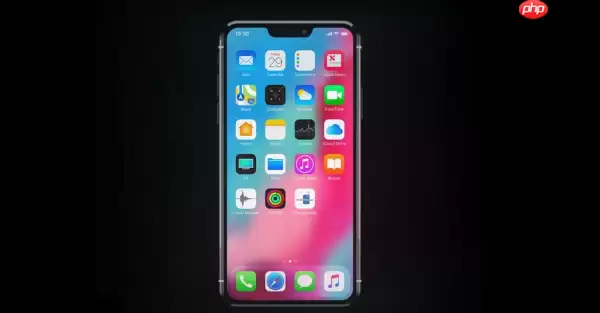
如果你打算在夜间使用手机时减轻眼睛负担,或者想为电池续航出一份力,那么本文的内容正合你意。操作门槛很低,只要系统为 iOS 13 或更高版本即可轻松使用,请放心阅读。
一、通过设置应用开启深色模式
这是最经典且稳定的方法——直接在系统设置中操作。依次打开 iPhone 11 的设置,向下滚动找到显示与亮度,然后在“外观”部分勾选深色,界面即刻切换。整个流程耗时不足十秒,非常适合不想频繁切换、一次设定长期使用的人群。
二、通过控制中心快速切换
如果你需要经常在深色与浅色模式间切换(比如白天工作、晚上追剧),那么控制中心无疑是最高效的入口。从屏幕右上角向下滑动(或从底部向上滑动,具体取决于你的手势设置)打开控制中心,长按亮度调节条,展开后即可看到一个月亮形状的图标——那就是深色模式的快捷开关。轻点一下即可完成切换,比进入设置快得多。如果月亮图标没有出现,请前往“设置” > “控制中心” > “自定控制”,将“深色模式”添加到控制中心即可。
三、使用Siri语音指令开启
单手操作或忙碌时,语音控制是最便捷的选择。请确保 Siri 已开启(记得在设置中启用“嘿 Siri”),然后直接说出“打开深色模式”或“帮我开启暗黑模式”,Siri 会立即执行。全程无需动手,非常适合开车、做饭等需要应急操作的场景。
四、设置自动切换深色模式
想彻底省心?让手机自动判断切换时机。前往“设置” > “显示与亮度”,在“外观”下选择自动,然后点击“选项”配置切换规则:既可以选择“日落到日出”跟随自然光变化,也可以按自定义时间段(例如晚上9点至早上7点)进行切换。此后每到设定时间,系统便会自动完成模式切换,无需你手动干预。这才是真正意义上的“无感体验”。
总而言之,深色模式并非什么尖端技术,但掌握正确的开启方式,却能显著提升日常使用体验。尤其是自动切换功能,一旦设置完成几乎无需再关注——绝对值得一试。


