
iPhone SE音量键突然失灵了?别着急,先检查一下是不是手机壳的问题。许多手机壳边缘过紧会直接卡住按键,取下手机壳试试,问题可能立刻解决。如果不行,可以借助辅助触控功能来应急调节音量;或者清洁按键缝隙、重启手机、更新系统。再不行,就还原所有设置,排查一下是否有应用冲突。如果所有方法都无效,那很可能是硬件故障,需要专业检测。
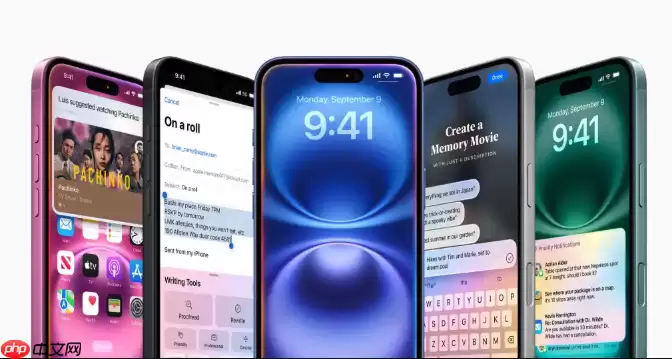
如果你的iPhone SE音量键按下去没反应,媒体音量和铃声都静悄悄的,不必慌张。故障原因无非是软件冲突、灰尘堵塞或硬件本身损坏。动手修复前,最稳妥的第一步,是先确认手机壳是否压到了按键。
本文操作环境:iPhone SE,iOS 18。
一、用辅助触控临时救急
物理按键暂时无法使用,屏幕上的虚拟按键就是最佳替代方案,至少能让你临时调节音量,应急完全够用。
1、打开“设置”应用,进入“辅助功能”菜单。
2、选择“触控”选项,然后点击“辅助触控”。
3、把“辅助触控”的开关打开,屏幕上会出现一个半透明的小圆点。
4、点一下这个小圆点,在弹出的菜单里选择“设备”,再点“音量”就能随心调节了。
二、给音量键做个“大扫除”
音量键失灵,很多情况下并非硬件损坏,而是被灰尘、污垢或干涸的液体堵塞了。把缝隙清理干净,按键很可能就恢复功能了。
1、关机后,找一把干燥的软毛牙刷,轻轻刷一下音量键的表面和周围的缝隙。
2、拿一张名片或者硬纸片,折一下,小心地塞进按键的缝隙里,来回滑动,把里面的脏东西带出来。
3、切勿用水或湿棉签直接伸入缝隙,一旦进水,很容易造成主板短路,得不偿失。
4、清理完毕后,反复按压音量键十几次,看看是否恢复反应。
三、重启一下,系统也更新更新
有时候是系统临时出现异常,导致按键驱动不工作。重启能重置系统状态;如果系统版本过旧,更新也能修复已知Bug。
1、长按侧边电源键,直到出现“滑动来关机”的提示,然后关掉手机。
2、等待10秒,再重新开机,试试音量键能否正常使用。
3、进入“设置”-“通用”-“软件更新”,查看是否有新版本的iOS可升级。
4、如果有,连接Wi-Fi下载安装即可。温馨提示:更新过程中最好保持电量充足,避免中途断电出现意外。
四、还原所有设置,排查软件冲突
有些系统配置错误,或第三方软件抢占了权限,也可能导致按键失灵。通过“还原所有设置”,可以排除这类软件层面的问题。
1、进入“设置”-“通用”-“传输或还原iPhone”。
2、选择“还原”,点击“还原所有设置”。注意:这个操作不会删除你的照片、通讯录等个人数据。
3、输入锁屏密码确认,然后等待手机自动重启即可。
4、再回想一下最近有没有安装过应用,尤其是那些带有辅助功能权限的,可以尝试卸载后观察效果。
五、找专业人士做“体检”
如果以上方法都试过了,音量键仍然没有反应,那么基本可以断定是硬件问题——比如音量键排线松脱、按键内部弹片老化,或进水腐蚀。
1、携带手机前往苹果官方直营店或授权服务提供商。
2、技术人员会用专业仪器检测按键电路是否导通。
3、根据检测结果,可能需要更换音量键模块,或维修主板上的排线。老生常谈:维修前,一定记得先将手机里的重要数据备份好。


