
对于已经入手iPhone 16的用户来说,电池续航与电量管理几乎成了日常必修课。虽然低电量模式非常实用,但每次都手动开启确实略显繁琐。那么,能否让iPhone 16在电量不足时自动进入省电模式呢?其实,iOS系统提供了多种解决方案,从全自动触发到手动快捷控制,完全可以根据个人使用习惯来选择最合适的方式。
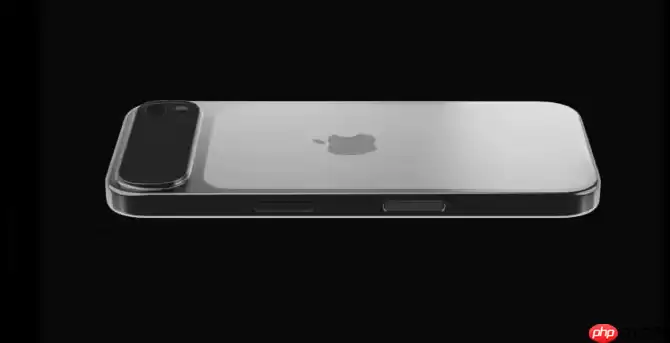
如果你希望在电量下降到特定阈值时自动启用省电功能,避免因忘记手动操作而影响续航,通过系统内置的自动化功能即可实现。下面详细介绍一下具体操作步骤。
本文运行环境:iPhone 16,iOS 18。
一、通过快捷指令创建自动化
利用iOS自带的“快捷指令”App中的“自动化”功能,可以设定当电池电量低于某个百分比时,系统自动开启低电量模式,整个过程无需人工干预,实现真正意义上的智能省电。
1、打开iPhone上的快捷指令应用,切换到底部的「自动化」标签页。
2、点击右上角的“+”按钮,选择「创建个人自动化」。
3、在自动化类型列表中,向下滑动并选择「电池电量」作为触发条件。
4、调整滑杆设定具体的电量数值,例如设为30%,并确保勾选了「低于」选项。
5、点击「下一步」,然后选择「添加操作」。
6、在搜索框中输入“低电量模式”,从结果中选取「设定低电量模式」。
7、点击右侧的开关,将其设置为「开」状态。
8、再次点击「下一步」,进入最终确认界面,关闭「运行前询问」的开关,确保自动化能够静默执行,不会弹出任何提示。
9、最后点击「完成」,保存这条自动化规则即可生效。
二、使用系统默认提示快速启用
iOS系统会在电量较低时主动弹出提醒,并提供一个一键启用的便捷选项。这种方式适合没有设置自动化、但需要即时省电的场景,操作非常直观。
1、当iPhone 16的电量降至20%时,屏幕会自动弹出低电量模式提示框,询问是否开启。
2、直接点击提示中的「启用」按钮,系统便会立即进入低电量模式。
3、启用后,状态栏的电池图标会变为黄色,代表当前已处于省电状态。
三、手动通过设置菜单开启
对于偏好完全手动控制,或者临时需要开启省电模式的用户,通过系统设置菜单手动操作最为直接。该方法适用于所有使用场景,无需任何额外配置。
1、在主屏幕找到并点击「设置」App(灰色齿轮图标)。
2、向下滑动并点击「电池」选项。
3、在电池页面内,点击「电量模式」进入子菜单。
4、选择「低电量模式」,点击旁边的开关将其开启。


