
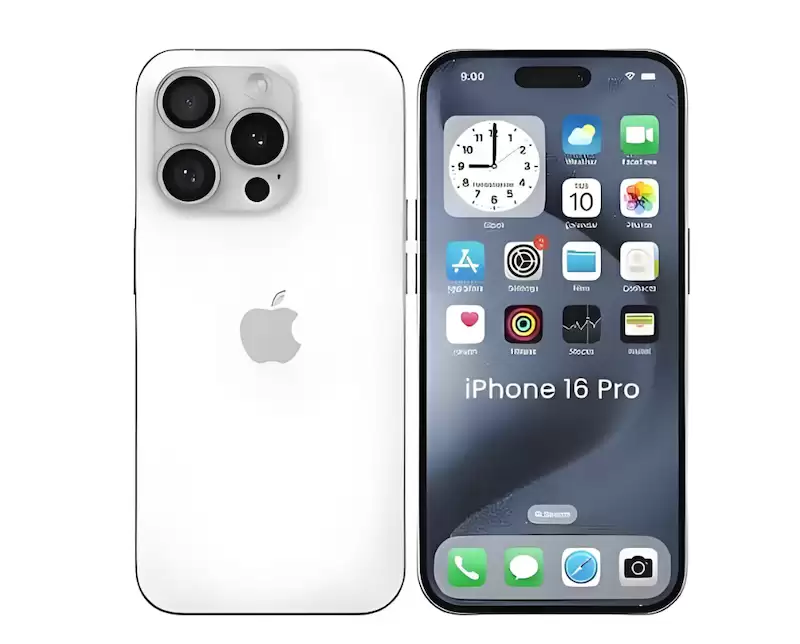
想知道你的iPhone究竟是否仍在保修期内?或者需要核实设备的激活日期,以判断它是否为全新原装机?其实,查询过程并不复杂。苹果官方提供了多种便捷途径,每一条都能获取到准确可靠的信息。以最新的iPhone 16 Pro搭配iOS 19系统为例,下面逐一介绍最实用的几种方法,你可以根据自己最顺手的方式来进行查询。
一、通过苹果官网保修查询页面
这是最直接、最权威的官方渠道,所有数据直接从苹果服务器实时拉取,无需登录Apple ID,任何用户均可使用。
第一步,在手机或电脑的浏览器中打开苹果官方保修状态查询网址:https://checkcoverage.apple.com/。
第二步,将iPhone的序列号复制到输入框中——该序列号可在【设置】→【通用】→【关于本机】中轻松找到。
第三步,完成验证码验证后,点击“继续”,系统便会自动加载并显示设备信息。
最后,结果页面会清晰展示“激活日期”和“预计到期日期”。前者代表该设备首次被激活的具体时间,后者则是标准一年保修期结束的日期。
二、使用Apple支持App查询
此方法尤其适合已绑定Apple ID的用户,在手机端操作非常便捷,还可以同时管理家中多台苹果设备的状态。
首先,前往App Store下载并打开“Apple支持”应用程序。
然后,使用你iPhone上关联的Apple ID登录账户。
点击“添加设备”,选择当前这台iPhone,并输入序列号完成设备注册。
进入设备详情页后,点击“保障信息”,即可清楚看到“激活日期”和“保修到期日”等关键信息。
三、通过设备内置设置菜单查看
现在的iOS系统已将保修信息直接集成在设置中,即使不联网也能查看——当然,若要显示最新的数据,仍需保持网络连接。
打开【设置】,向下滑动找到【通用】。
进入【AppleCare 与保修】选项,系统会直接列出当前设备的保障状态。
轻点设备名称,页面上会详细显示激活日期、有限保修期限,以及是否购买了AppleCare+延保服务。
如果发现信息显示不完整,请检查网络连接,或者尝试重新登录一下Apple ID。
四、利用电脑端iTunes或Finder查询
该方法适合曾经通过电脑同步过设备的用户。通过数据线连接电脑后,部分版本的iTunes或Finder会记录并显示购买或激活时间。
在Windows电脑上打开iTunes,或者在Mac(macOS Catalina及以上版本)上打开Finder。
使用原装数据线将iPhone连接到电脑上。
等待电脑识别设备后,点击左上角的设备图标,进入摘要界面。
在设备信息区域找到“购买日期”字段——这个日期通常与首次激活时间一致。
五、登录个人支持账户mysupport.apple.com
如果你需要更正式的服务记录,例如维修历史或保障凭证,这个方法最为合适。它能够生成包含激活日期、保修周期以及协议编号的PDF文档。
访问 https://mysupport.apple.com,使用你的Apple ID登录。
系统会列出所有关联的设备,选择对应的那台iPhone。
点击“保障信息”或“查看保障凭证”,即可获得一份详细的PDF文档。
如果发现信息有不一致之处,请确认你的Apple ID已经开启了双重认证,这样能确保数据的准确性和完整性。


