
说到旧款iPhone卡顿这件事,可能每一位老用户都经历过属于自己的“心路历程”。仔细分析起来,无非是两种原因:一是硬件性能确实跟不上时代了,长期使用导致损耗,再让它应对如今越来越吃配置的日常应用,难免会力不从心;二是随着新款iPhone发布日子越来越近,手里的旧设备仿佛也跟着“心照不宣”地慢了下来。巧不巧?越是临近新机发布,这种卡顿感就越发真实。
想着给这些老伙计续续命?这里有一个很实用的技巧,本质上是一种“视觉安慰法”:将iPhone的动态过渡动画关闭。从观感上来说,操作起来会显得流畅不少。
设置的路径很好记:依次进入“设置” → “通用” → “辅助功能”,然后找到并开启“减弱动态效果”。
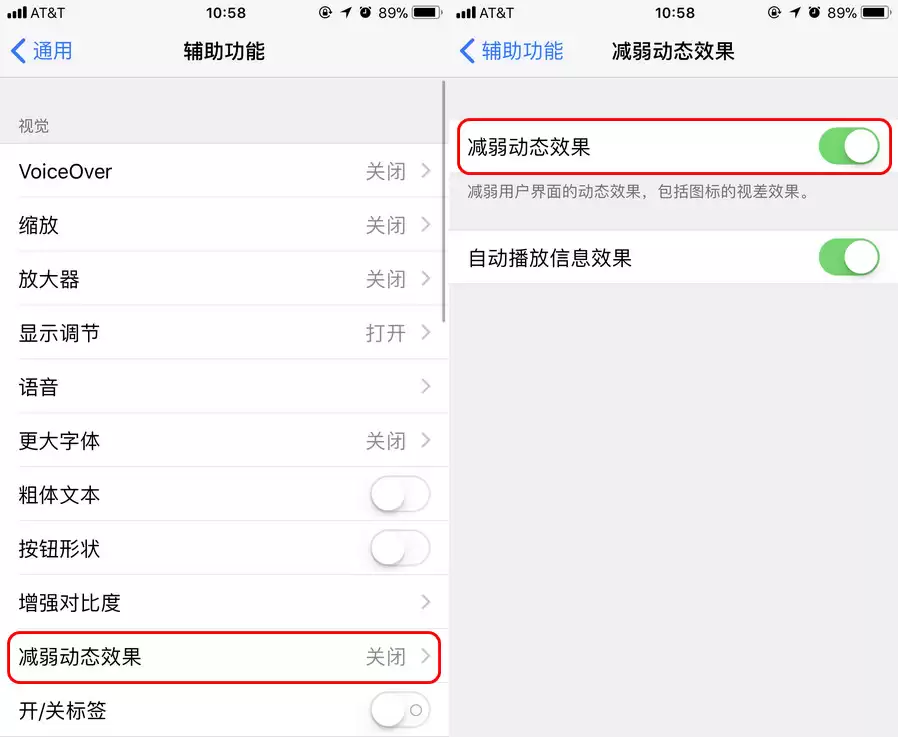
开启之后,切换应用时的动画会变短、变淡。说白了,过渡动画耗费的时间减少了,大脑的直观反应就是“这手机真利索,一划就过去了”。
如果想进一步优化,还有一处可以动手。在“设置” → “辅助功能” → “增强对比度”里,把“降低透明度”打开。这样做的好处是,能够减轻系统实时渲染背景模糊效果时的GPU压力,从而减少掉帧的情况,操作体验确实会更顺滑。
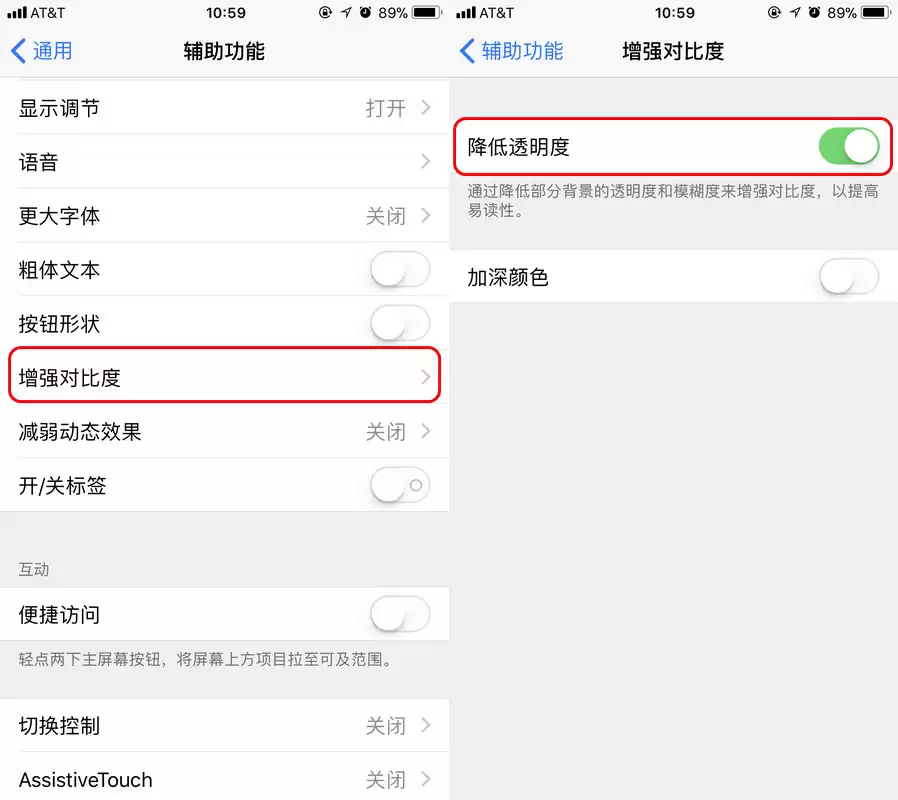
开启之后,最直观的感受体现在下拉通知栏和上滑调出控制中心这两个动作上——以前那种拖泥带水的毛玻璃渐变感消失了,取而代之的是干净利落的切换。
当然,凡事有利有弊。这两个功能打开后,iPhone的屏幕显示效果会打一些折扣。那些原本充满毛玻璃质感、带有通透感的模糊背景,会变成相对平面的灰色,界面少了一些层次感。尤其是如果你用了一张色彩鲜艳的壁纸,这种“不和谐”感会格外明显。因此,建议顺手换一张灰色系或素雅的壁纸来搭配,视觉上会更统一、更协调。