
之前的教程介绍了 iPhone 系统出现常见故障时的常规处理方法——前提是设备能够正常开关机,并且连接爱思助手后显示为“正常模式”。
但实际操作中,有时会碰上更棘手的情况:比如手机彻底黑屏无反应、屏幕始终卡在恢复模式界面无法进入系统,或者反复自动重启回到恢复模式。到了这个地步,常规手段已经无法解决问题,必须采用 DFU 模式进行刷机。接下来将详细拆解每个步骤。
首先在爱思助手上进入“刷机越狱 → 下载固件”,根据你设备的型号,选择一个当前状态标注为“可刷”的固件版本下载到本地。
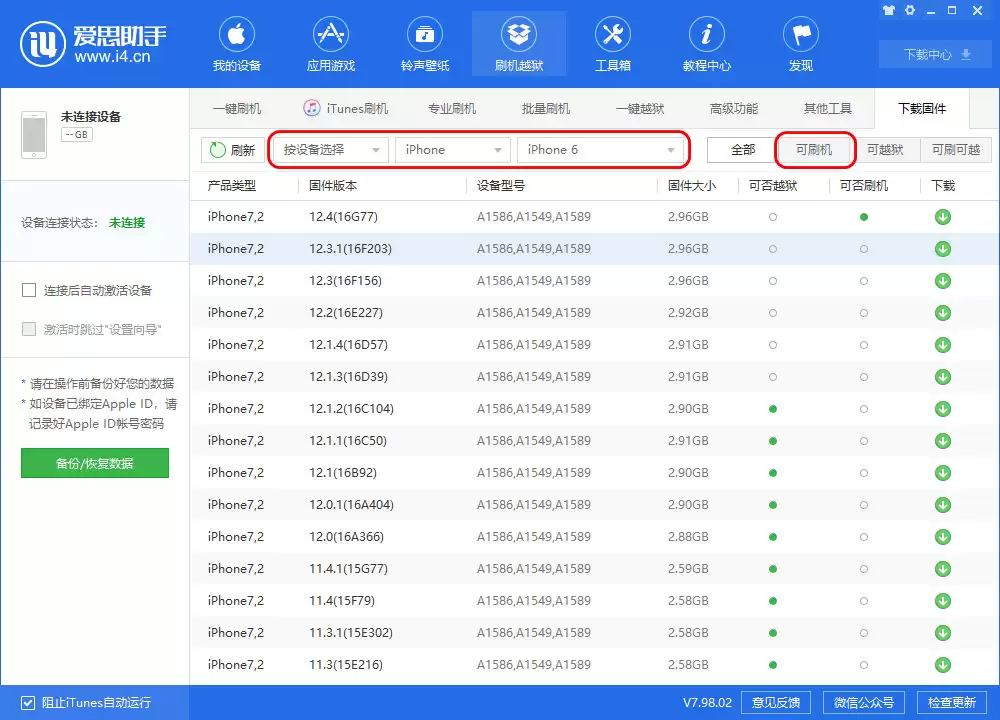
固件下载完成后,将设备连接到电脑,接下来需要根据你手上具体机型选择对应的 DFU 模式进入方法。
首先是 iPhone 6s 及更早机型、iPad 或 iPod touch:
1. 确保设备处于开机状态或已进入恢复模式,并接好数据线。
2. 先按住设备上的“Home 键”不松开,再同时按住“开机键”也不松开。当屏幕熄灭后,继续维持约 4 秒,然后松开“开机键”,但“Home 键”仍要保持按下状态,直到爱思助手显示连接状态变为“DFU模式”,再松开 Home 键。
注:iPad Air 3 和 iPad mini 5 仍然沿用同样的操作方式。
然后是 iPhone 7 或 iPhone 7 Plus:
1. 同样先将设备在开机或恢复模式下连接好数据线。
2. 先按住“音量减键”不松手,再同时按住“开机键”也不松手。屏幕熄灭后再过约 4 秒,松开“开机键”,但“音量减键”继续按住,直到软件提示进入 DFU 模式再松开。
最后是 iPhone 8 及以上设备:
适用机型:iPhone 8/8 Plus、iPhone X 全系列、iPad Pro 3(11 英寸 / 12.9 英寸)。
1. 保持设备处于开机或恢复状态,插上数据线。
2. 先快速按一下“音量加键”然后松开,接着快速按一下“音量减键”再松开,随后长按住“开机键”不放。
3. 等到屏幕熄灭时,稍微松开一下“开机键”,然后立刻同时按住“开机键”和“音量减键”,持续大约 5 秒后松开“开机键”,但“音量减键”继续按住,直到爱思助手显示 DFU 模式,再松手。
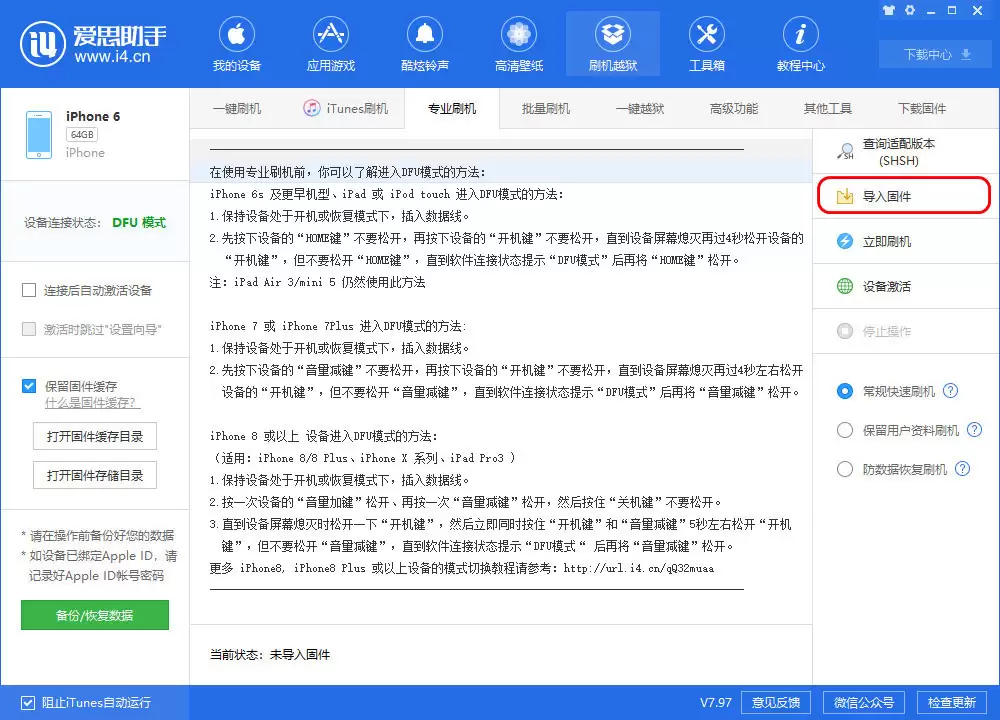
成功进入 DFU 模式后,iPhone 屏幕会一直保持黑屏状态,爱思助手界面会显示当前连接状态为“DFU模式”。此时回到软件中,依次打开“刷机越狱 → 专业刷机”,点击“导入固件”,将之前下载好的固件文件添加进来,然后点击页面下方的“立即刷机”按钮。
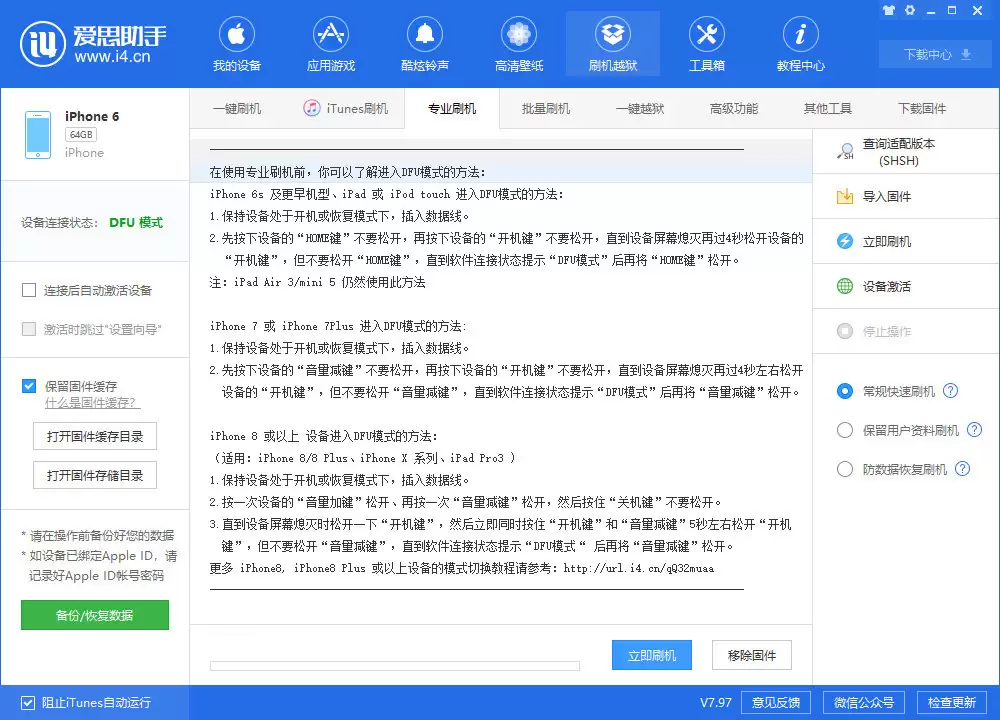
剩下的就是耐心等待刷机进度条走完,完成后 iPhone 就能正常开机使用了。