
你是否曾遇到过这样的情况:手机明明还有不少电量,但屏幕却怎么按也不亮,按下侧边按钮也没有任何反应,仿佛一瞬间“死机”了一样。这种故障,在行业内通常被称为“间歇性黑屏”。
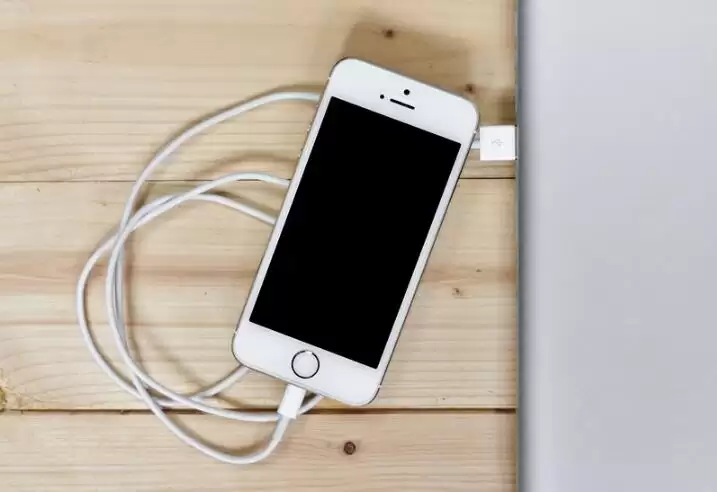
遇到这种情况,第一步千万不要慌乱。大多数时候,尝试强制重启就能让设备恢复正常。不同机型的具体操作方法略有差异:
iPhone 8 及更新机型:先快速按下并松开调高音量键,再快速按下并松开调低音量键,然后长按侧边按钮,直到屏幕上出现苹果 Logo 图标。
iPhone 7、iPhone 7 Plus:同时按住侧边(或顶部)按钮和调低音量按钮,持续按压至少 10 秒,直至看到 Apple 标志。
配备主屏幕按钮的 iPad、iPhone 6s 或更早机型:同时按住侧边(或顶部)按钮和主屏幕按钮,同样按压至少 10 秒,直到 Apple 标志出现。
强制重启之后,绝大多数情况下屏幕就能正常点亮了。但如果重启后依然黑屏,并且你确认电池电量充足,那就需要考虑其他解决方案了——很可能是系统层面出现了异常,此时需要进入恢复模式重新刷机,或者将 iOS 系统更新到最新版本。
下面再说一下进入恢复模式的详细步骤:
iPhone 8 及更新机型:长按侧边按钮和任一音量按钮,直到屏幕出现关机滑块。拖动滑块将设备关机。随后按住侧边按钮不放,直到屏幕上显示恢复模式界面。
iPhone 7、iPhone 7 Plus:按住侧边(或顶部)按钮,直至出现关机滑块,拖动关机。接着按住调低音量按钮不放,直到恢复模式屏幕出现。
配备主屏幕按钮的 iPad、iPhone 6s 或更早机型:按住侧边(或顶部)按钮,直到出现关机滑块,拖动关机。然后按住主屏幕按钮不放,直到看到恢复模式屏幕。
成功进入恢复模式后,用数据线将设备连接到电脑,通过爱思助手或 iTunes 进行刷机或系统更新,通常就能把系统恢复到正常状态。
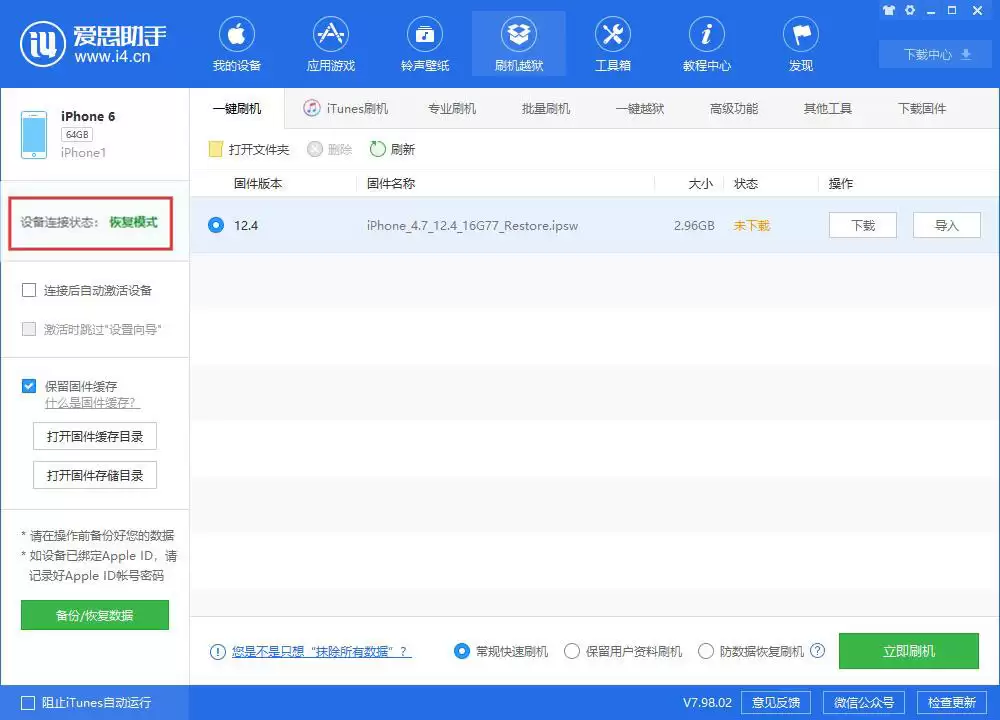
最后提供一个判断标准:如果黑屏只是偶然出现一次,建议先将系统升级到最新的 iOS 版本,然后观察一段时间再下定论。但若问题频繁发作,隔三差五就来一次,那就不要犹豫了——直接携带设备前往苹果官方售后进行检修,硬件层面的故障还是交给专业人士处理更稳妥。